360 درجه
میخای به تصویرای تو سایتت بعد بدی ؟ المان 360 درجه یکی از اون ابزار هاییه که میتونم این ایده جذابو باهاش عملی کنی .
توی این قسمت از آموزش های مجموعه پردازش هوشمند علاءالدین یاد میگیری که از این المان خلاقانه استفاده کنی .
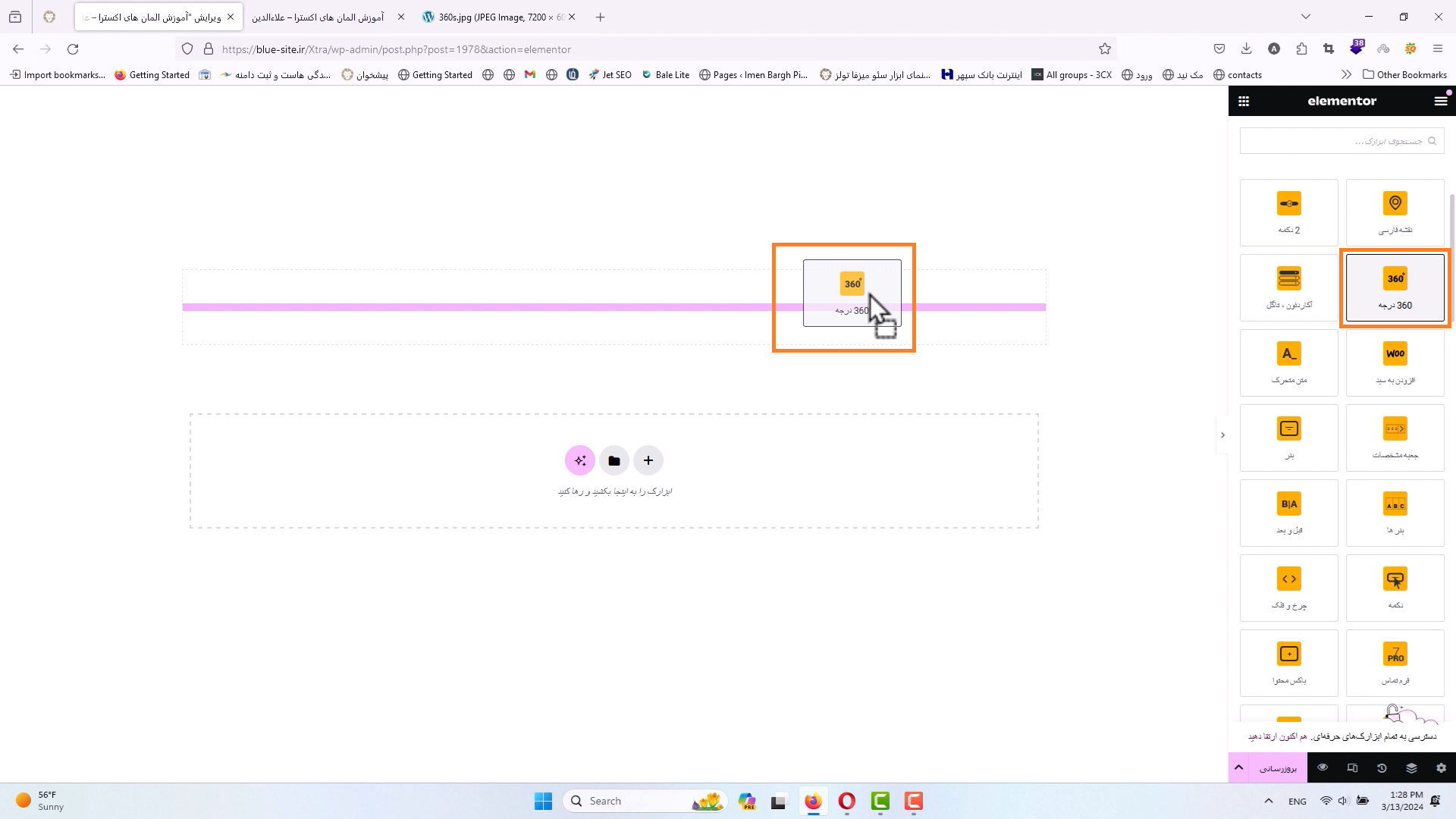
المان بعدی 360 درجه هستش اونو درگ میکنیم وسط صفحه
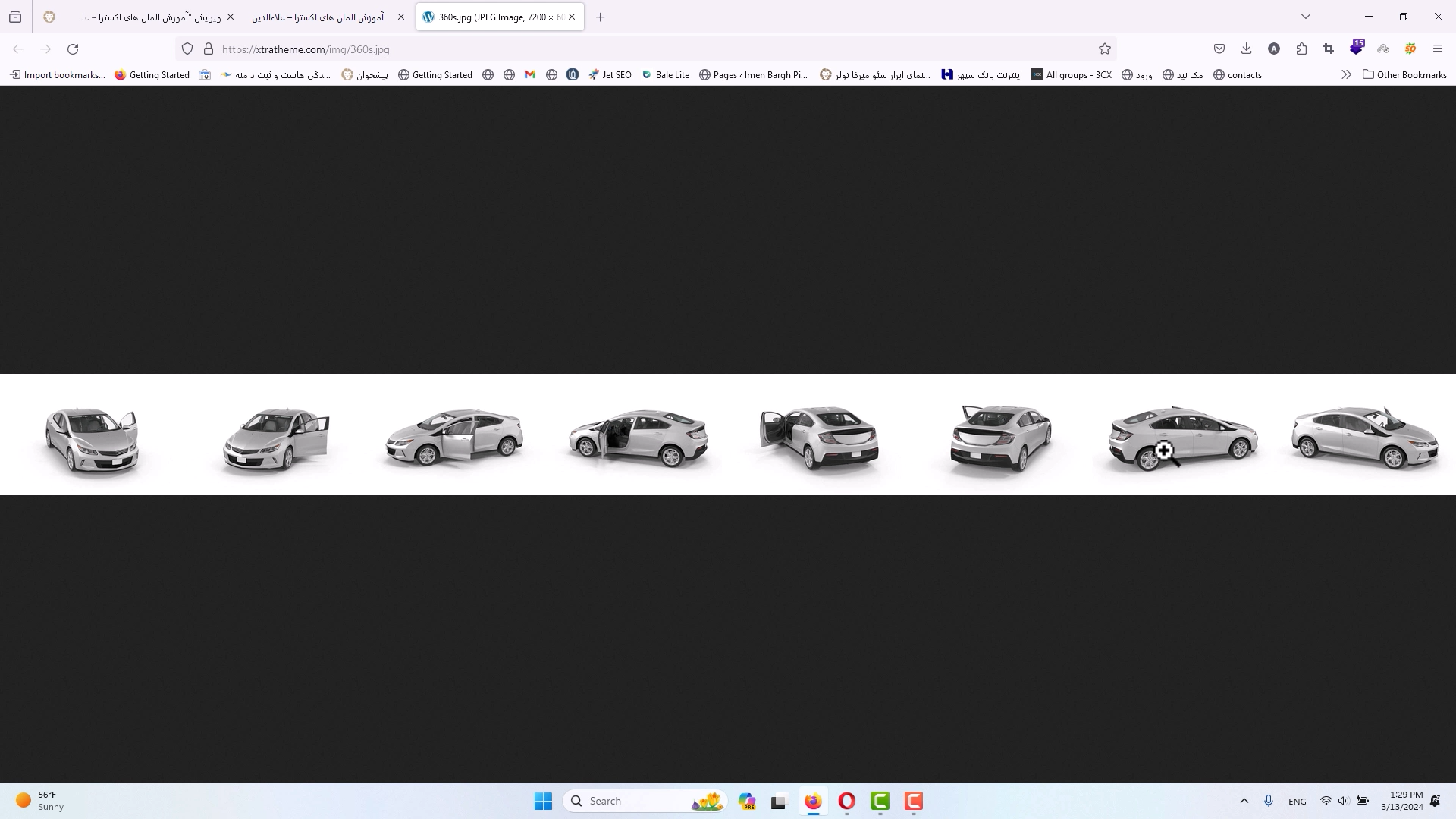
برای استفاده از این المان به دوتا چیز نیاز داری اولین مورد یک تصویر نواری هست که برای ایجاد همچین تصویری نیازه که از سوژه به صورت 360 درجه از ابعاد و جهات مختلف عکس بندازی و تو همین سایز در فوتوشاپ عکس هارو کنار هم قرار بدی .
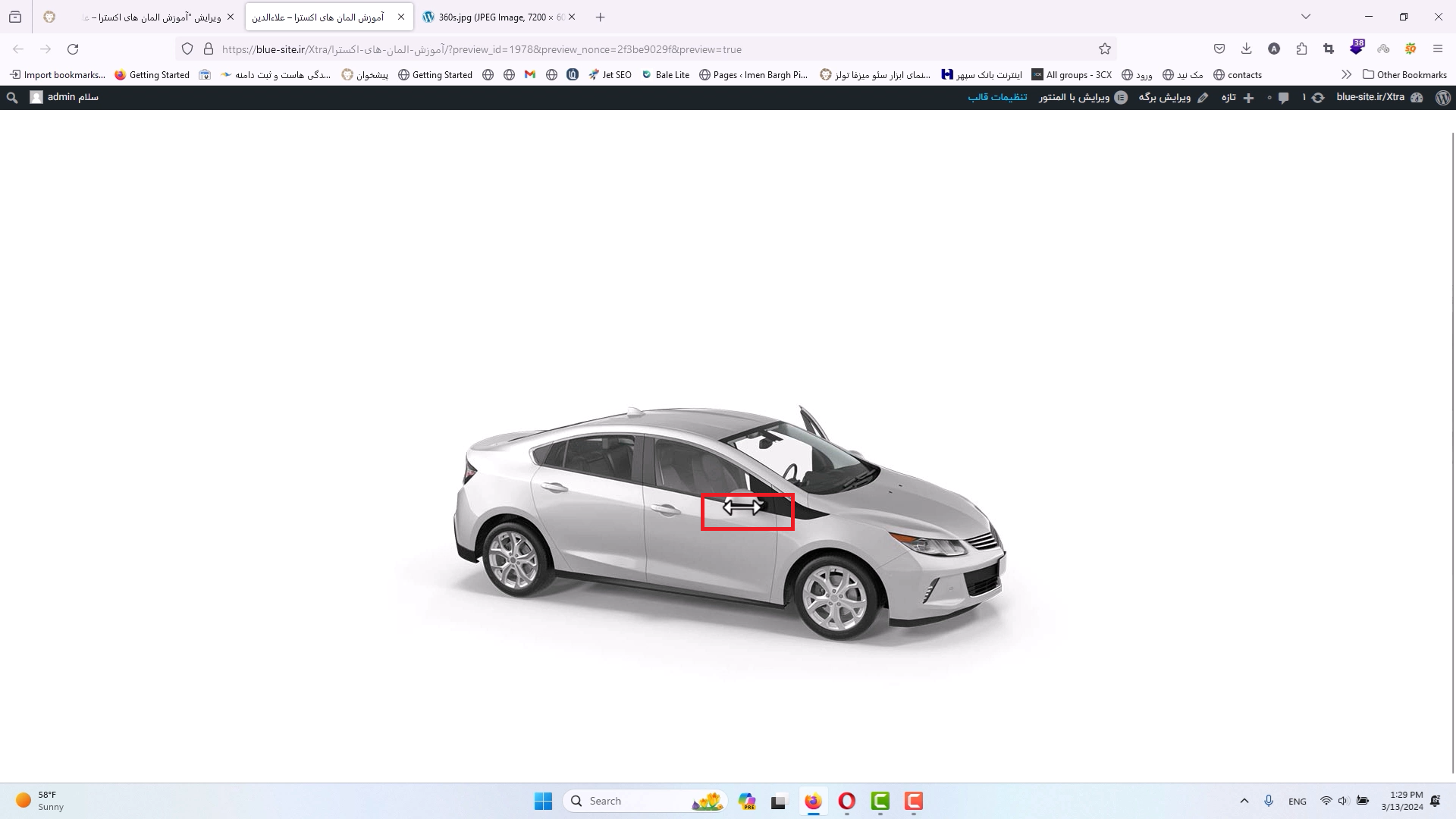
انتهای کار رو میتونید داخل ویدیو ببینید تا اگه دوست نداشتی از استفاده این المان صرف نظر بکنی .
با کشیدن موس به چپ و یا راست میتونی تصاویر رو به صورت 360 درجه به نمایش بزاری .
حالا میرسیم به اینکه چطوری میشه این المان رو تنظیم کرد :
در این المان یک تصویر جایگزین یا تصویر اصلی وجود داره
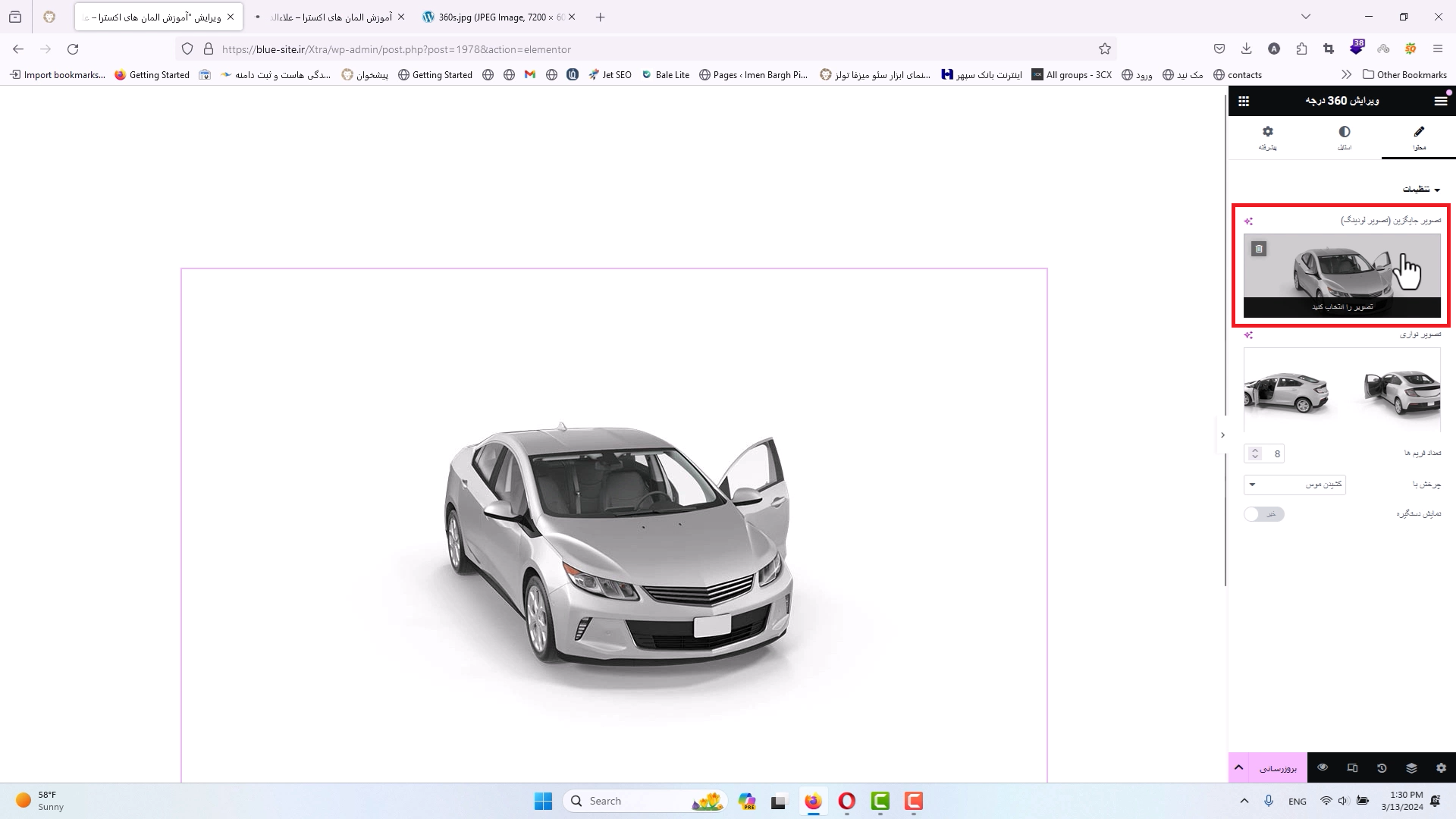
و تصویر نواری هم از این بخش آپلود میشه به موضوعی که باید دقت کنی اینه که تعداد فریم باید با تعداد تصاویر موجود در عکس نواری یکی باشه بهتره که این عکس نواری رو ذخیره کنی و طبق اون سوژتون رو قرار بدین .
در حال حاضر 8 تا تصویر در این فریم نواری وجود داره که ماهم در اینجا 8 تا فریم رو مشخص کردیم و بعدش میتونیم مشخص کنیم که چرخش با کشیدن موس انجام بشه یا حرکت موس و تنظیمات خاص دیگه ای اینجا نداره
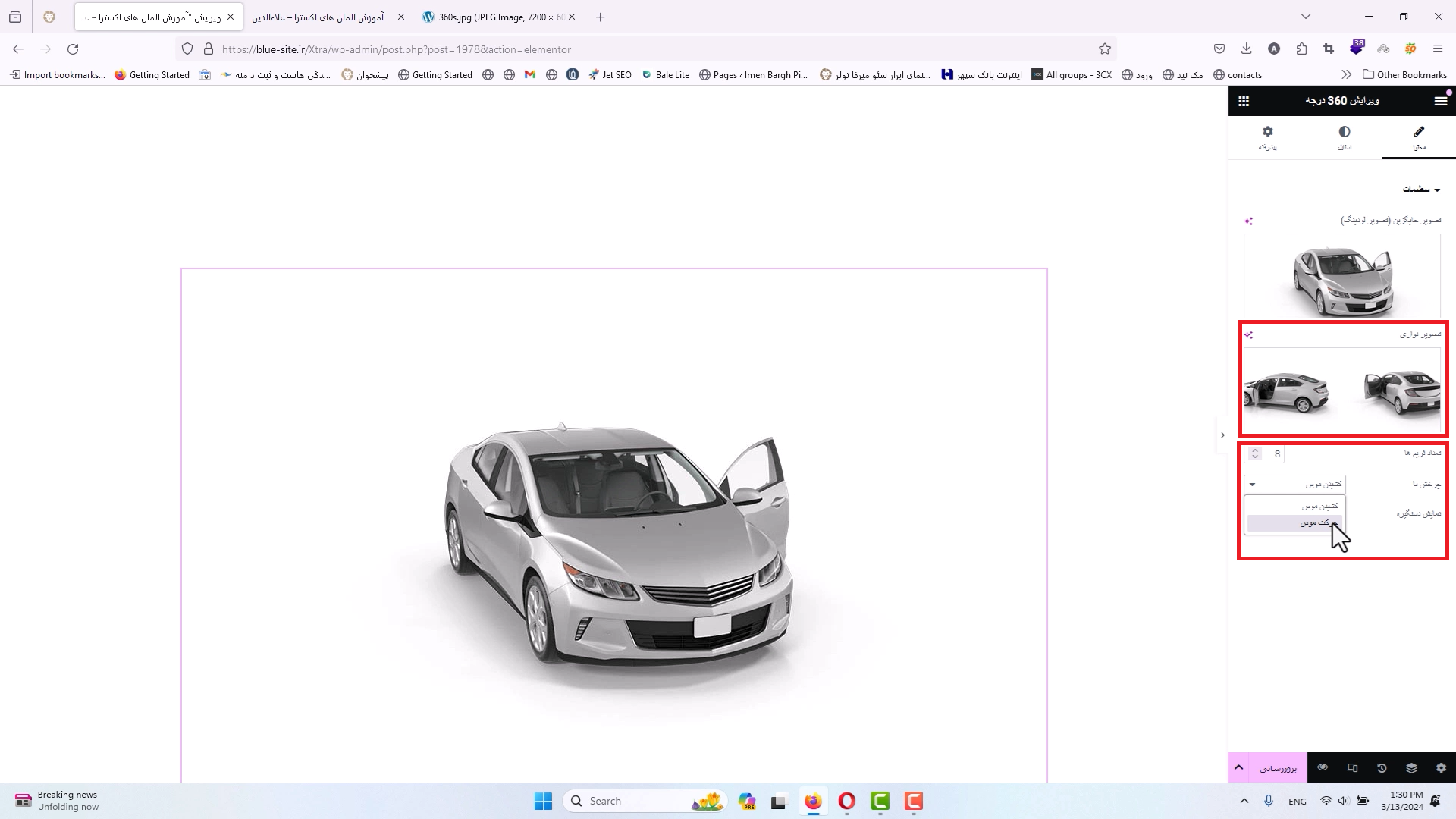
فقط میمونه استایل که هم میتونید استایل دستگیره و هم بارو تغییر بدی .
مراحل دیگه آموزش اکسترا رو هم میتونی از اینجا ببینی .
استفاده از محتوای 360 درجه فقط یه حرکت جذاب برای جلب توجه کاربر نیستش در واقع به شکل غیر مستقیم به سیگنالایی مثل تعامل بیشتر به گوگل میفرسته که همین رفتارها باعث بهتر شدن سئوت میشه بدون اینکه نیاز باشه الگوریتم هارو دور بزنی .