جلسه سیزدهم -نقشه فارسی
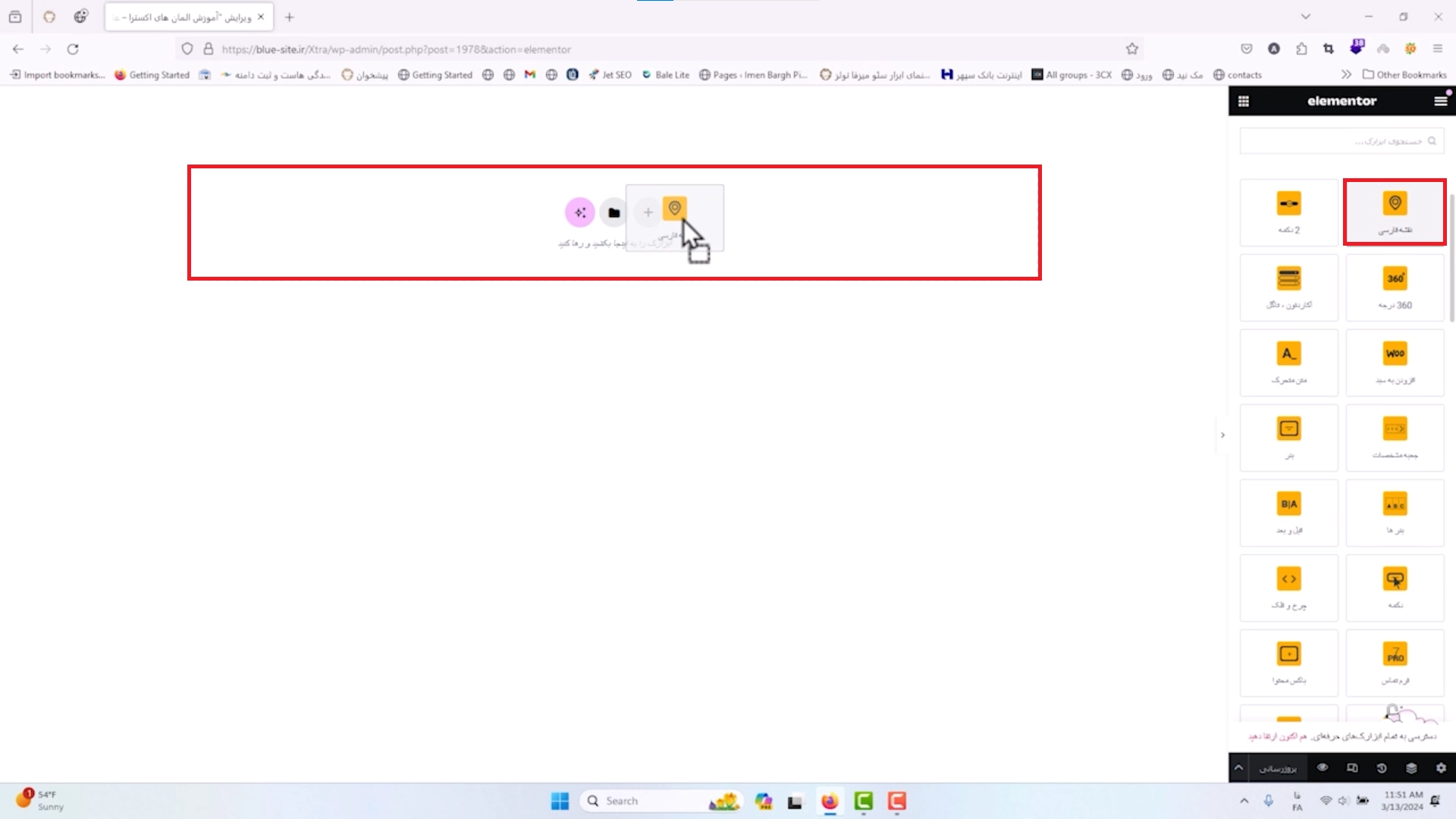
اولین المان، المان نقشه فارسی هست و برای اینکه از این المان استفاده بکنی لازمه از این بخش اون رو درگش بکنی تا وسط صفحه
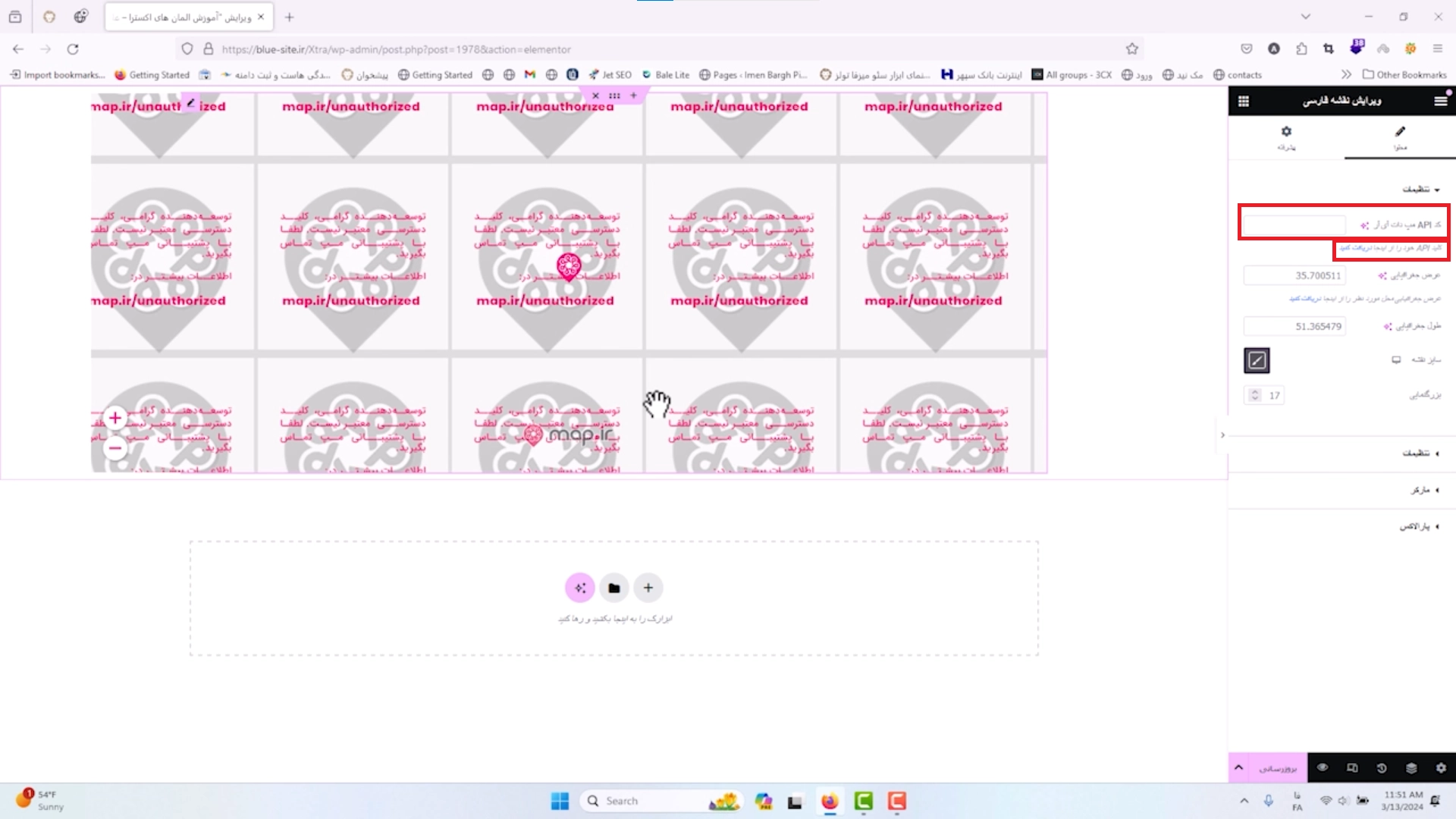
بعد از اینکه درگش کردی نیاز هستش که توی map.ir یک API دریافت بکنی برای این کار روی دریافت API کلیک میکنی تا صفحه جدید باز بشه
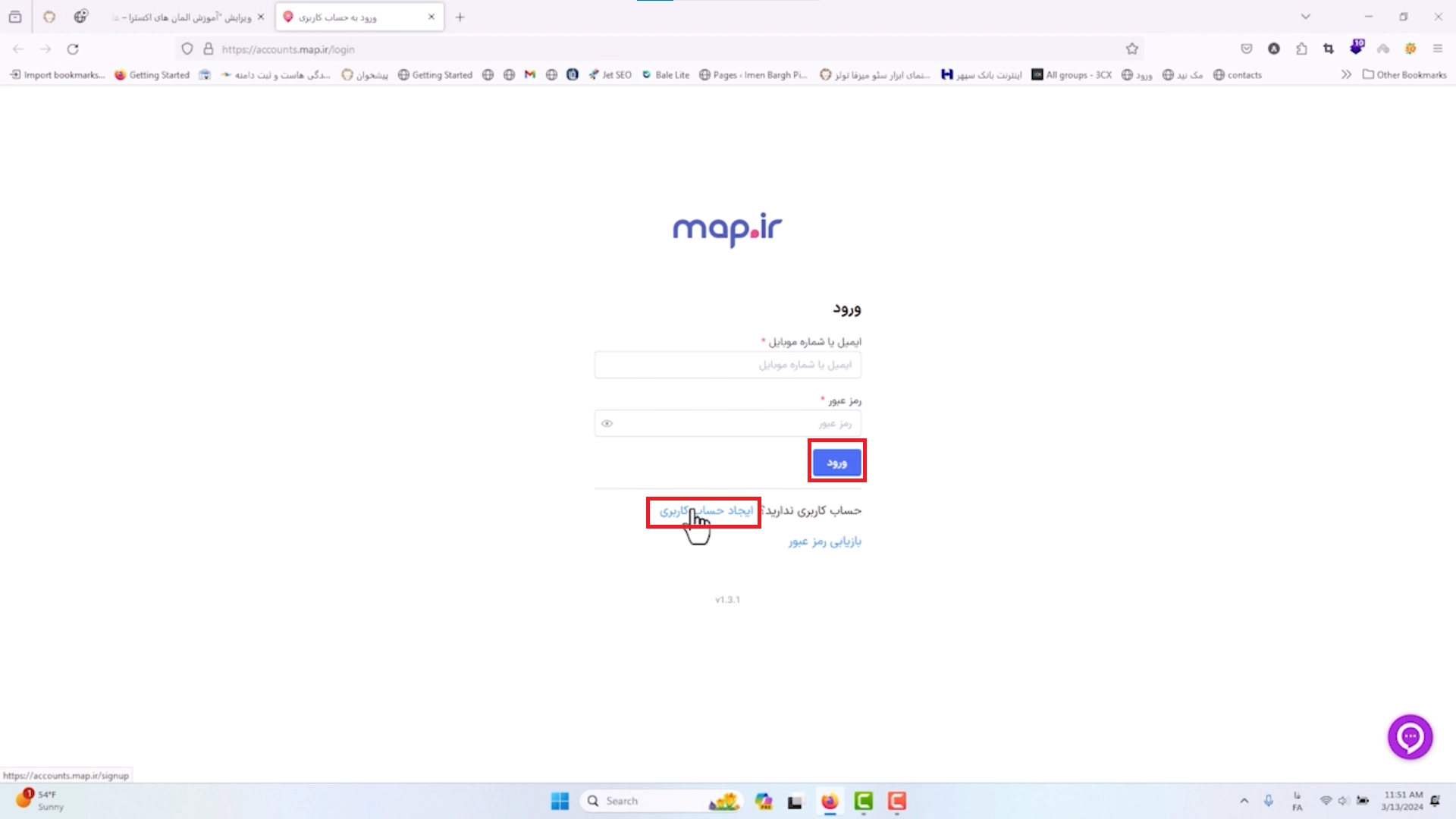
اینجا روی ایجاد حساب کاربری کلیک کن درصورتی که اطلاعاتی اینجا نداری اگه داری که وارد شو
در اینجا میتونی کلیدهای دسترسی رو میتونی ببنی چون کلید دسترسی تا حالا اینجاد نکردی روی بخش ایجاد کلید دسترسی جدید کلیک میکنی
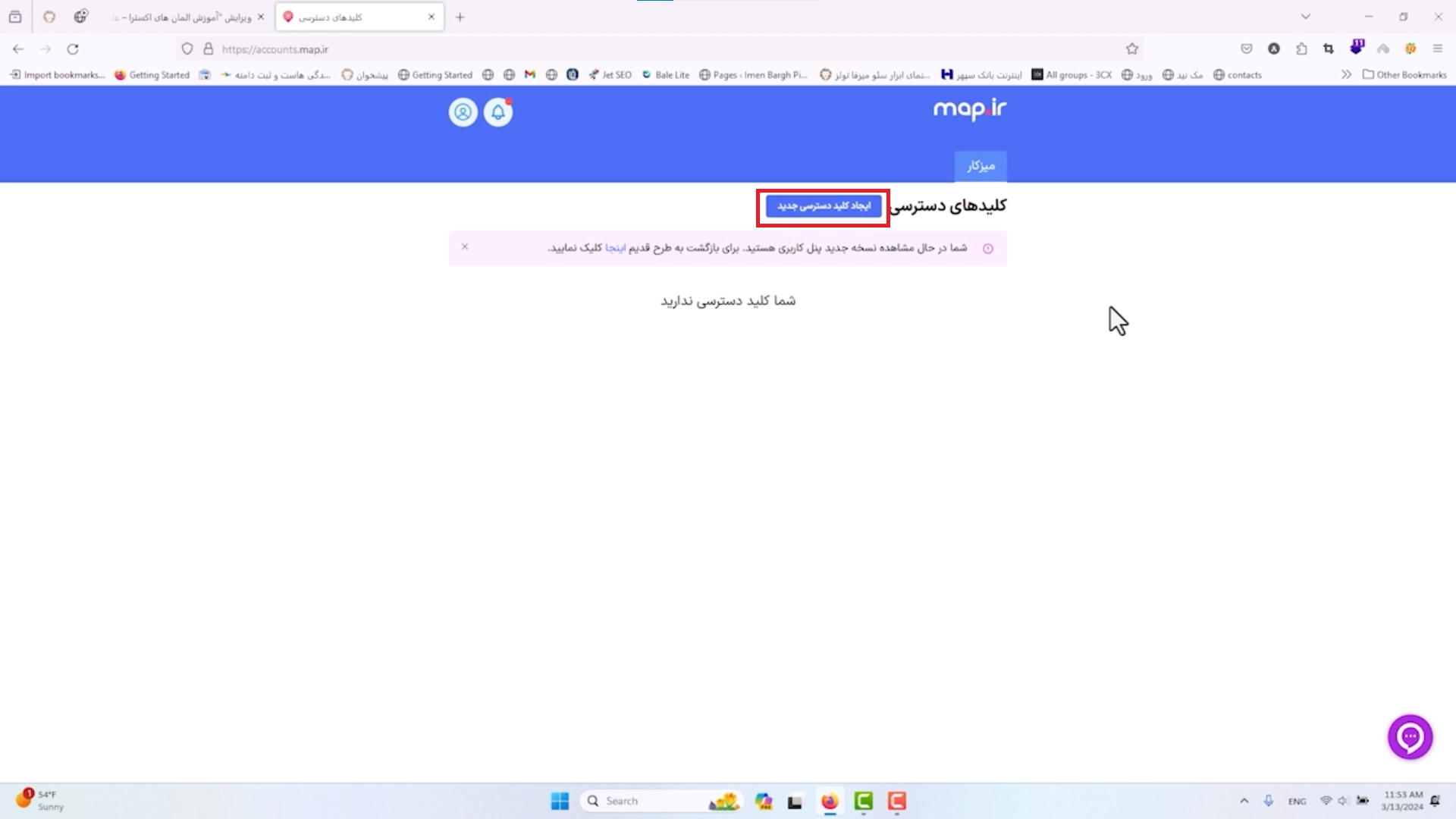
عنوان دیگهای رو انتخاب میکنی و همونطور که میبینی کلید دسترسی جدید اضافه میشه و پلنش روی پلن پایه هستش
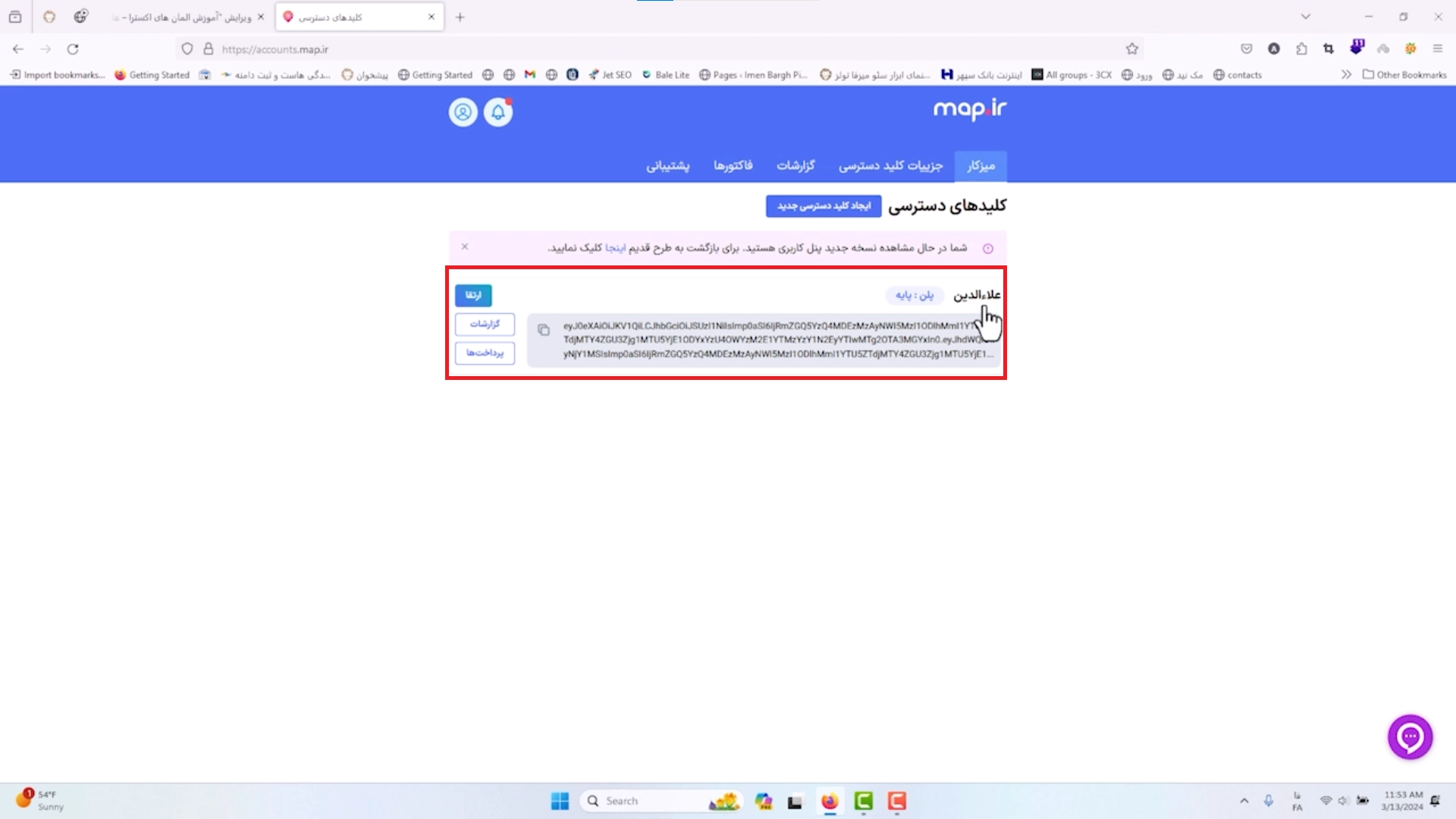
حالا اون کلید رو کپی میکنی و داخل سایت المنتوریت توی قسمت المانی که هست توی قسمت API در map.ir وارد میکنی
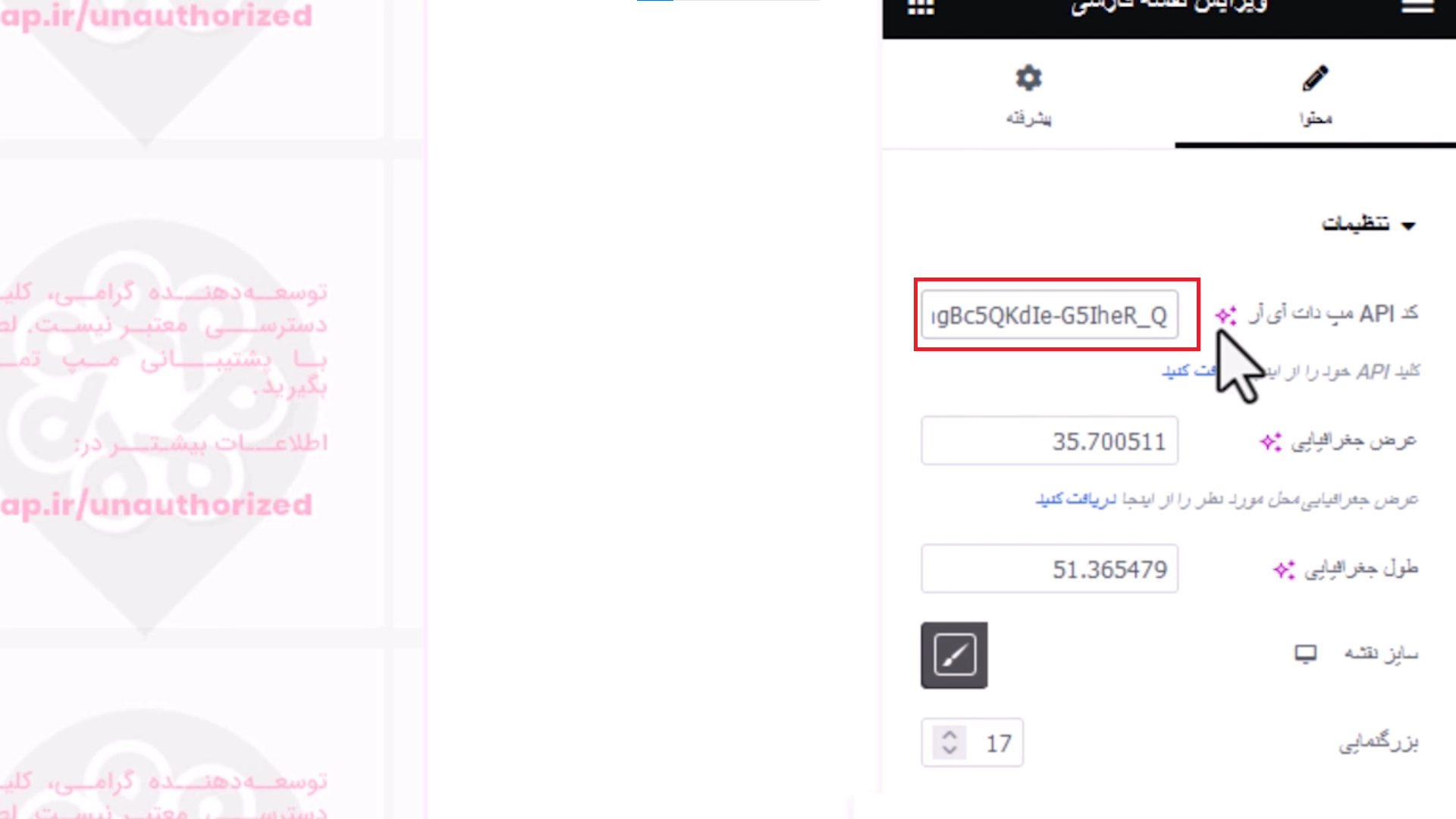
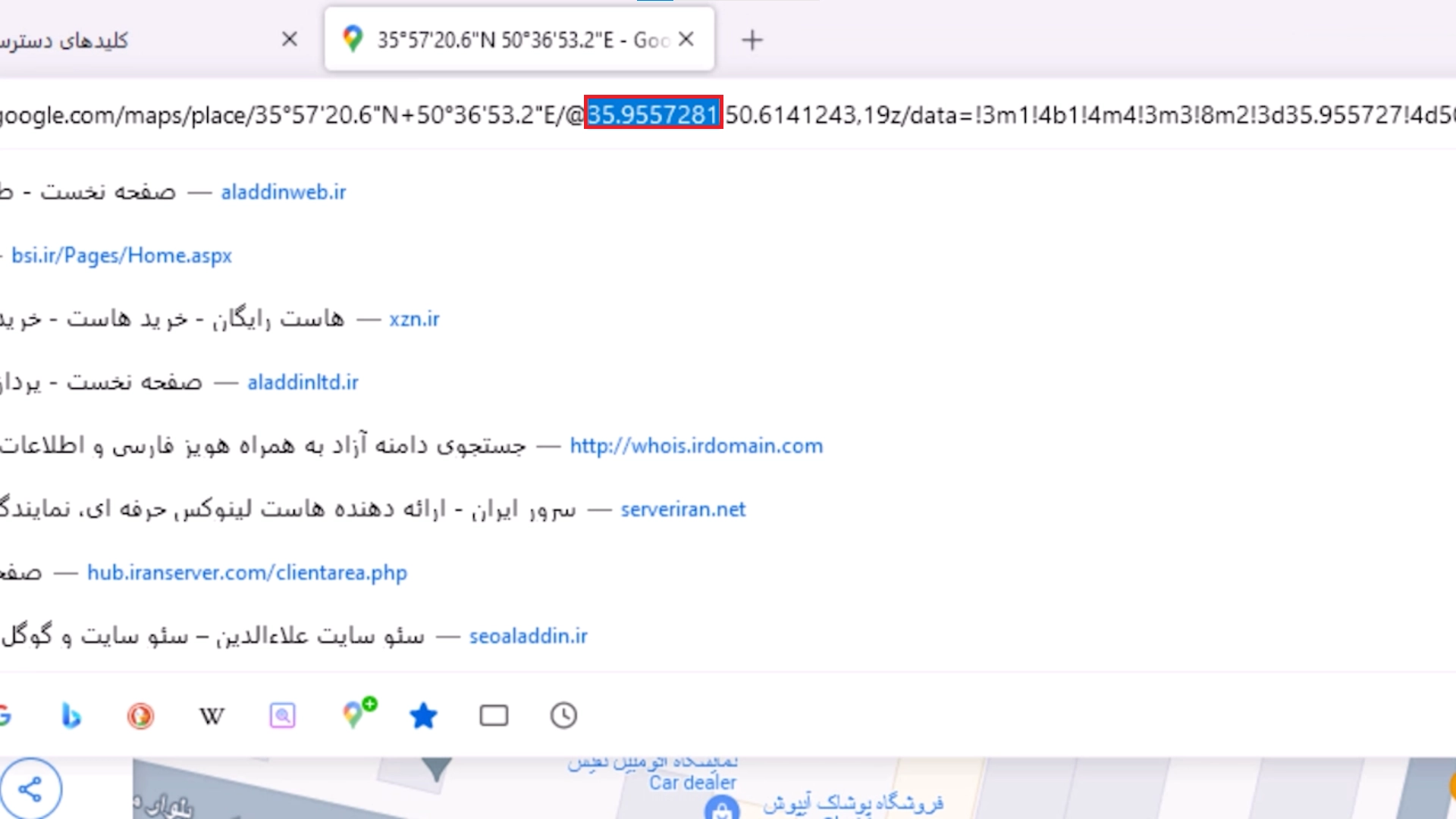
در اینجا لازمه که عرض و طول جغرافیای رو مشخص کنی اما چجوری دربیاریمش اولا که اگه بخوای روی نقشه اسکرول بکنی اون رو کامل از دست میدی برای اینکار کافیه بری توی مپ گوگل و موقعیتت رو پیدا بکنی موقعیتت رو کپی میکنی
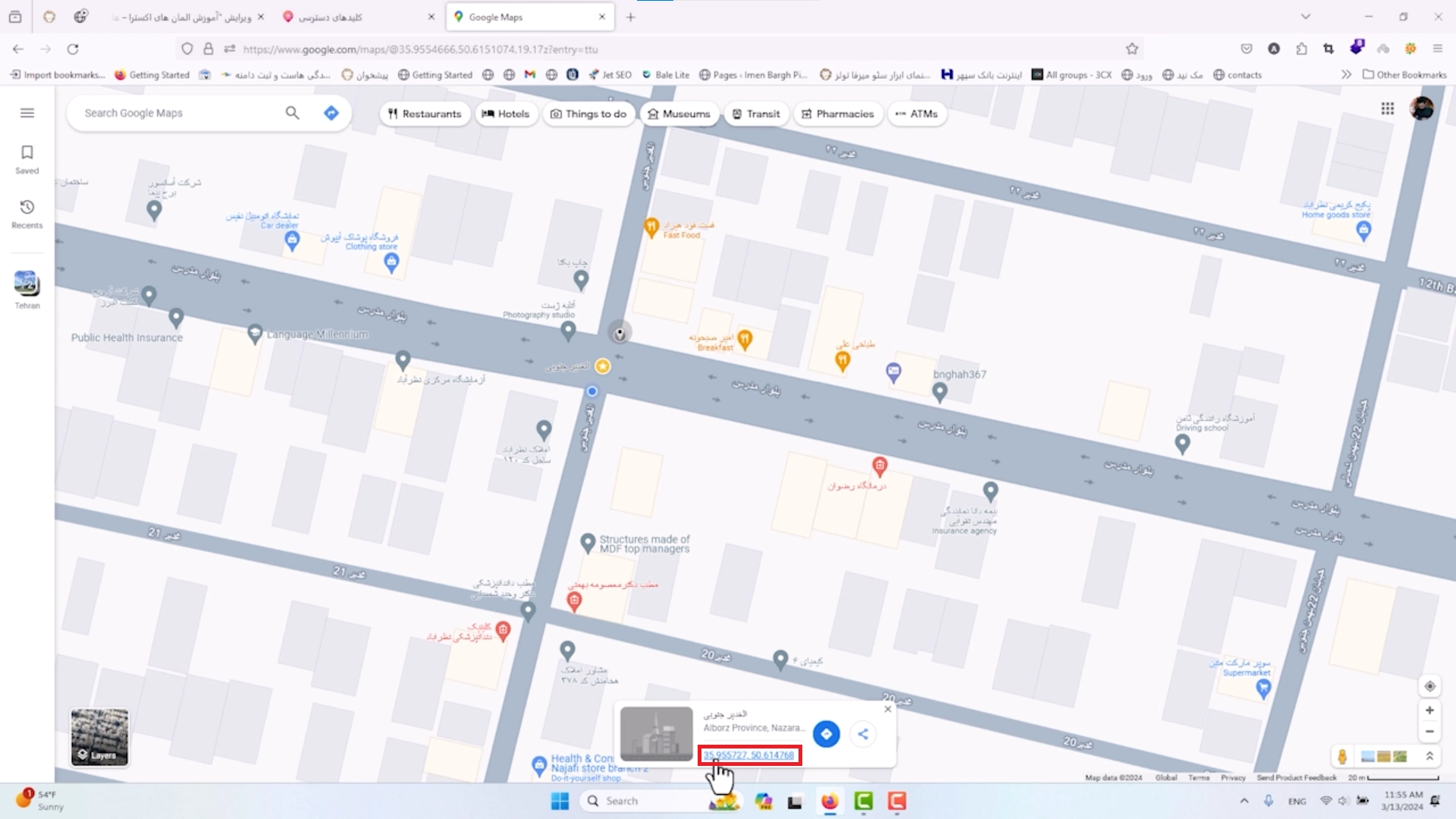
روش هم کلیک بکنی برات میاره این میشه عرض جغرافیایی و این هم میشه طول جغرافیایی
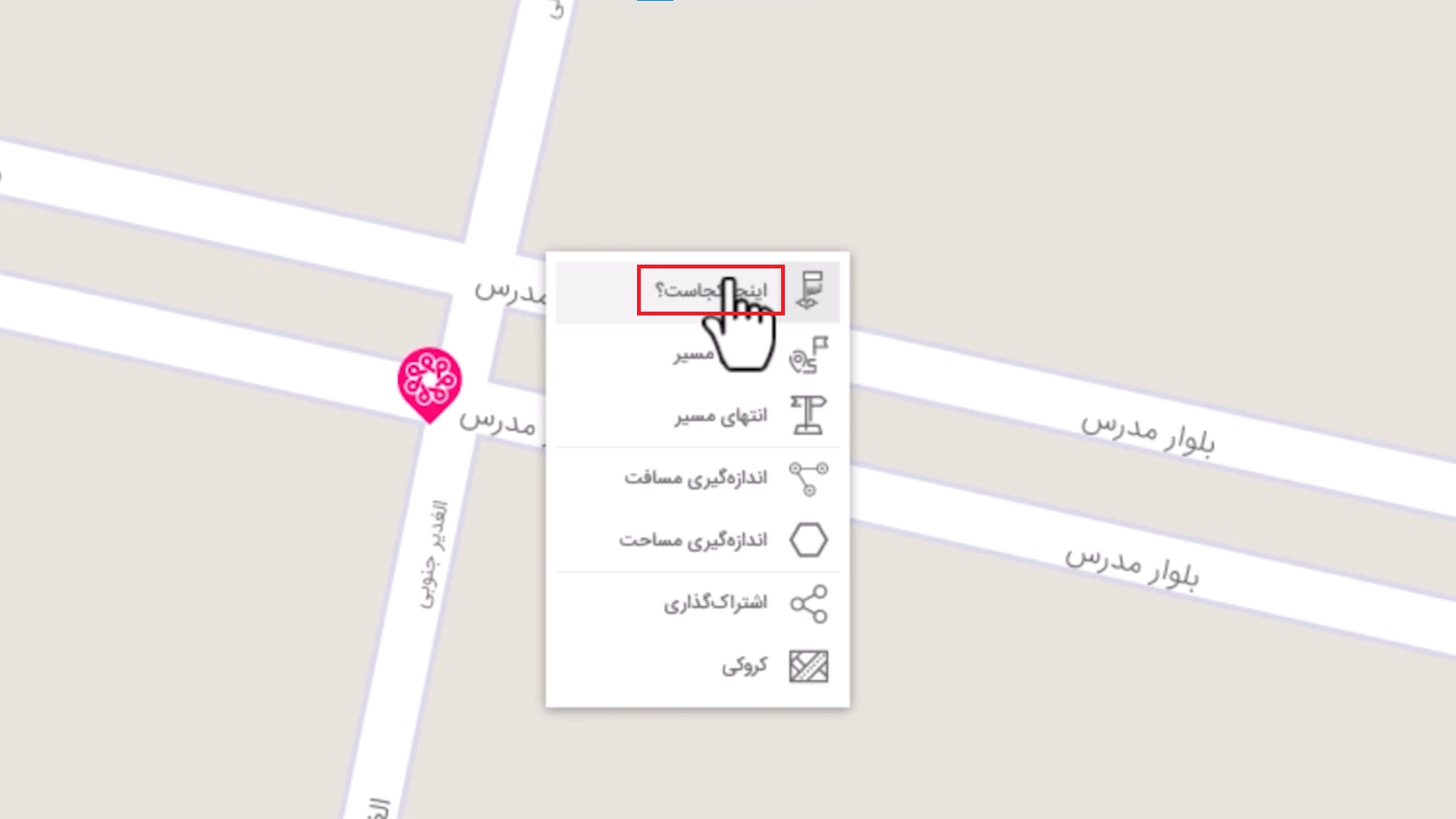
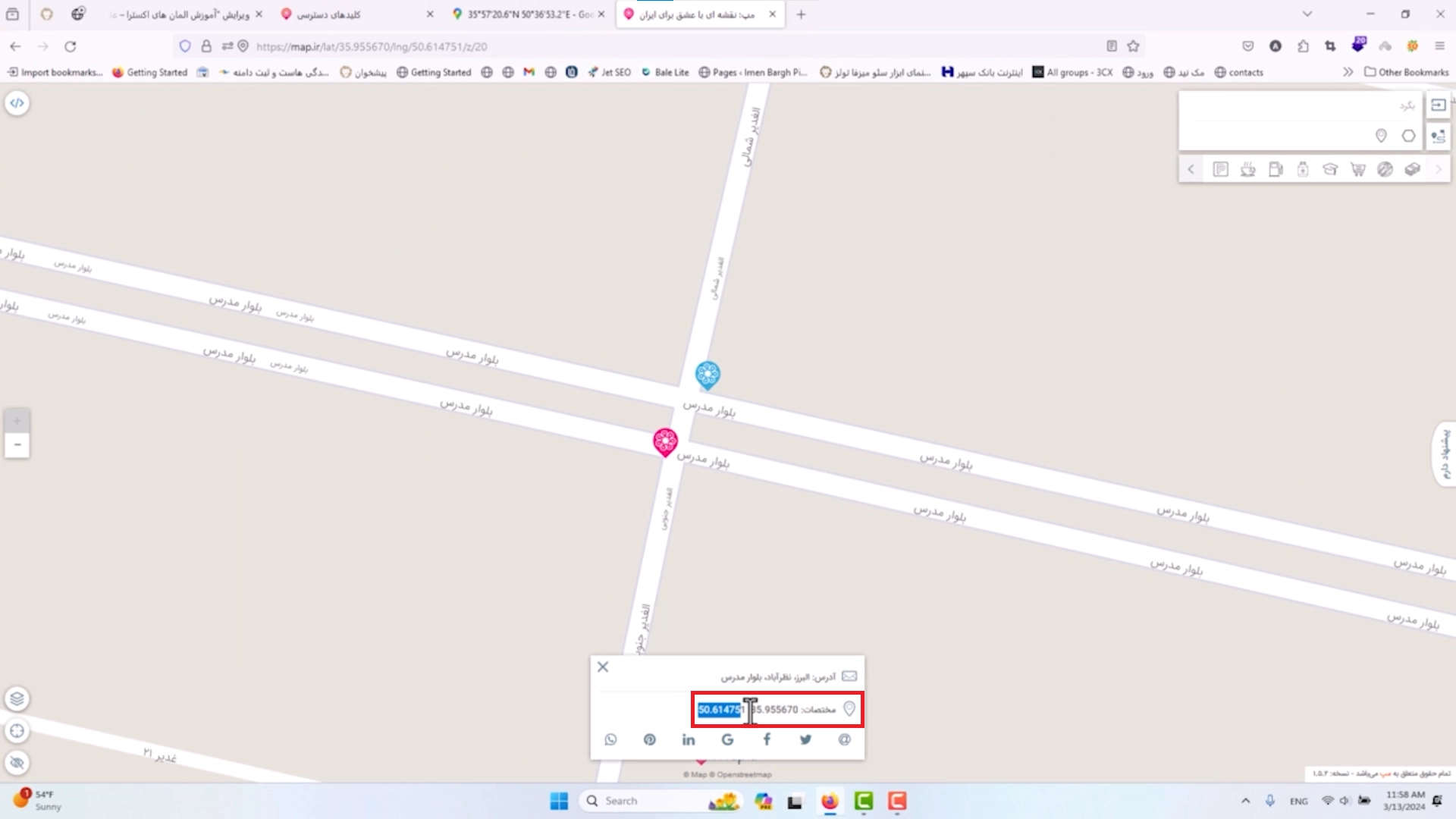
اگه توی پیدا کردن موقعت دقیق خودت توی map.ir مشکل داشتی کافیه وارد map.ir بشی و از این نقطه روی اینجا کجاست کلیک کنی اینجا باز هم برات موقعیتت رو مشخص میکنه مختصات روی عرض و طول جغرافیایی مشخصه
خب همونطور که میبینی دقیقا موقعیتت رو نشون میده
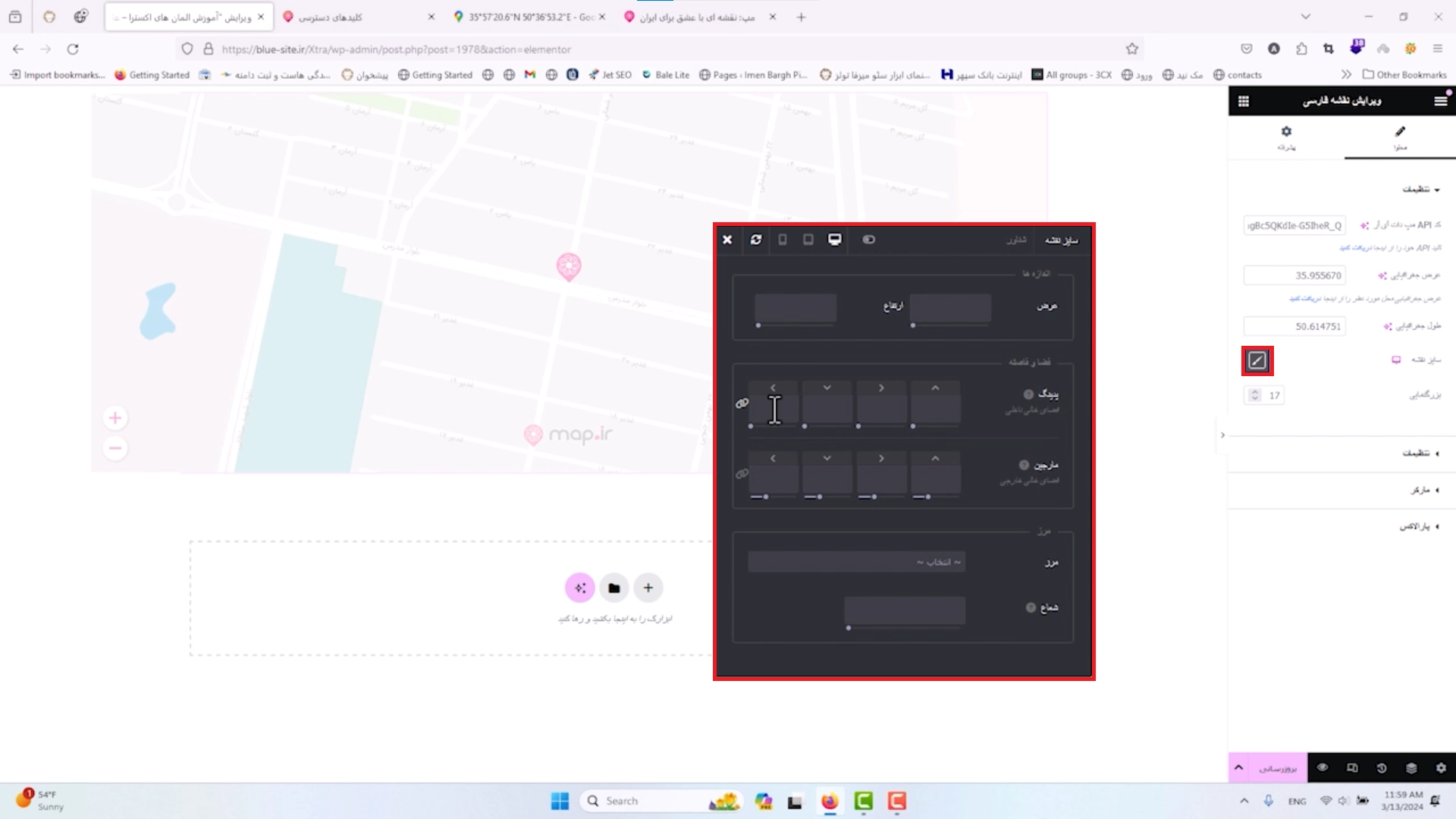
مورد بعدی سایز نقشه هستش که میتونی هم رو حالت عمودی موبایل، عمودی تبلت و حالت دسکتاپ تغییرات رو انجام بدی ینی میتونی توی سه تا حالت کیت استایل رو تنظیم کنی
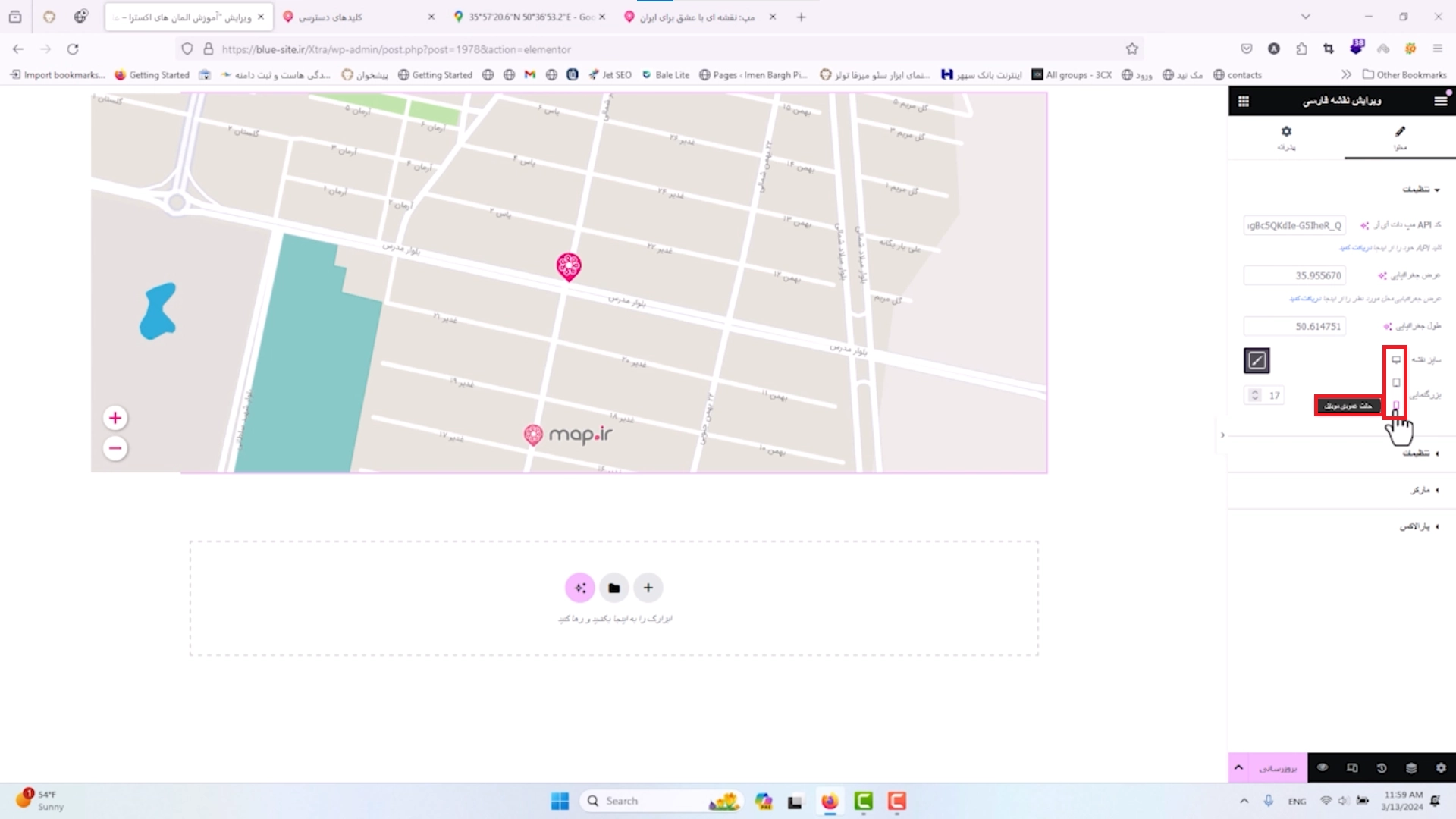
و روی کیت استایل کلیک کنی میتونی براش مشخص کنی عرض این نقشه چقدر باشه ارتفاعش چقدر باشه و همچنین میتونی فضای داخلی رو از اینجا بهش بدی که البته اگه روی لینک کلیک کنی و یعددی رو بهش بدی از داخل المان بهش یفاصلهای میدی مارجین هم به همین صورت که قبلا کیت استایل رو آموزش دیدی
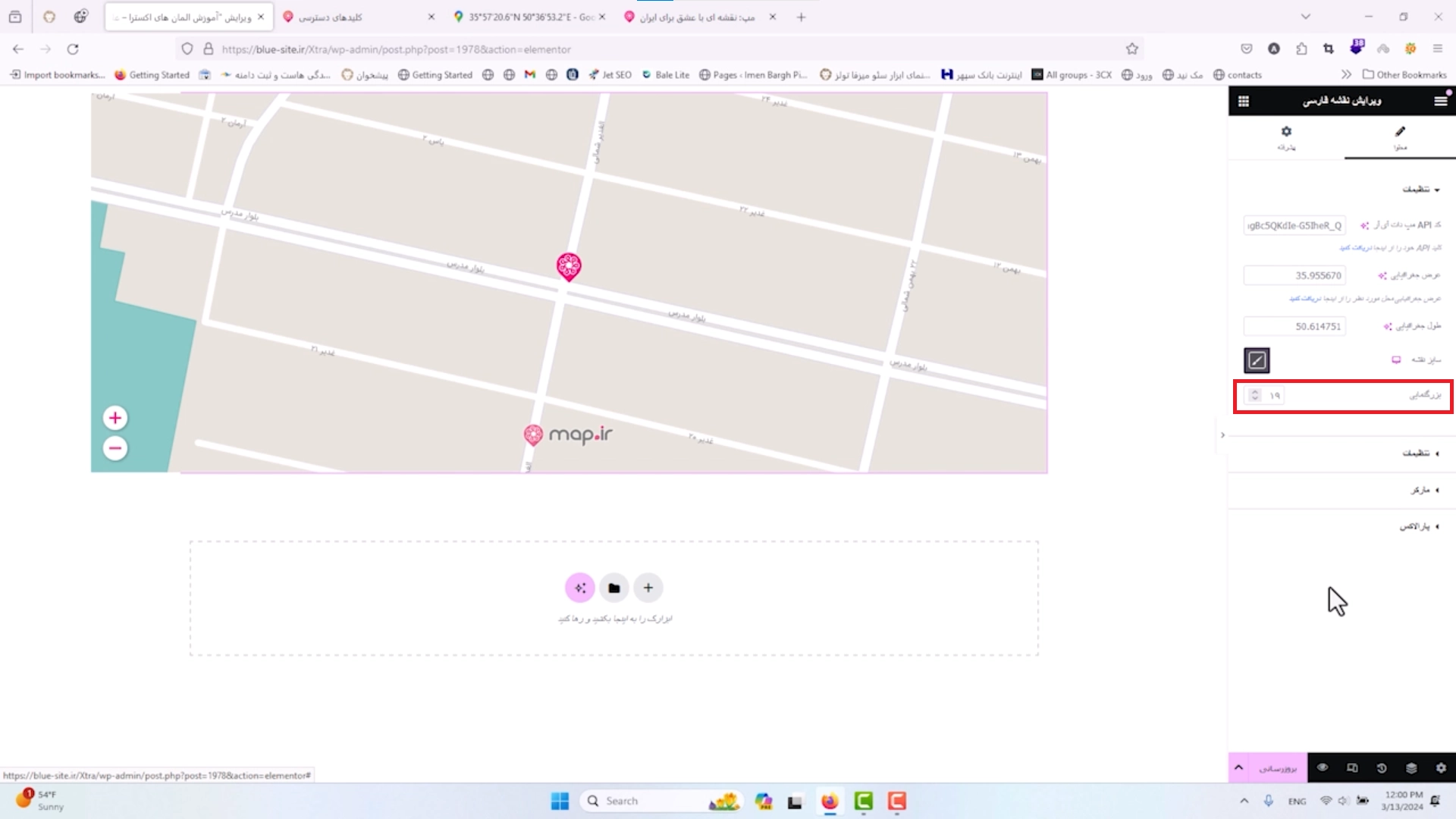
تو قسمت بزرگنمایی با انتخاب یک عدد روی حالت بزرگنمایی کلیک بکنی و این موارد رو تنظیمش بکنی
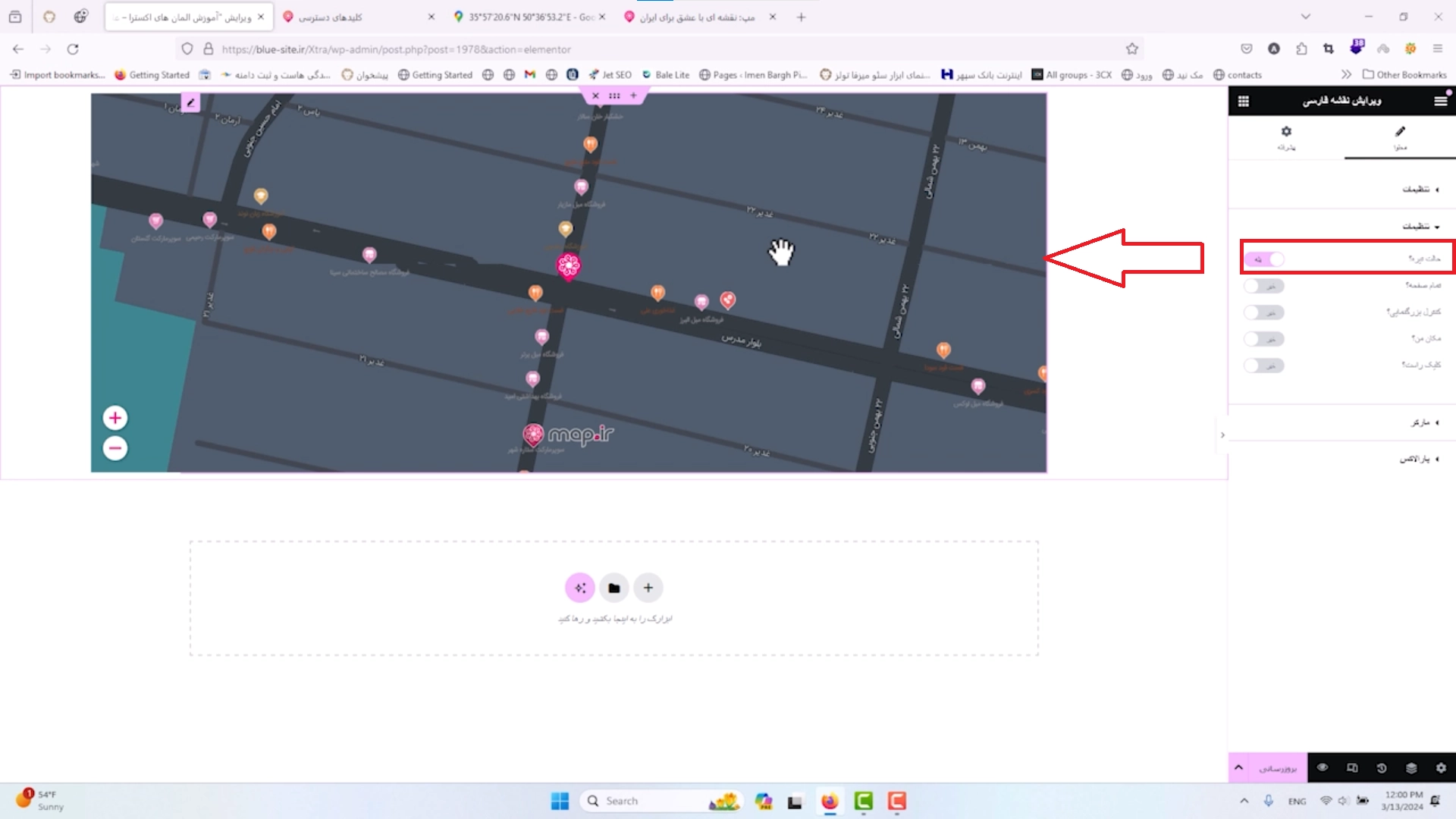
اما بخش تنظیمات یسری تنظیمات اولیه داره مثل حالت تیره که اگه انتخابش بکنی کل نقشه سیاه میشه و حالت تیره میگیره
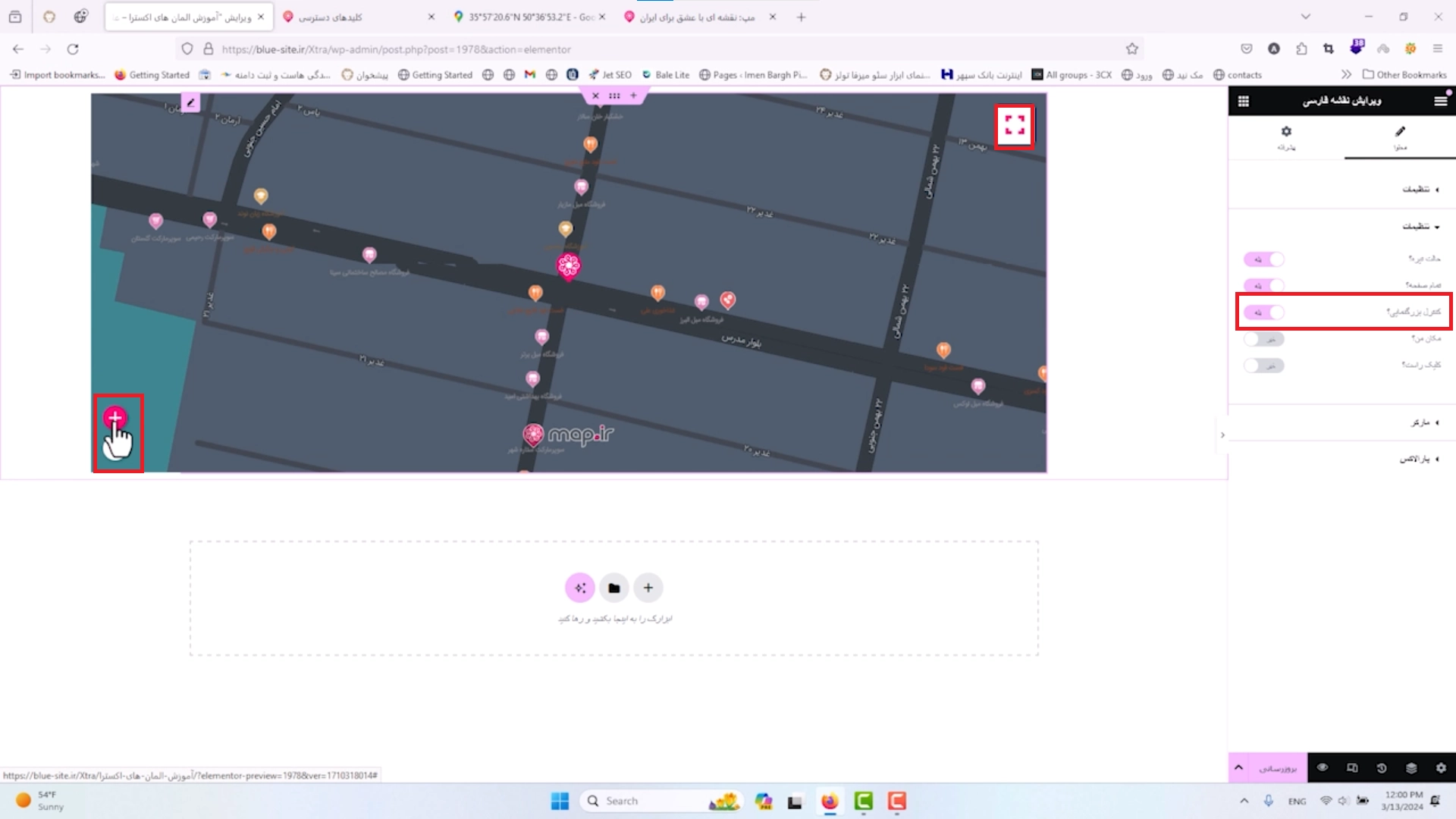
کنترل بزرگنمایی رو اگه فعال کنی یک المانی اضافه میشه که کاربر میتونه با استفاده از دکمههای بزرگنمایی و کوچکنمایی اونها رو بزرگش یکنه و همچنین یدکهای اضافه میشه ک به این صورت میتونه فولاسکرینش بکنه
مکان من هم میتونی تنظیم بکنی و به صورت کامل اون قسمتی ک پین کردی رو نمایش بده
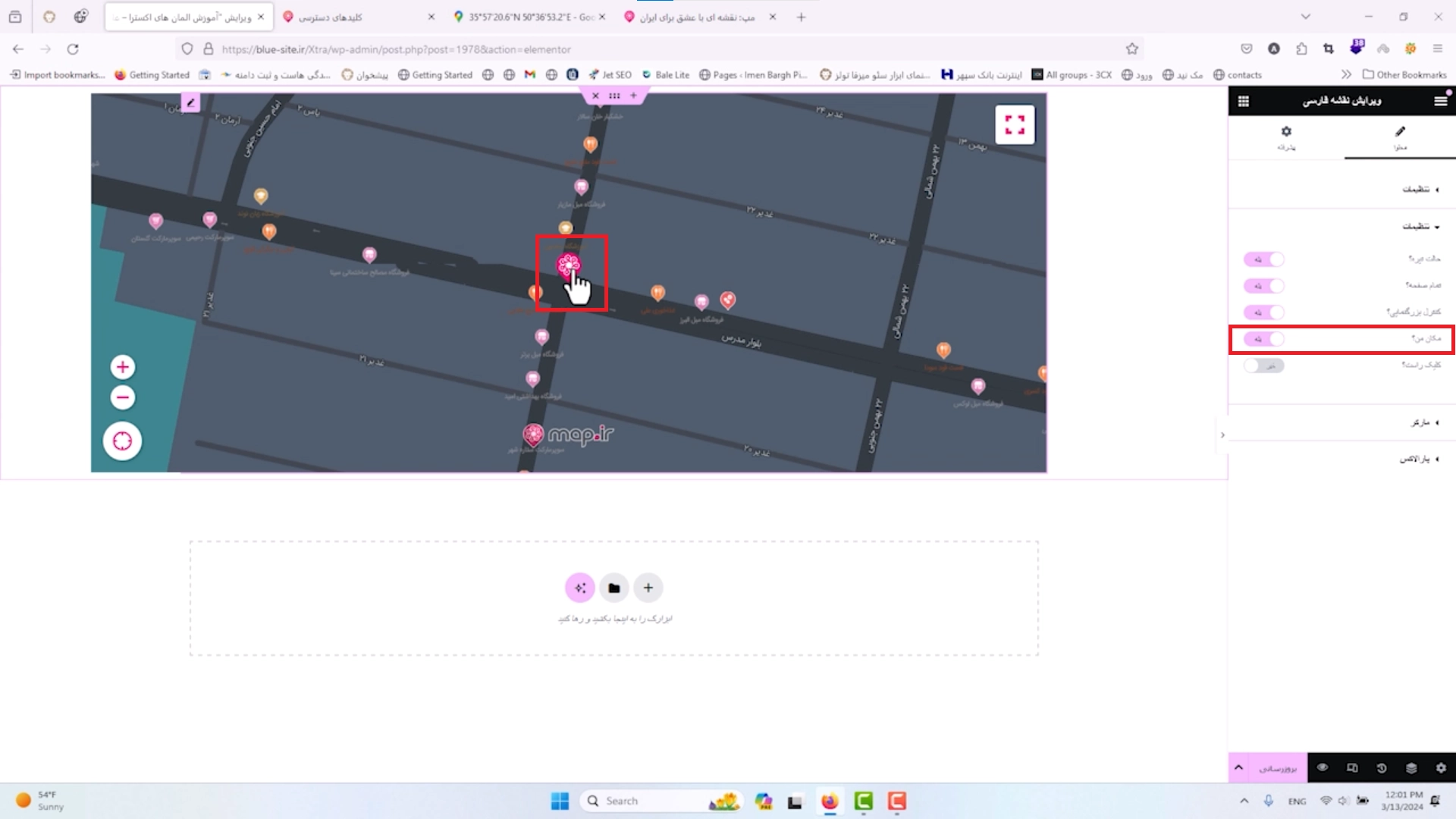
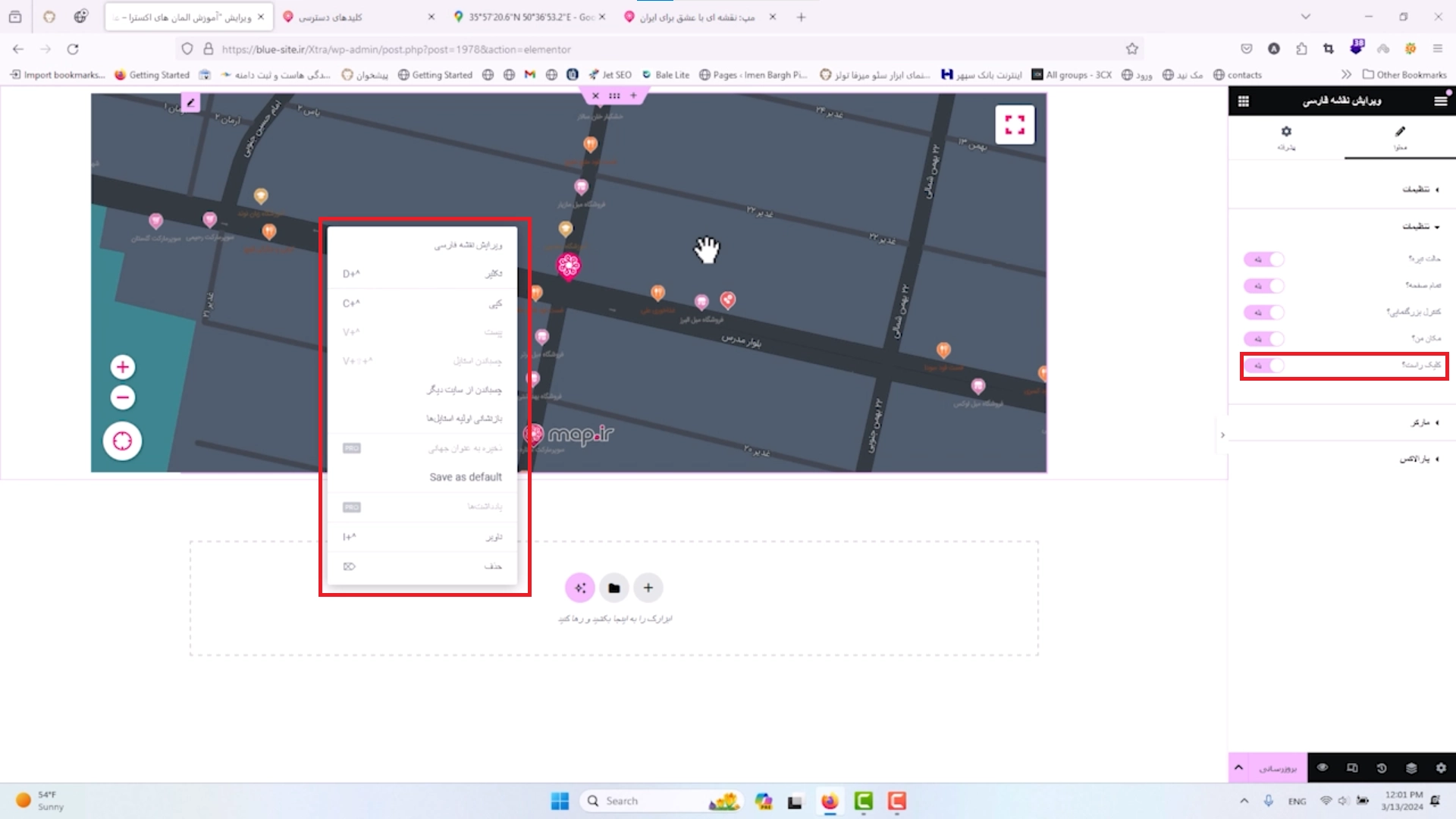
کلیک راست آیا فعال باشه روی نقشه یا خیر؟ با انتخاب این گزینه میتونی مشخص بکنی که کلیک راست فعال باشه و کاربر بتونه از اون امکاناتش استفاده بکنه.
مارکر دقیقا همین آیتم هستش که میتونی لوگوی خودت رو قرار بدی یا اینکه روی عنوانش یچیزی بنویسی
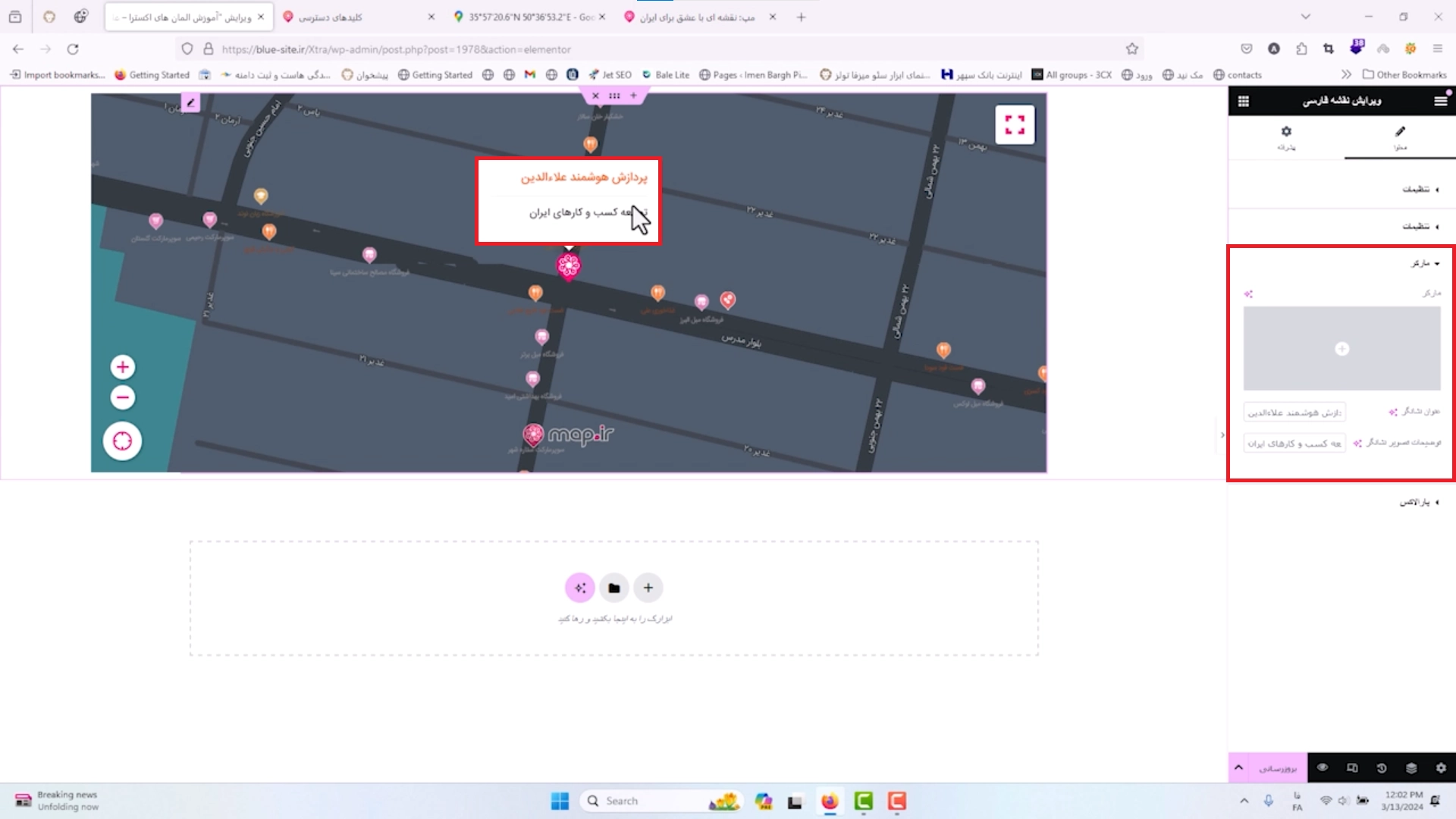
همونطور که میبنی اگه روی مارکر کلیک بکنی اسم میاد و میتونی توضیحات هم وارد بکنی
مارکر هم میتونی از سایت فلت آیکون یآيکونی رو برای خودت انتخاب بکنی و روی سیو ایمیج کلیک میکنی و اون رو به عنوان مارکر انتخاب بکنی
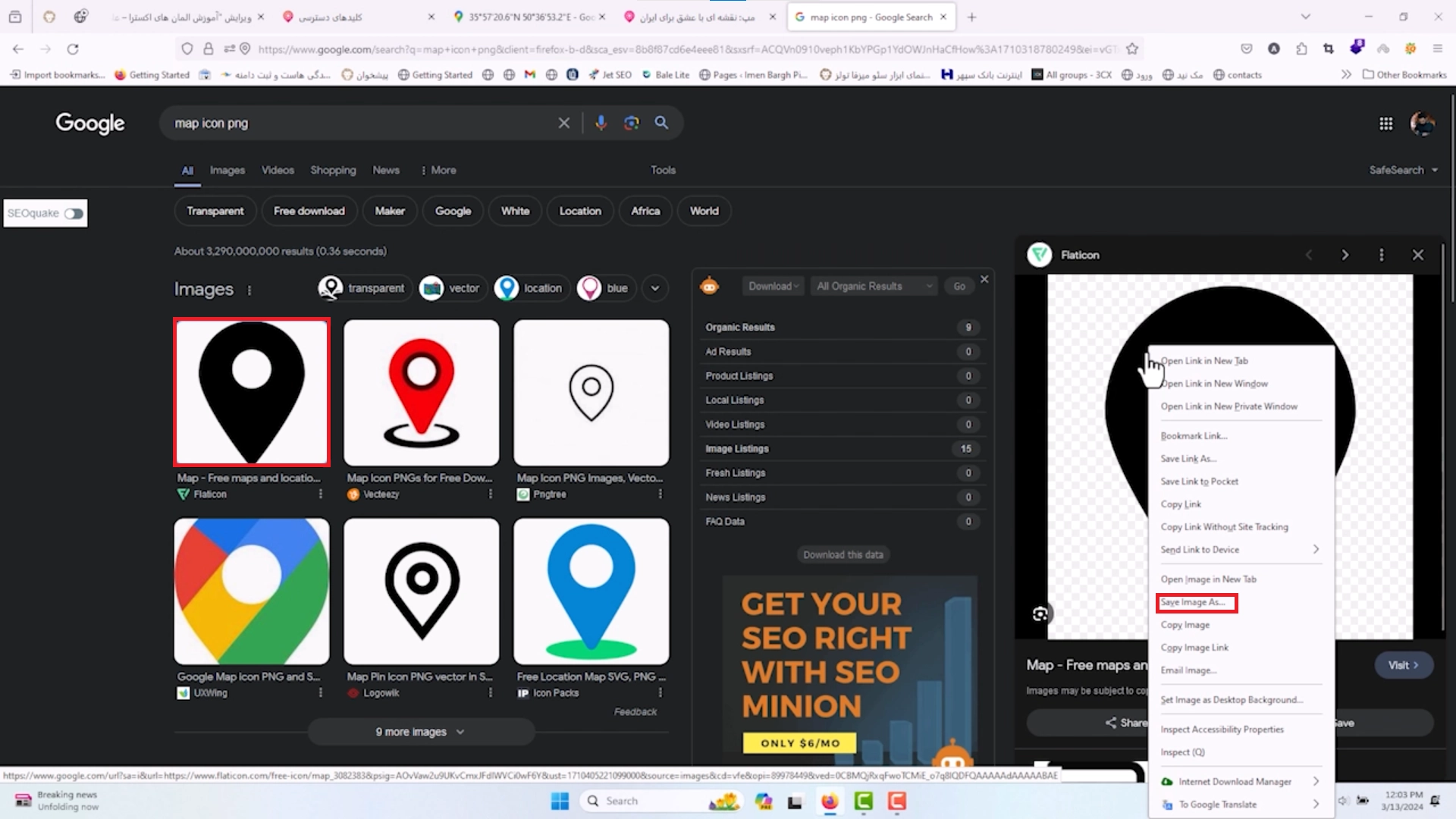
دقت کن که آیکون میتونه هم به صورت SPG یا به صورت PNG اون رو انتخالب بکنی حتی میتونی از مارکر هم انتخاب بکنی
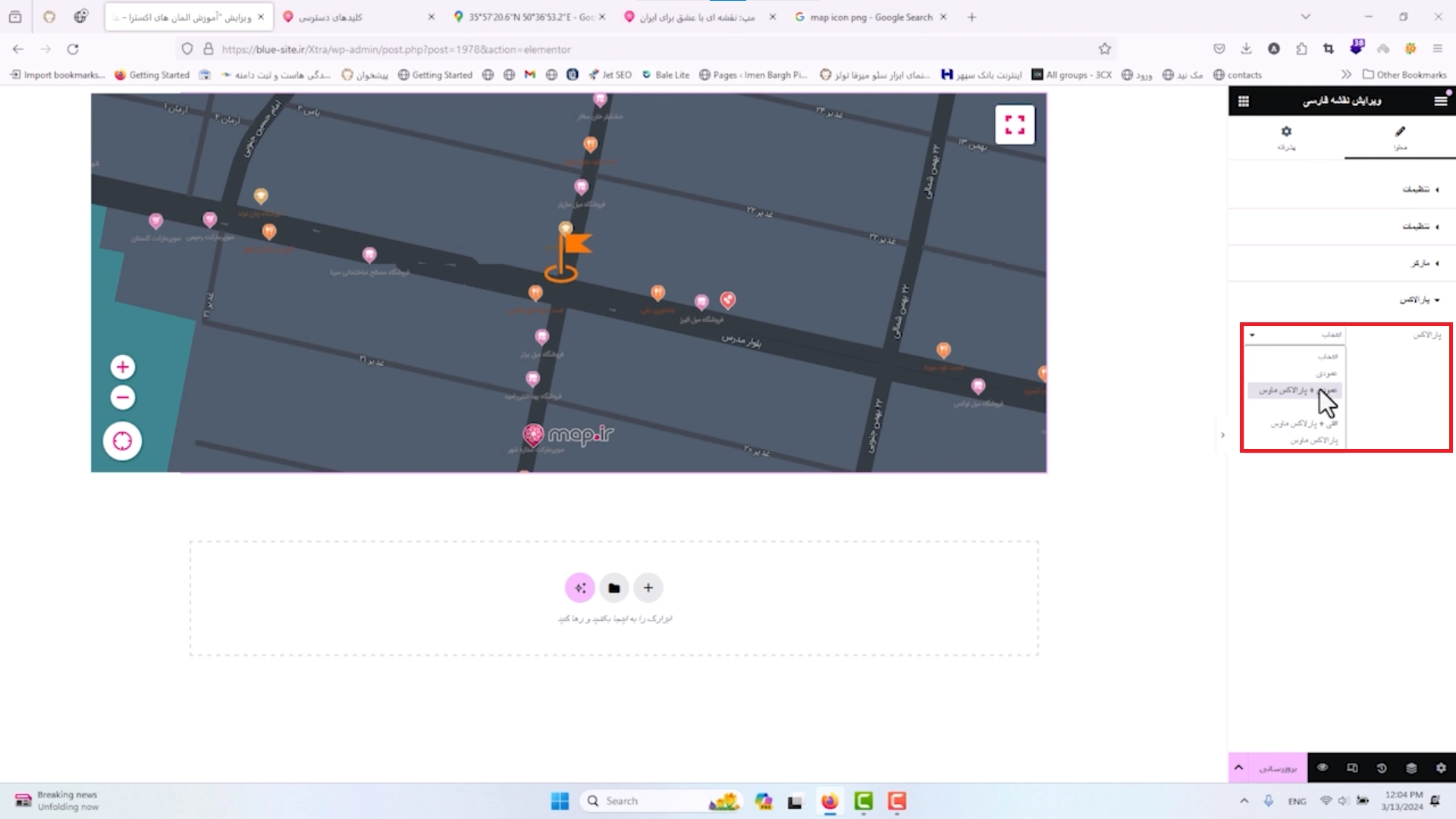
تو بخش پارالاکس هم میتونی مشخص بکنی که به صورت عمودی پارالاکس بشه یا افقی یا تنظیمات دیگه که میتونی تستش بکنی
اگه به طراحی سایت علاقه داری ، ویدیوهای بعدی آموزش طراحی سایت وردپرس رو از بخش آموزش ببین.