
جلسه هفتم – افزودن نوشته
برای افزودن نوشته باید از پنل مدیریتی وردپرس بخش نوشته ها و از زیر مجموعه باید گزینه “افزودن نوشته” رو انتخاب کنید. پیشنهاد تیم طراحی سایت علاءالدین به شما اینه که از ویرایشگر کلاسیک استفاده کنید.
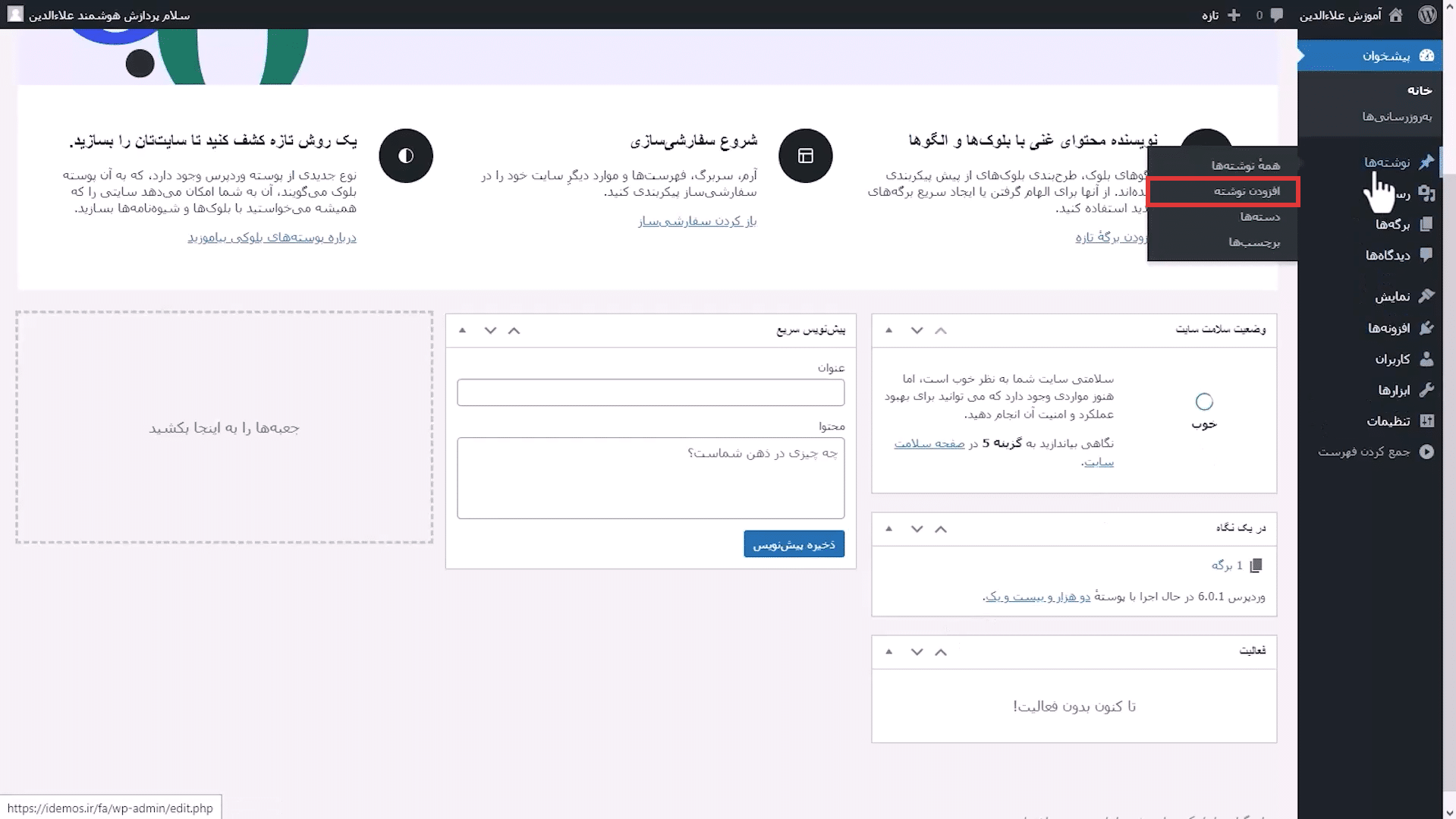
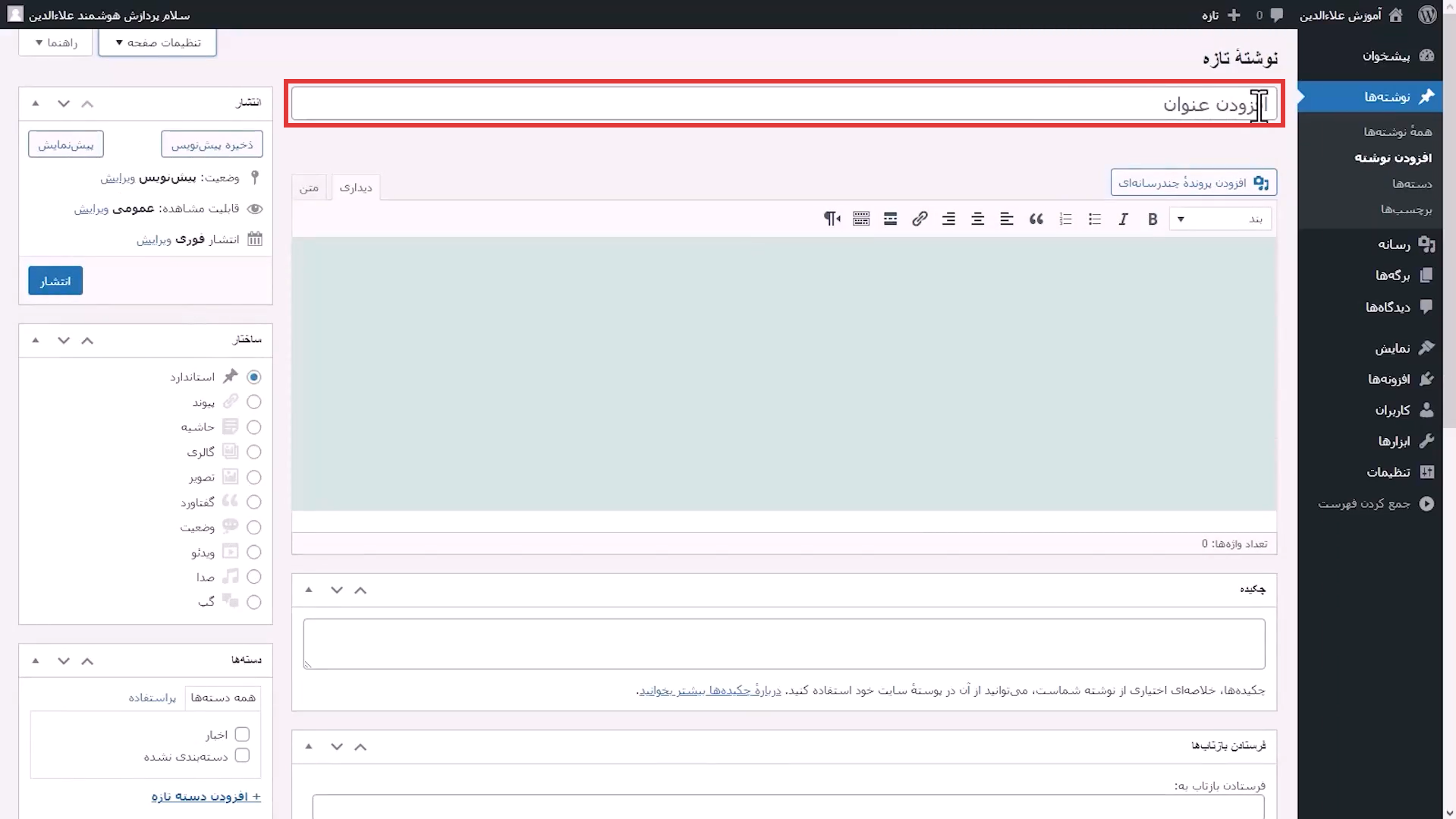
تو صفحه “افزودن نوشته” شما میتونید نوشته مورد نظرتون رو بنویسید.
تو بخش عنوان شما باید تیتر مورد نظرتون رو وارد کنید. بهتره که کلمه کلیدی شما داخل عنوان هم استفاده شده باشه.
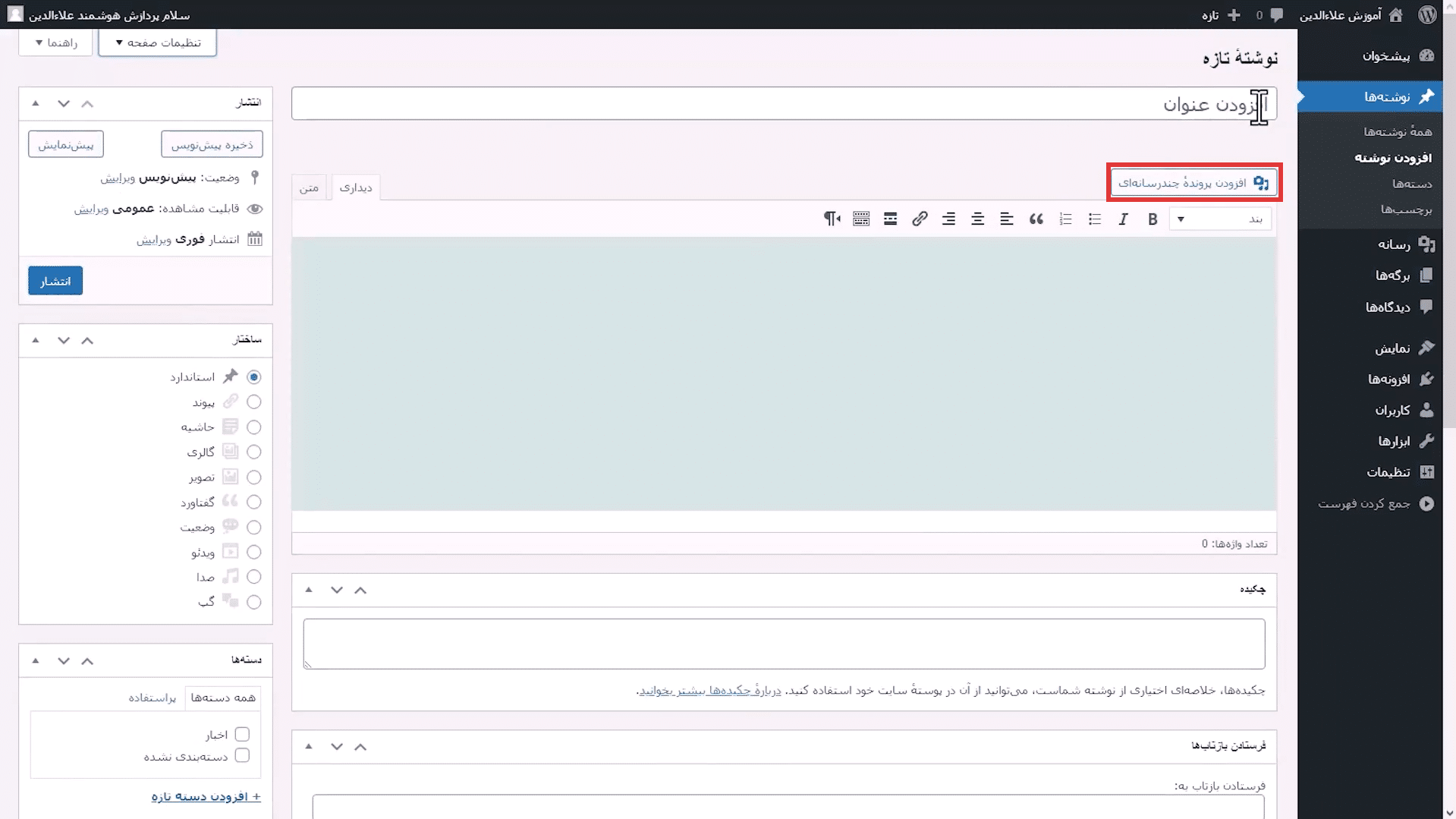
برای اضافه کردن ویدیو ، عکس و … شما میتونید از گزینه “افزودن پرونده چندرسانه ای” استفاده کنید.
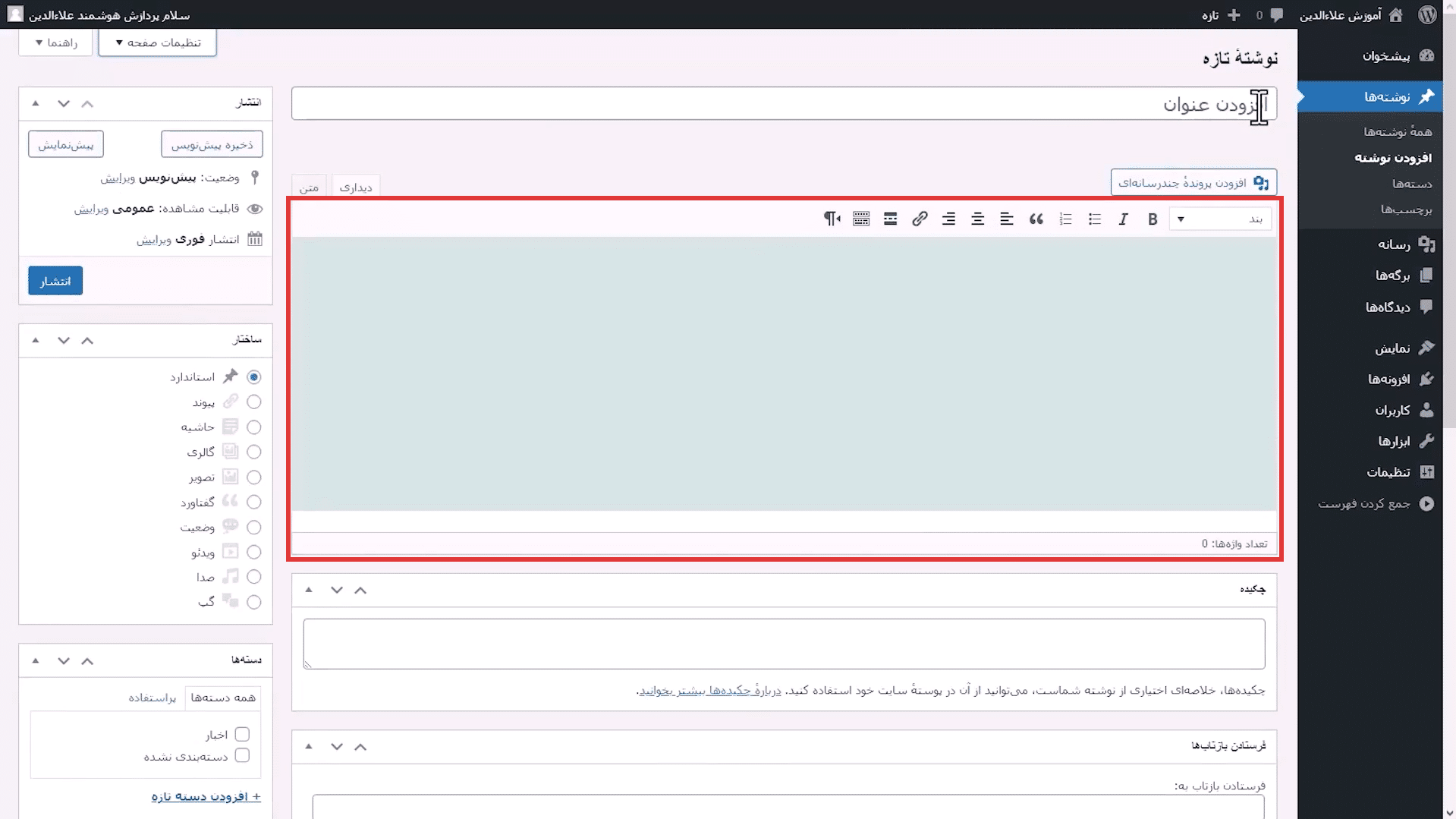
بخش اصلی برای وارد کردن محتوا ، این بخش هستش که شما میتونید متن ، عکس ، ویدیو و … رو اینجا وارد کنید.
میتونید از نوار ابزار بالایی این بخش برای شخصی سازی محتواتون استفاده کنید.
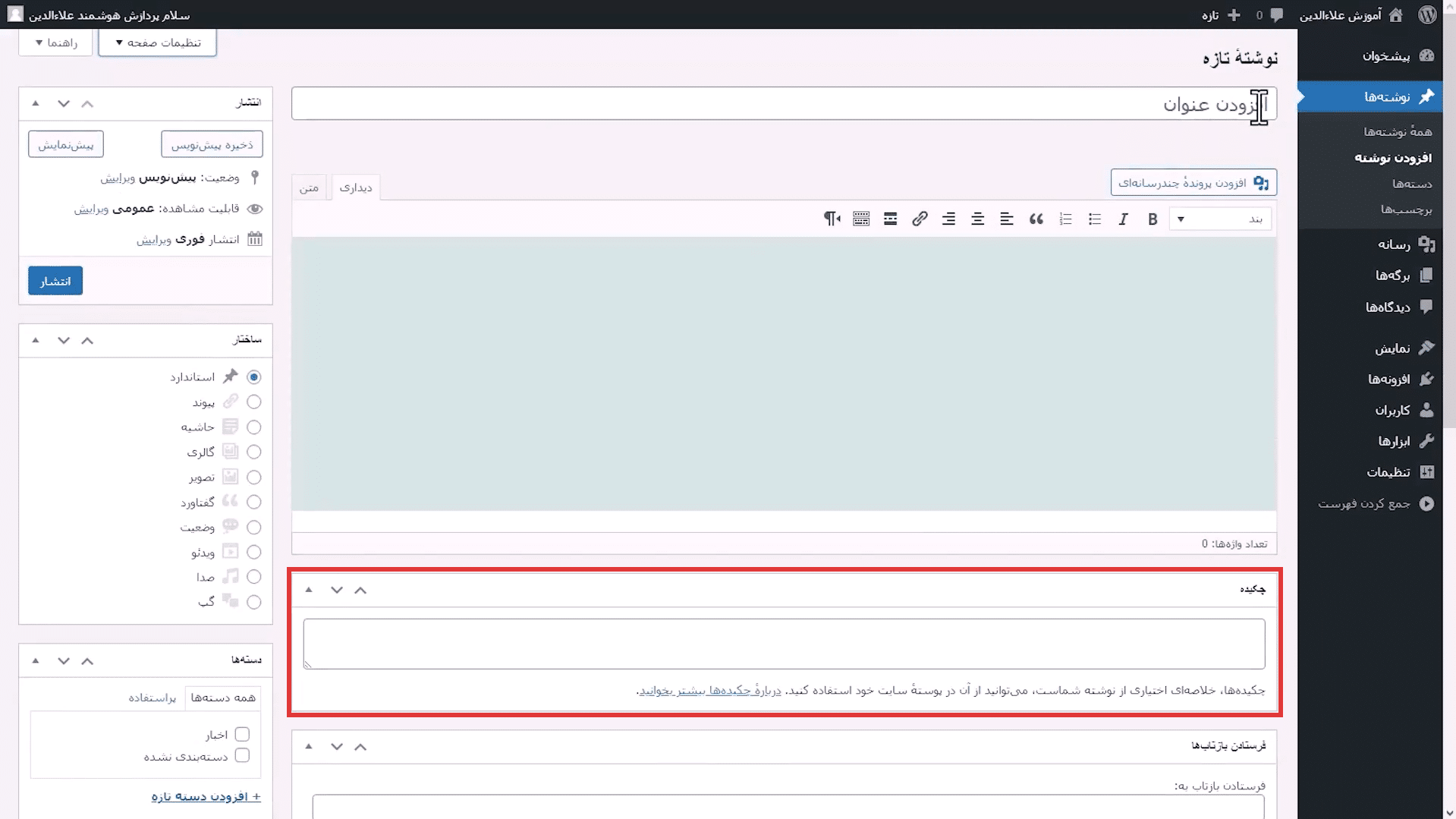
توی این بخش میتونید یه متن خلاصه شده از متن اصلی رو به عنوان “چکیده” بنویسید.
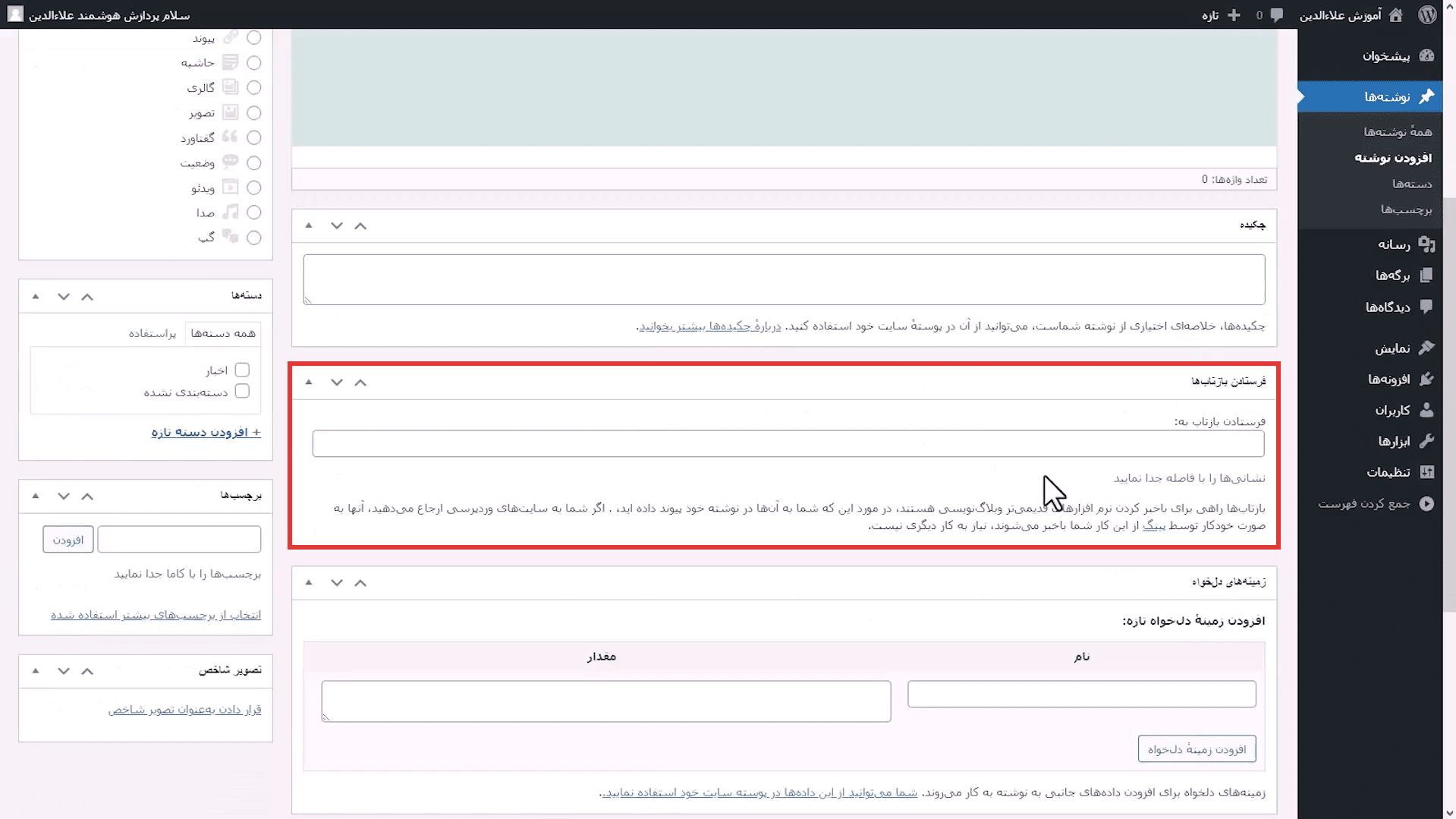
اگه متنی که شما نوشتید یک منبع داره که شما میخواید به اون اشاره کنید میتونید از این بخش استفاده کنید.
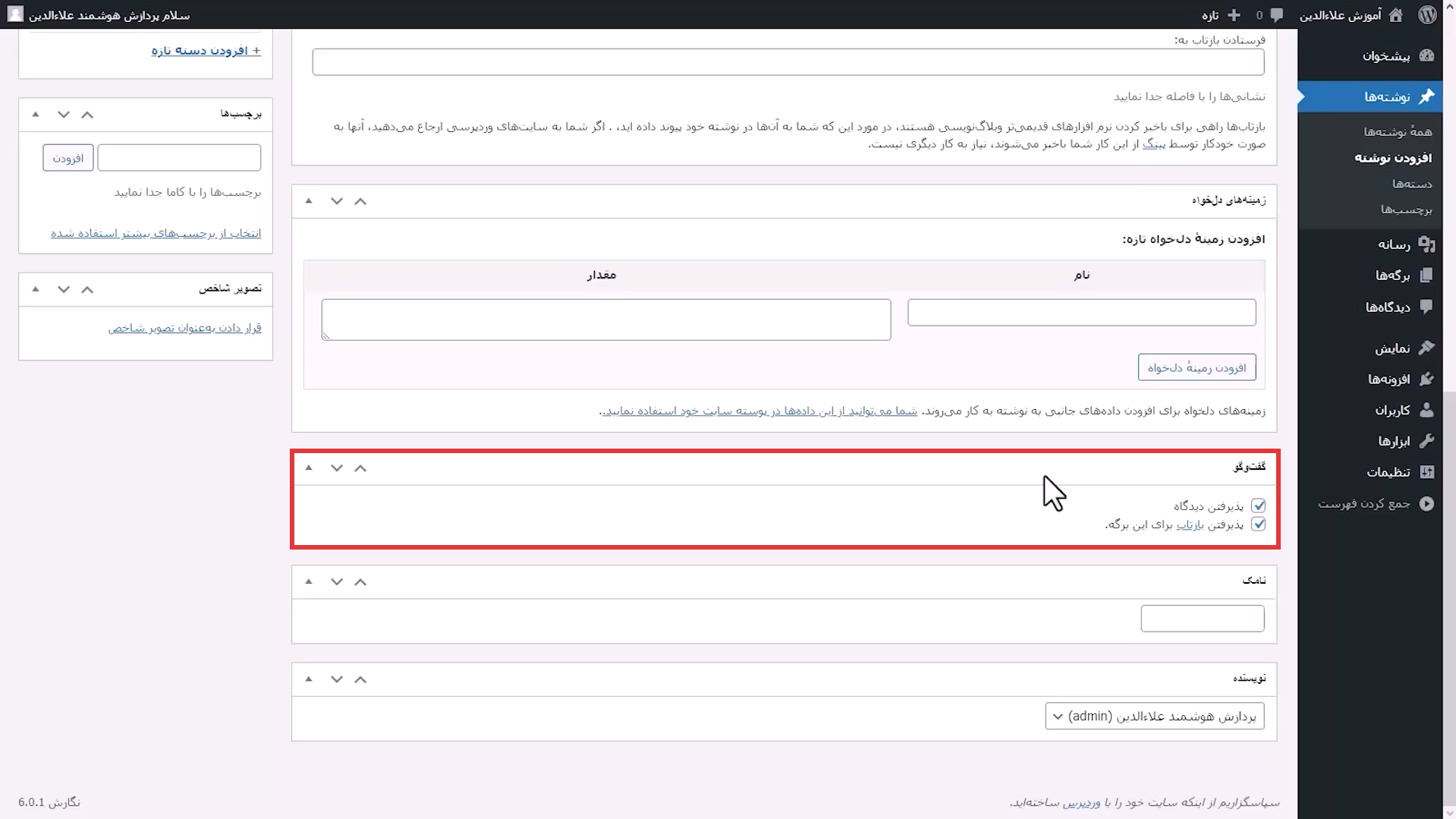
توی این قسمت میتونید به کاربر ها دسترسی این رو بدید که بتونن دیدگاه های خودشون رو بنویسن و اگه خواستن منبعی رو اعلام کنن ، این دسترسی رو داشته باشن.
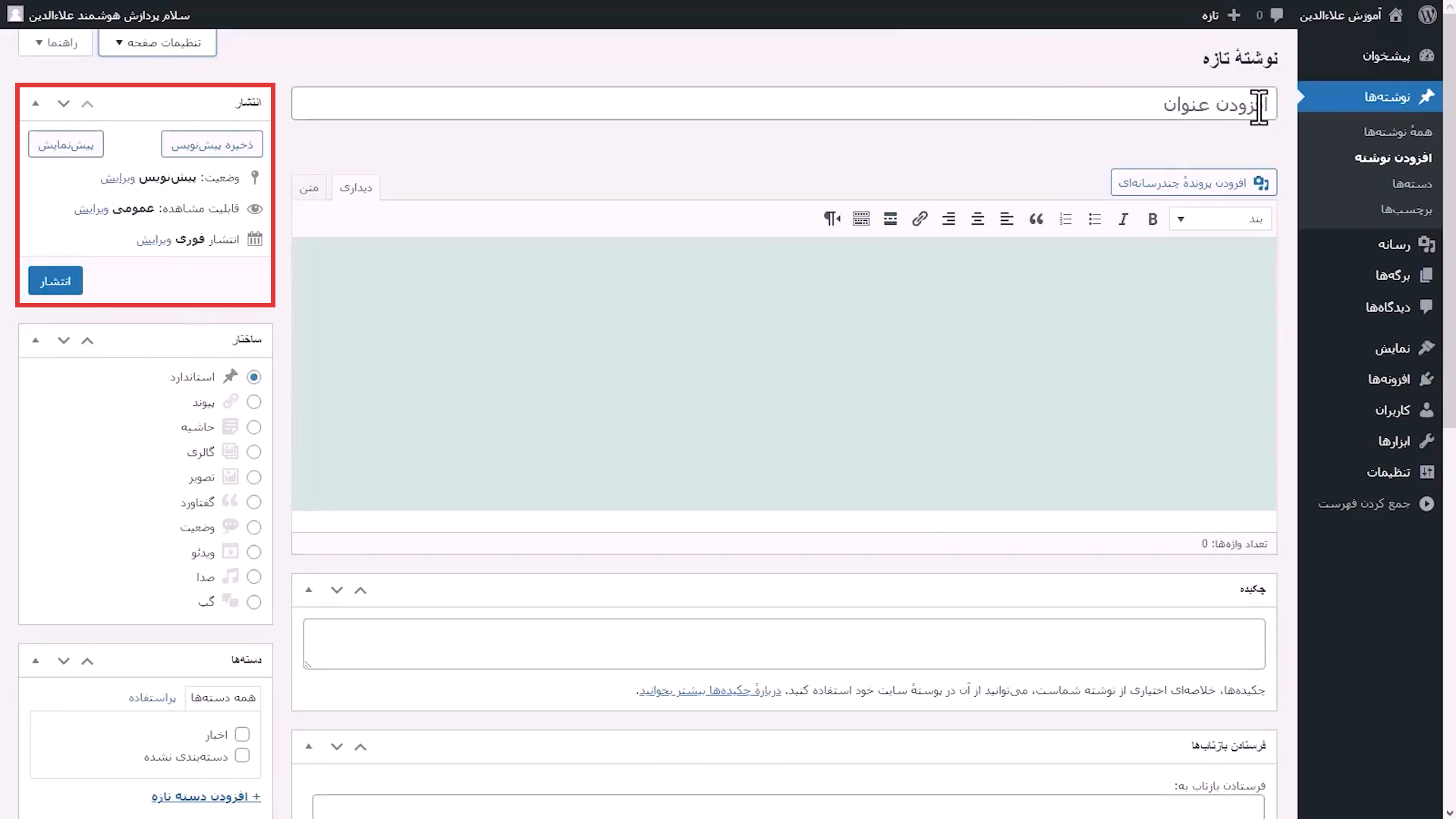
توی این بخش شما میتونید تعیین کنید که این نوشته چطوری ذخیره بشه.
برای مثال اگه روی گزینه “ذخیره پیش نویس” کلیک کنید محتوای شما ذخیره میشه اما برای عموم به نمایش در نمیاد. گزینه “پیش نمایش” به شما این قابلیت رو میده که بدون اینکه محتوا رو به نمایش برای عموم بزارید اون رو بصورت پیش فرض ببینید. گزینه بعدی که میشه گفت مهم ترین گزینه هستش ، گزینه “انتشار” هستش. شما با کلیک کردن روی این گزینه میتونید محتوایی که به وجود آوردید رو برای عموم به نمایش بزارید.
توی این بخش چند مورد دیگه هم هست که دونستنشون بهتون کمک میکنه.
شما میتونید وضعیت یک نوشته رو با زدن روی گزینه ویرایش تغییر بدین. اگه بخواید که روی نوشتتون رمز بزارید باید از قسمت قابلیت مشاهده این کار رو انجام بدید.
توی این قسمت شما میتونید قالب کلی محتواتون رو مشخص کنید.
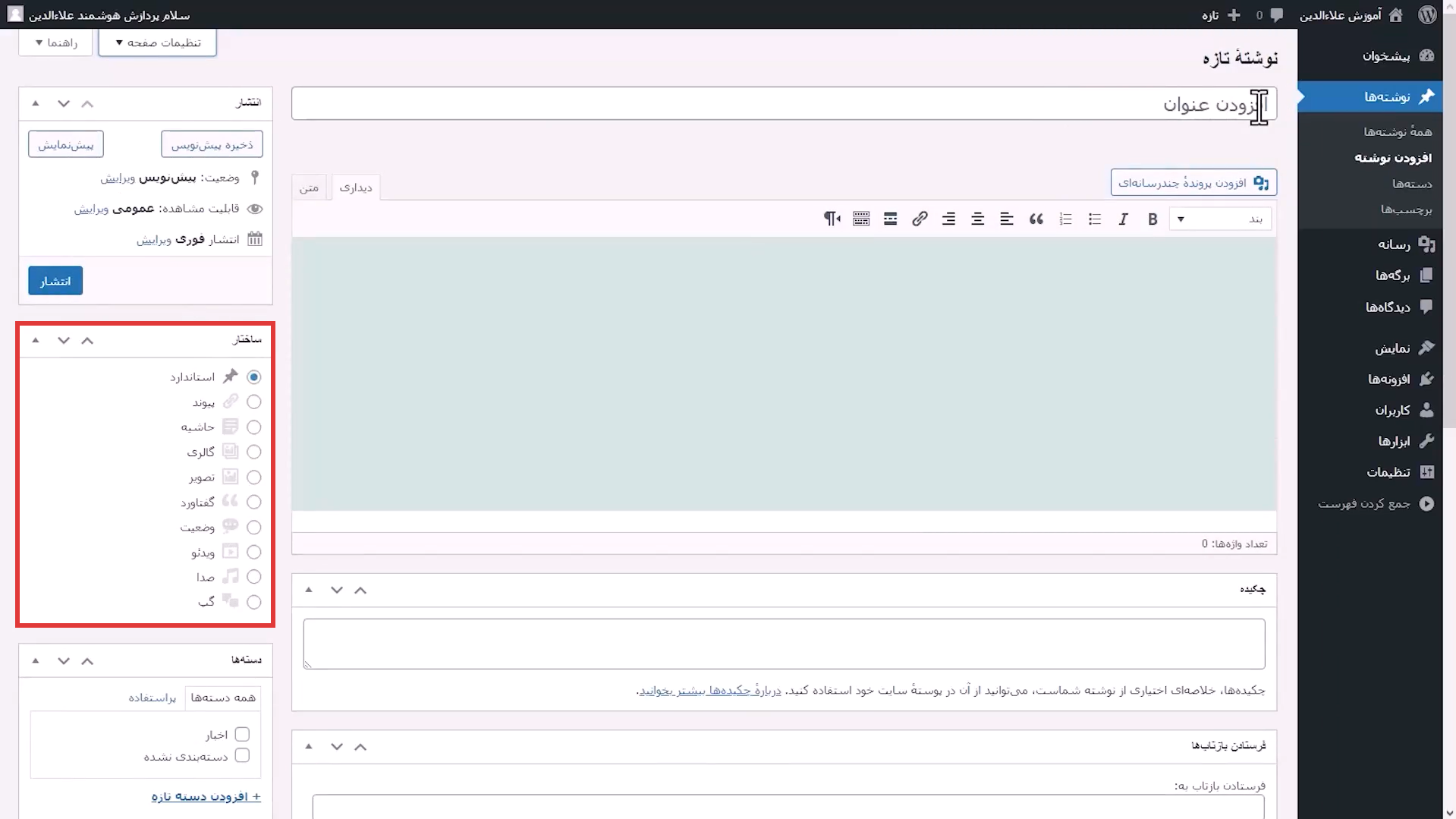
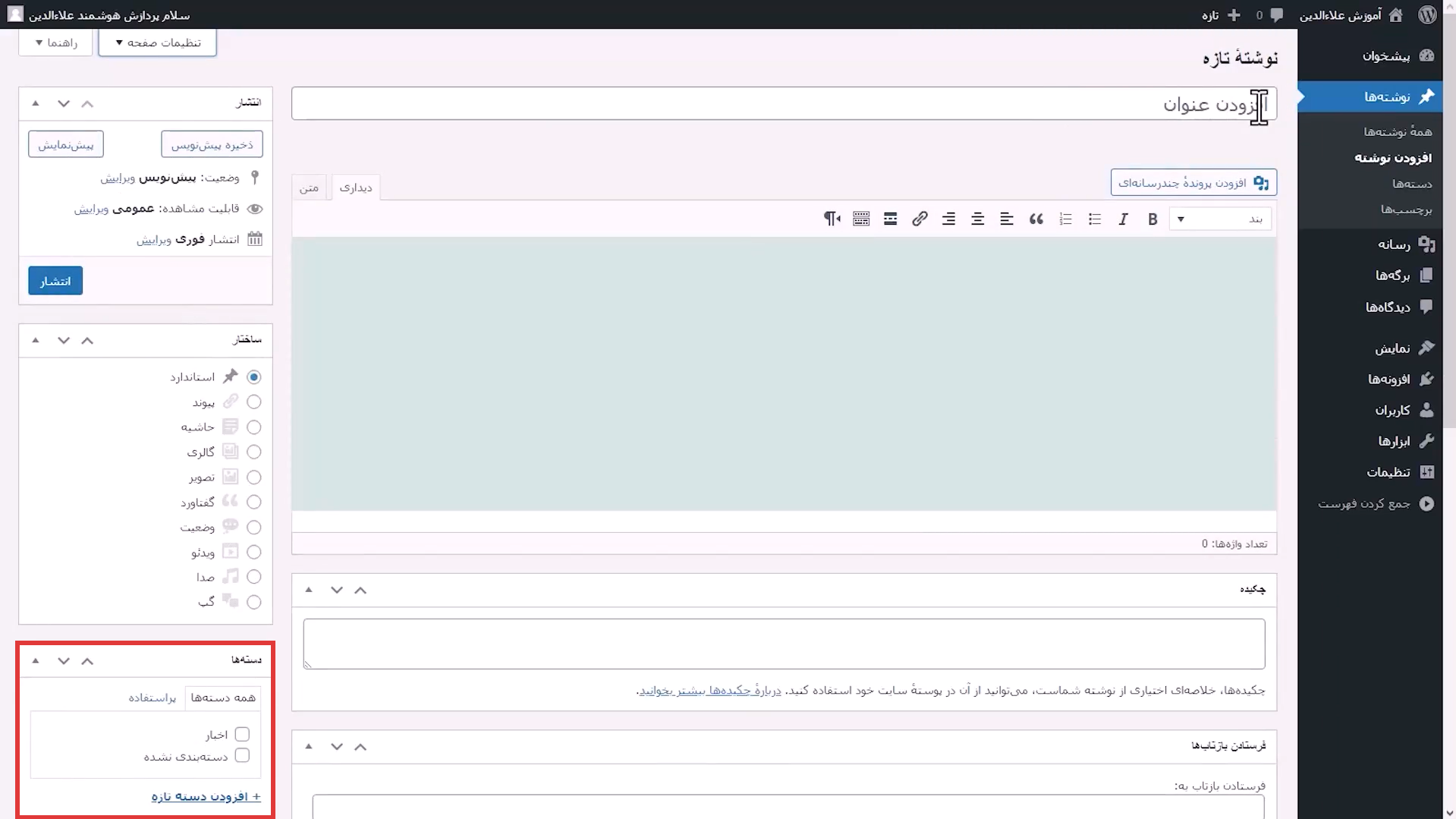
میتونید از این بخش مشخص کنید که محتوایی که نوشتید تو کدوم دسته قرار بگیره. همچنین میتونید از اینجا هم دسته جدید درست کنید فقط با این تفاوت که نامک (URL) اون به زبان فارسی هستش.
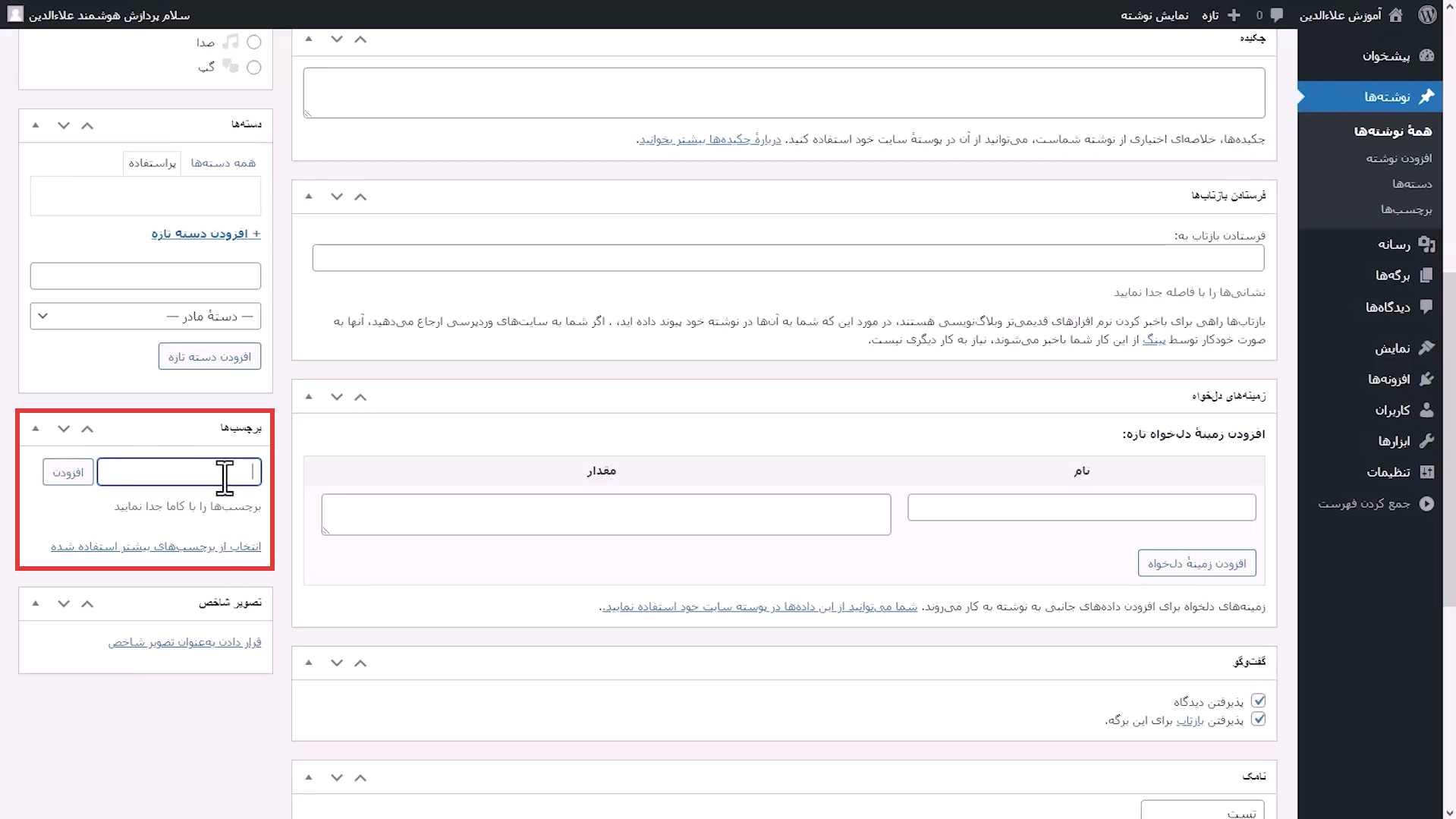
از این قسمت میتونید برچسب هایی که موردنظرتون هست رو وارد کنید.
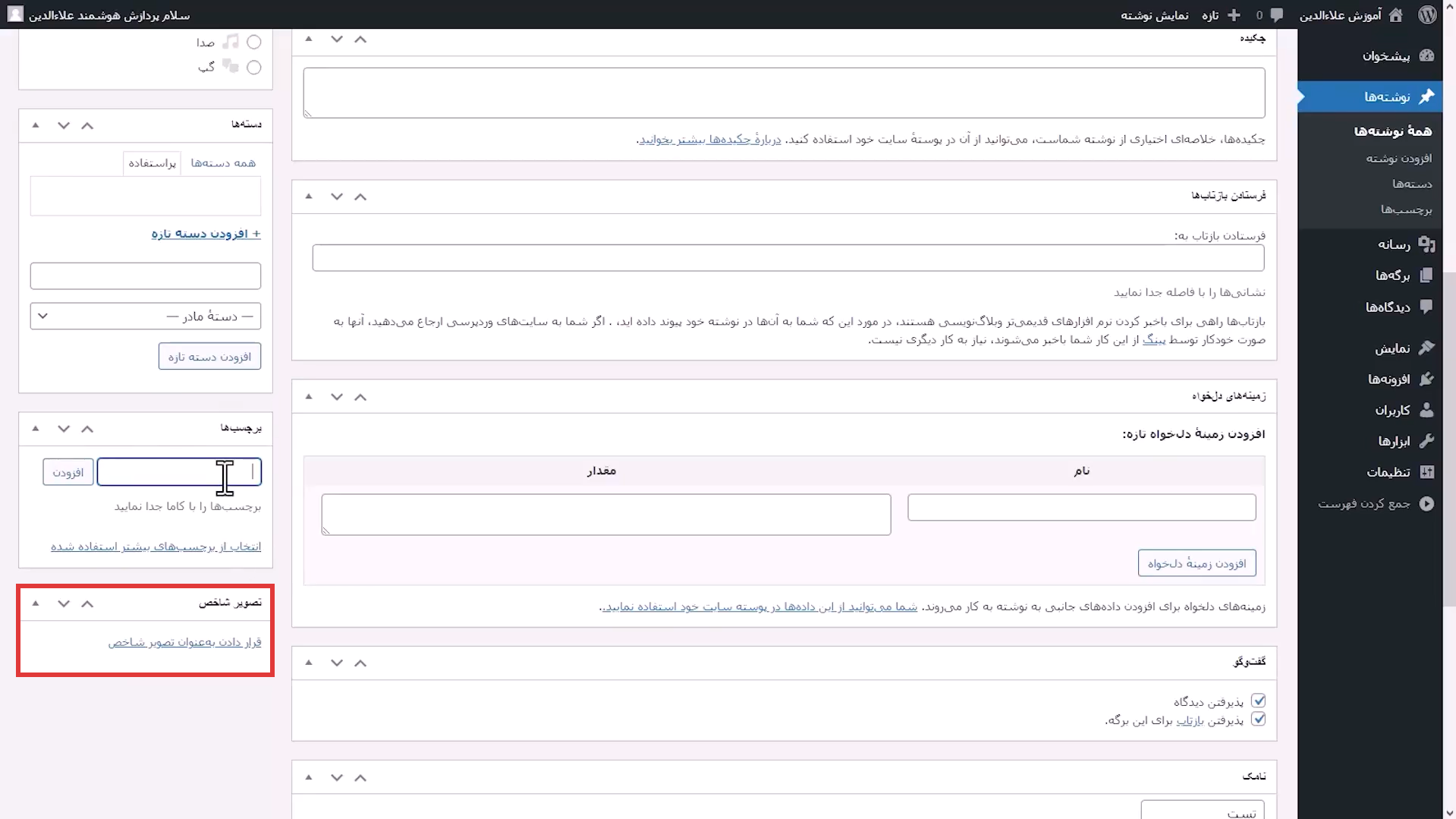
تو قسمت “تصویر شاخص” شما باید یه عکس مرتبط با موضوع و محتوا بزارید.
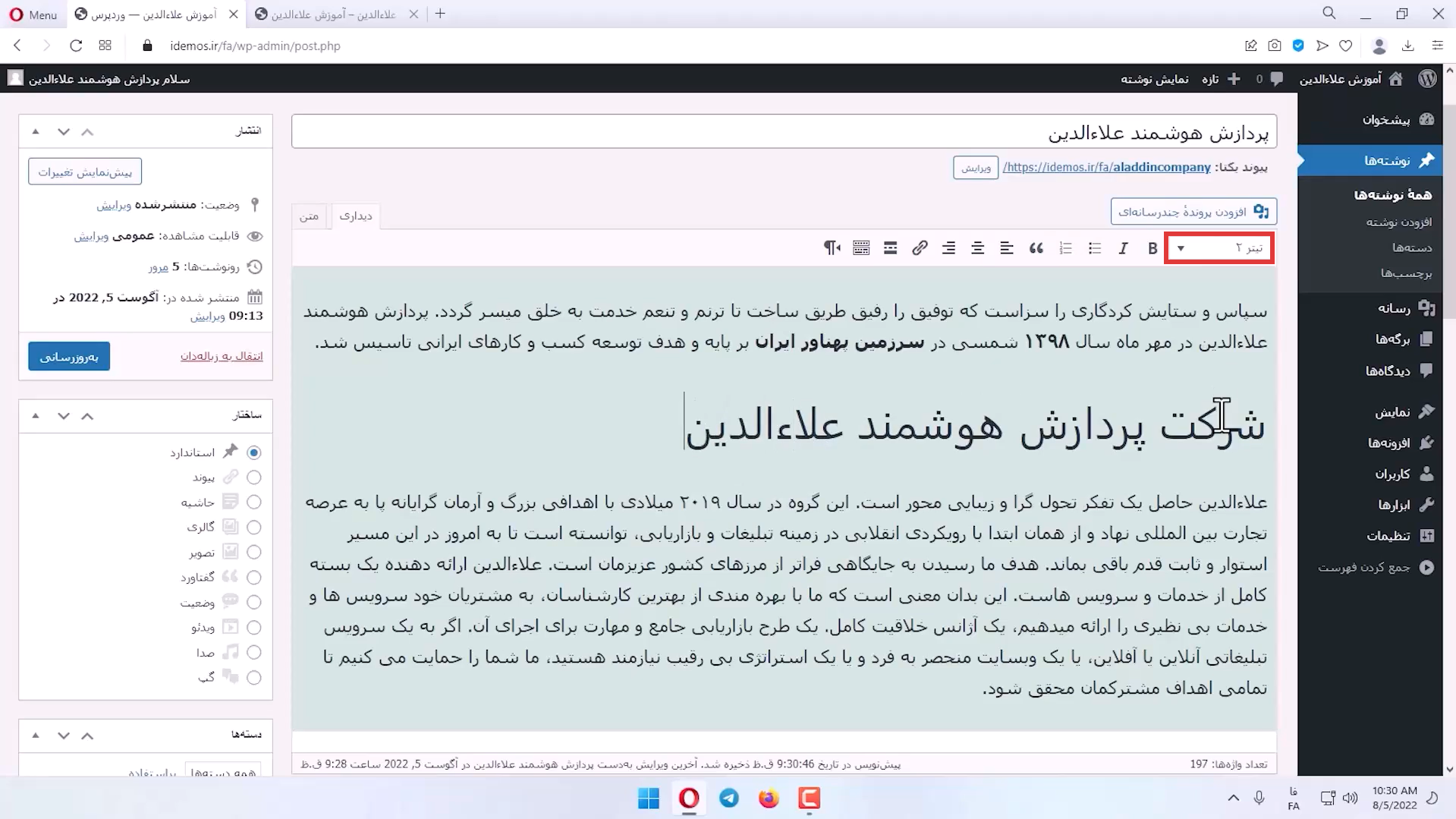
توی متن نوشته هاتون به هیچ وجه نباید از تیتر 1 استفاده کنید چون عنوان شما در وردپرس تیتر 1 محسوب میشه و اگه این کار رو انجام بدید توی سئو به مشکل برمیخورید.
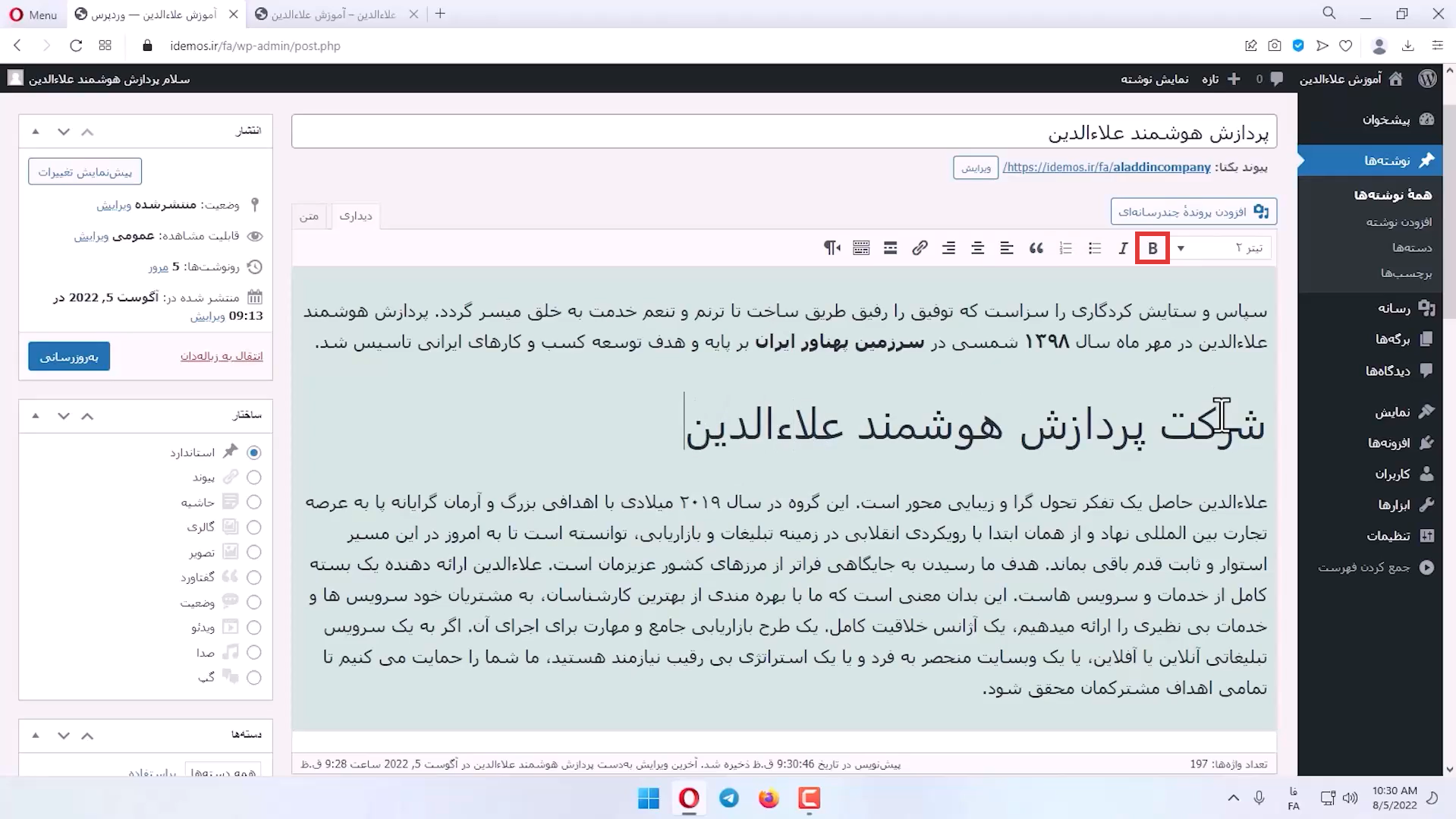
برای اینکه بتونید قسمتی از متن رو بولد (BOLD) کنید باید از این ابزار کمک بگیرید.
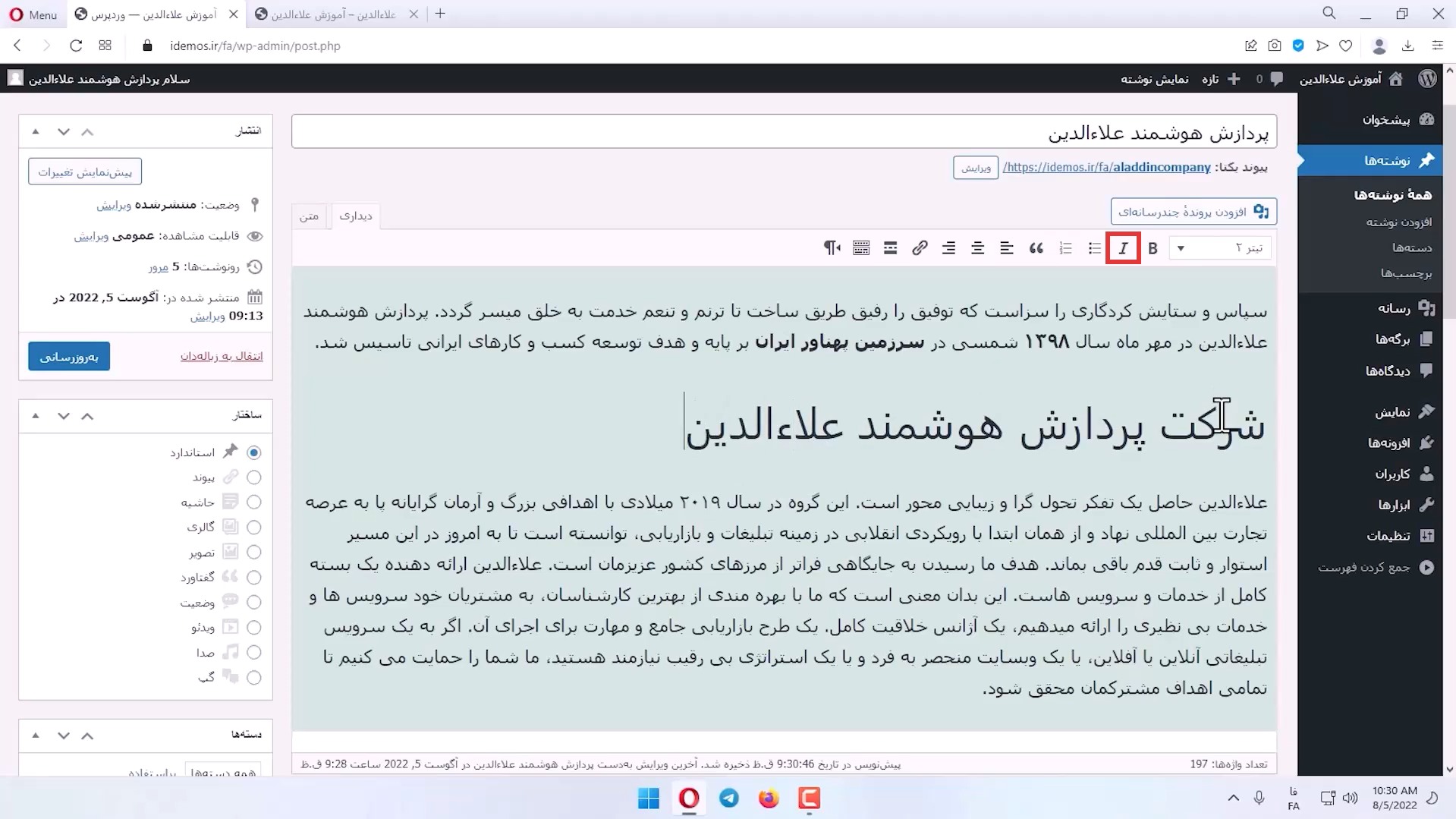
برای اینکه بتونید متنتون رو بصورت کج یا به اصطلاح ایتالیک بنویسید ، میتونید از این گزینه استفاده کنید.
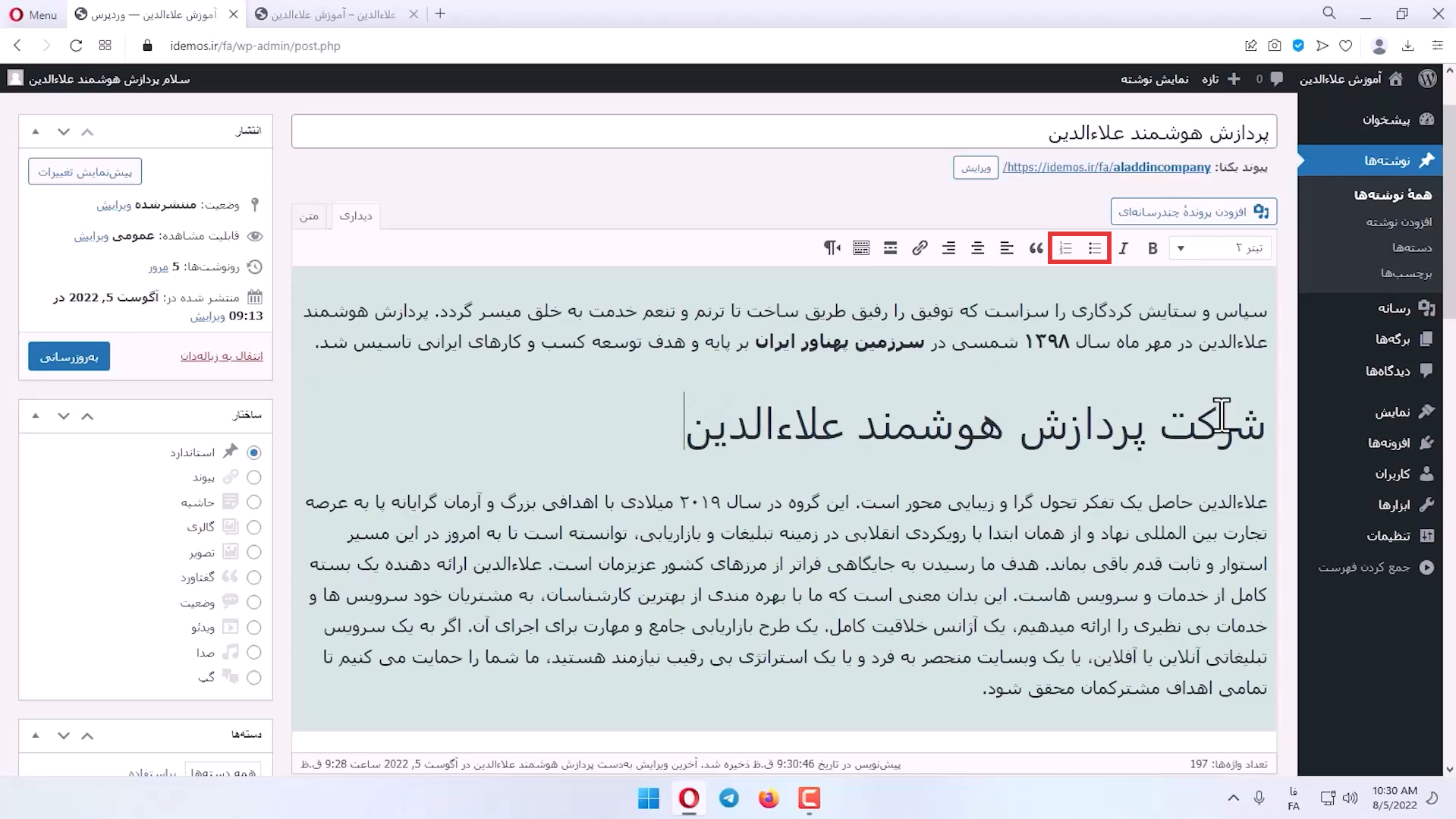
گزینه بعدی برای قسمت بندی بهتر محتوا “لیست ها” هستن. این “لیست ها” دو نوع هستن :
- لیست نشانه دار
- لیست عددی
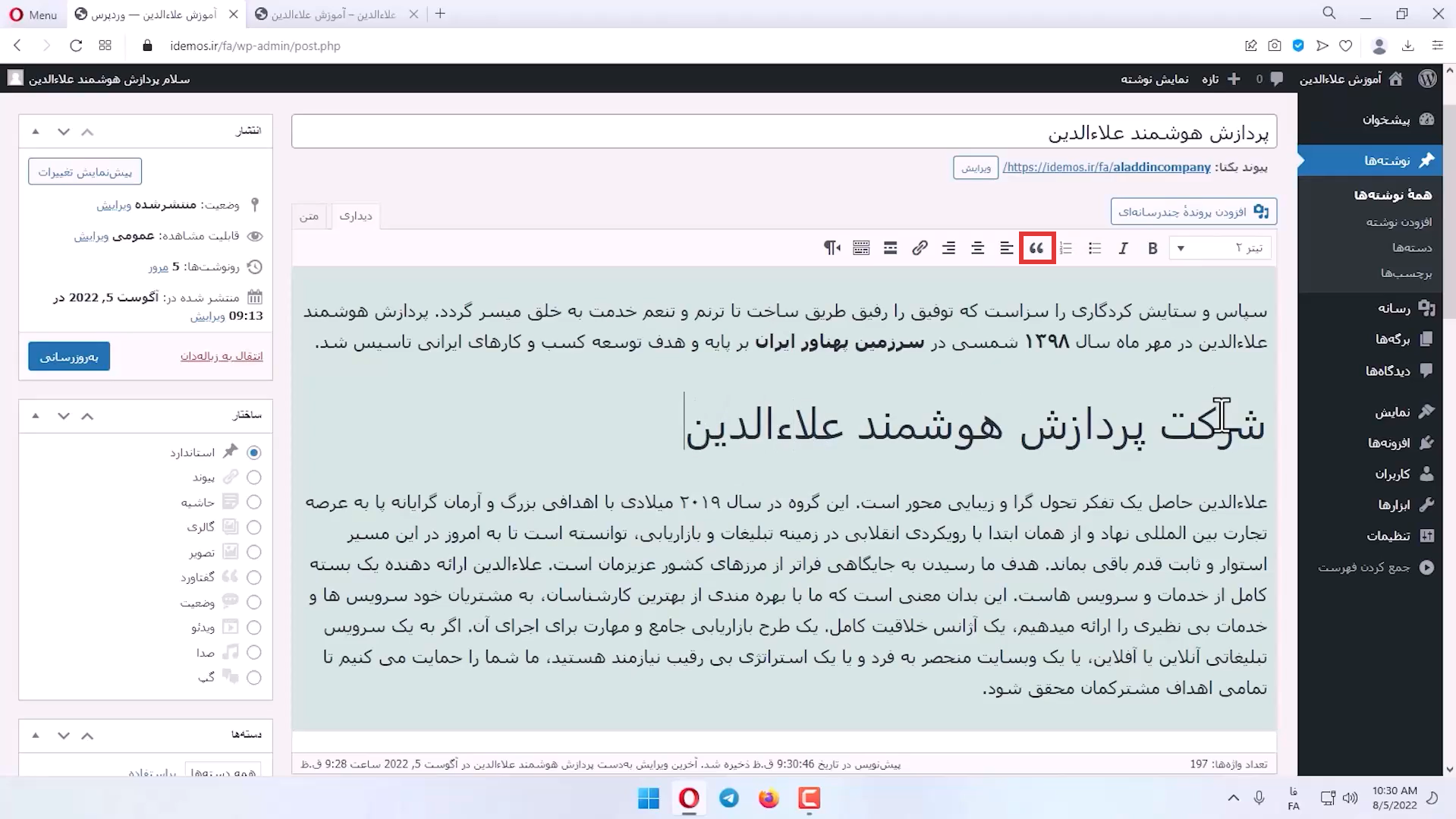
برای اینکه متنی رو در حالت نقل قول ببینید میتونید از گزینه “نقل قول” استفاده کنید.
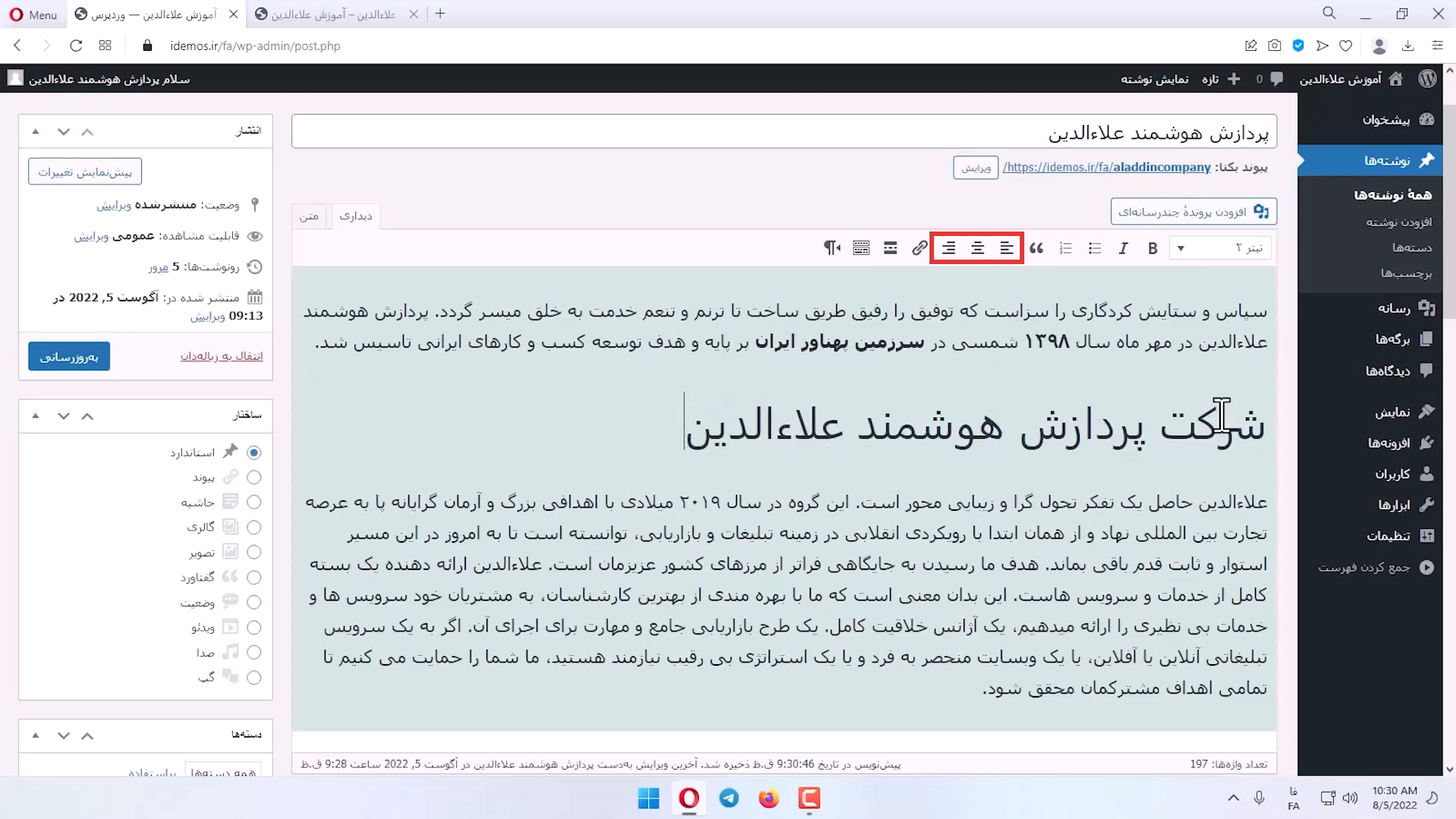
برای جهت دادن به نوشته هاتون میتونید از گزینه های راست چین ، چپ چین و وسط چین استفاده کنید.
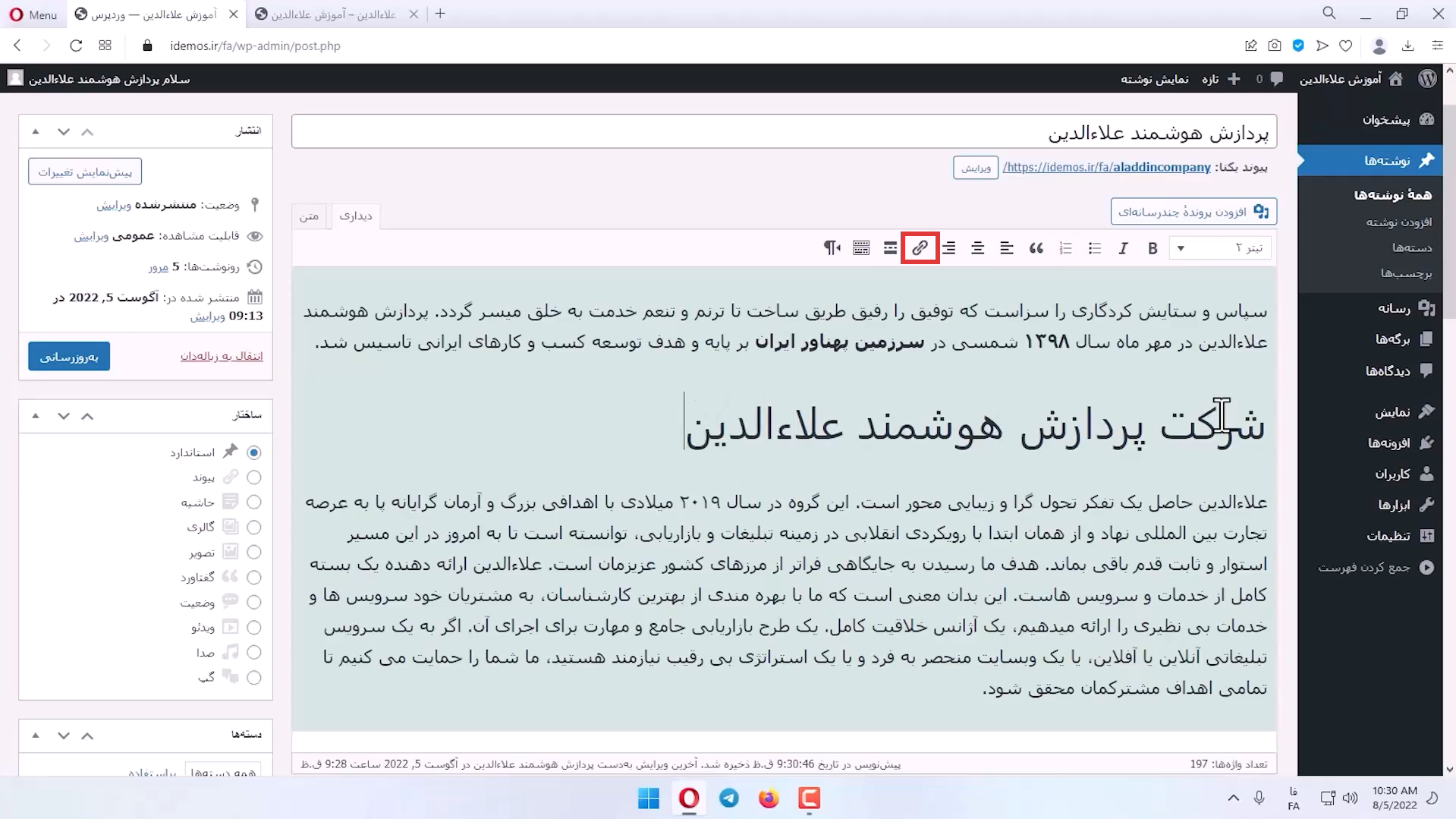
اگه میخواید تو متن به جایی لینک بدید میتونید از این گزینه استفاده کنید.
اگر به طراحی سایت علاقه دارید ، ویدیوهای بعدی آموزش طراحی سایت وردپرس رو از بخش آموزش ببینید














۱۱ پاسخ
عالی ممنون بابت انرژی و تایمی که برای این آموزش های ارزشمند میزارید 🌹🙏👏
خیلی آموزش مفیدی بود واقعا ممنونم ازتون🙏
عالی
خیلی اموزش خوبی بود ممنون😍
عالی بود ممنون منتظرم قسمت هشتم هستیم 🌹🙏
اموزشی کامل
واقعا عالی بود
خیلی ساده قابل فهم و در عین حال کاربردی بود
منتظر قسمت بعدی هستیم 🌹
بی صبرانه منتظر ادامه آموزش ها هستم تا اینجا که عالی بود😍
عالی بود با این آموزش الان من کاملا نوشتن نوشته رو یادگرفتن الان میتونم محتوا برای سایتها بنویسم و اشکالاتی ک داشتم برطرف شد خیلی ممنون از اینکه این آموزش عالی رو قرار دادید منتظر ادامه جلسات هستم
حرفه ای ترین هستید