جلسه بیستم – بنر
آیتم بنر رو از سایدبار سمت راست دِرَگش میکنی و وسط صفحه ولش میکنی
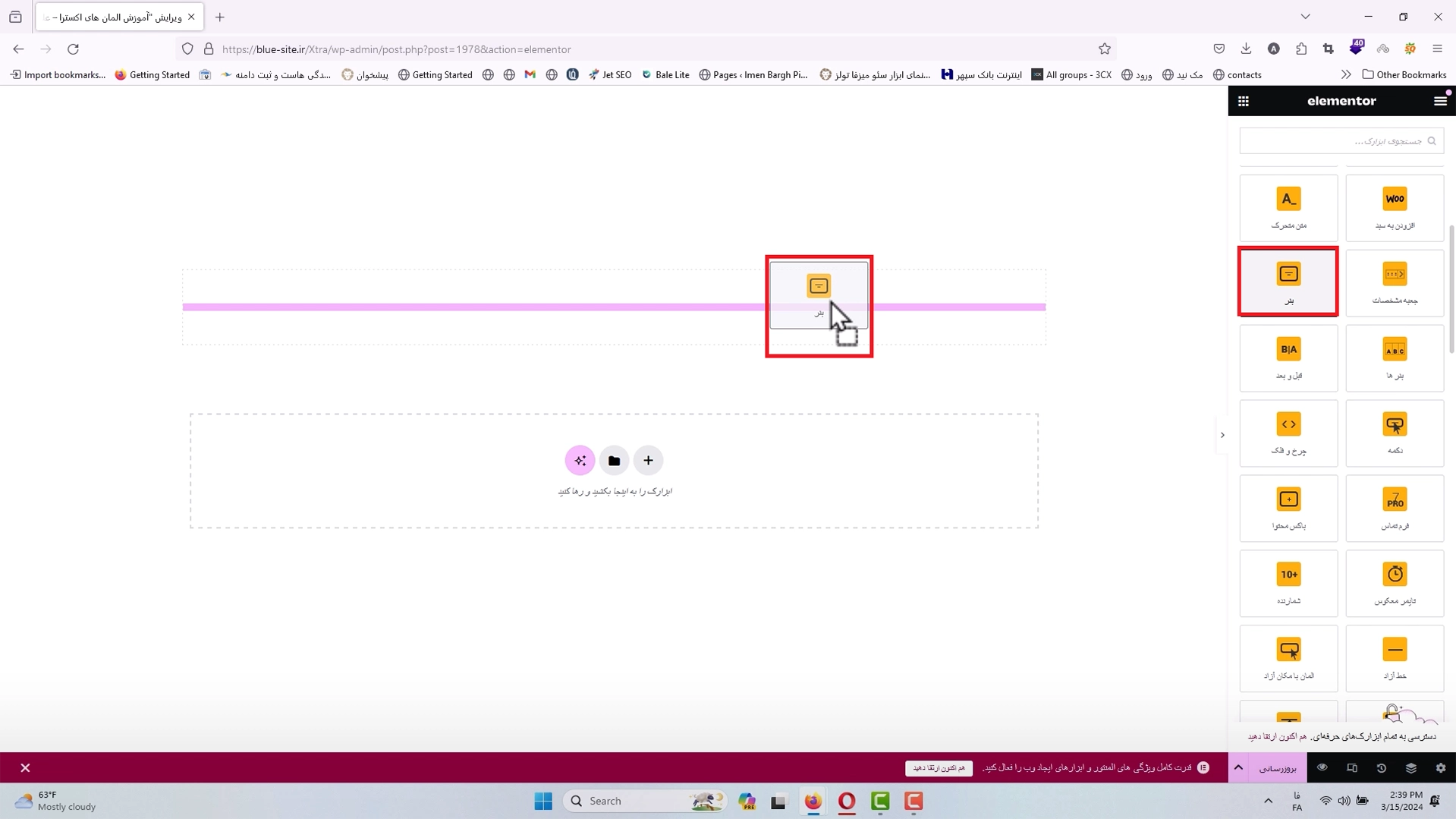
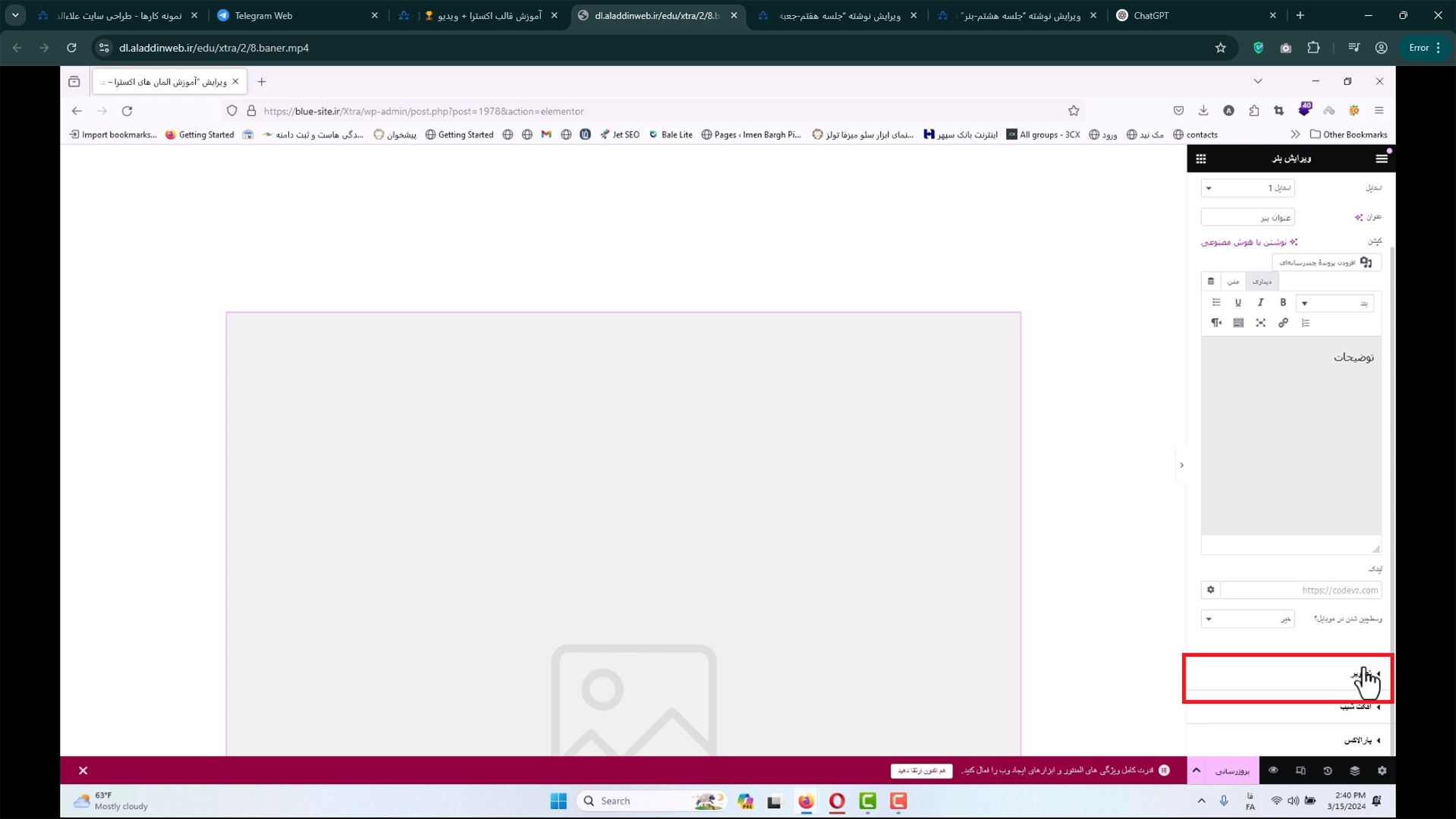
همونطور که میبینی این آیتم برات اضافه شد و نیاز هستش که یسری تغییرات انجام بدی
اول از همه تو بخش استایل میتونی استایلش رو مشخص کنید و تا زمانی که تصویر رو قرار ندی به راحتی نمیتونی اونو تشخیص بدی پس میری از قسمت تصویر، تصویر مورد نظرو اضافه میکنیم
حالا که تصویر اضافه شد میتونی از قسمت تنظیمات استایل های مورد نظرتو بررسی کنی و برای سایتت یکی از اونها رو انتخاب بکنی
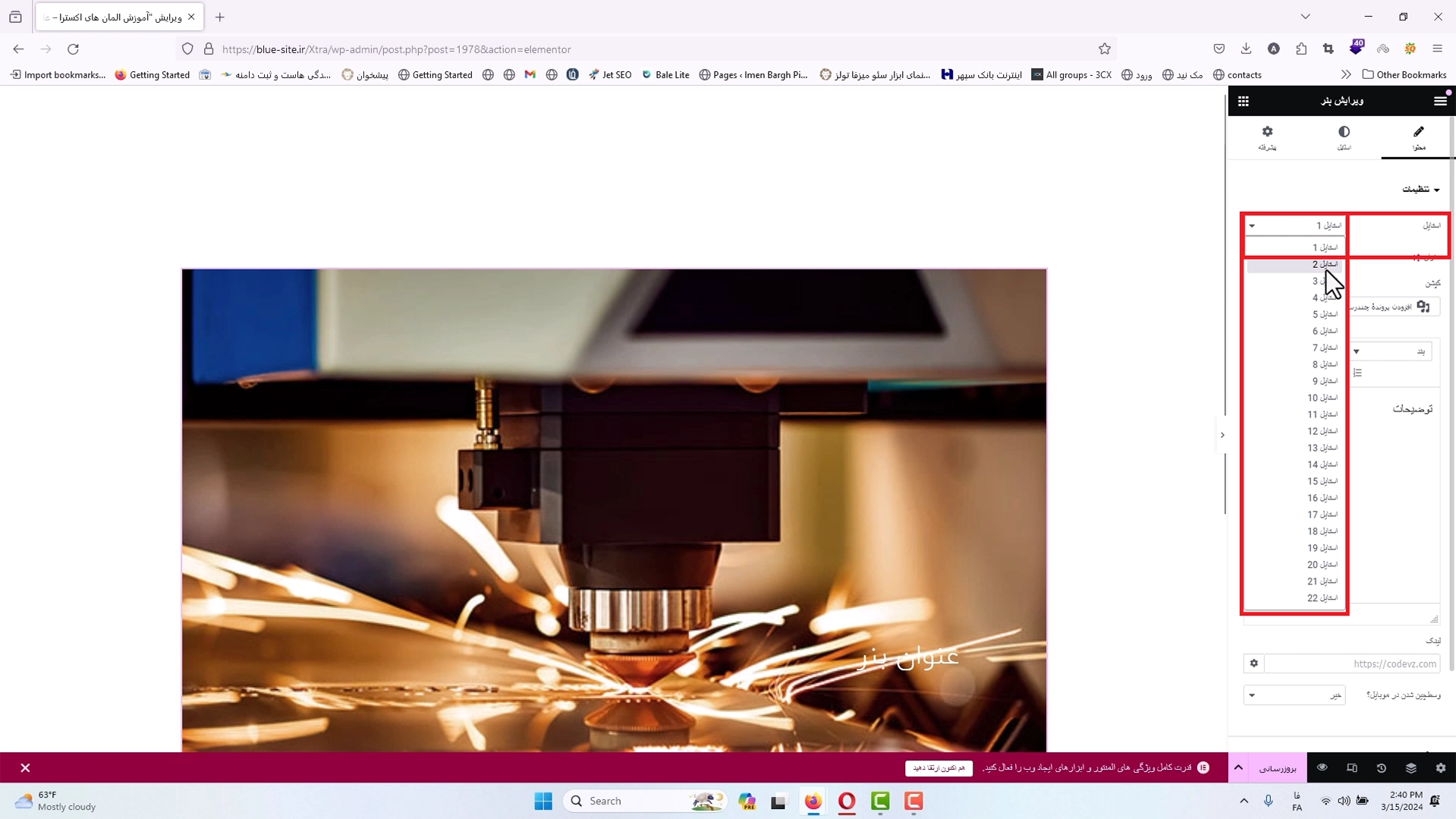
مثلاً استایل سوم از حالت بنر به این حالت نمایش میده که میتونی از این بنر داخل سایتت تو بخشهای سهگانه و چهارگانه استفاده بکنی
اما بخشهای سهگانه و چهارگانه به چه صورتن؟
اگه یک کانتینر اضافه بکنی و تو اون حالتهای مختلف رو بذاری
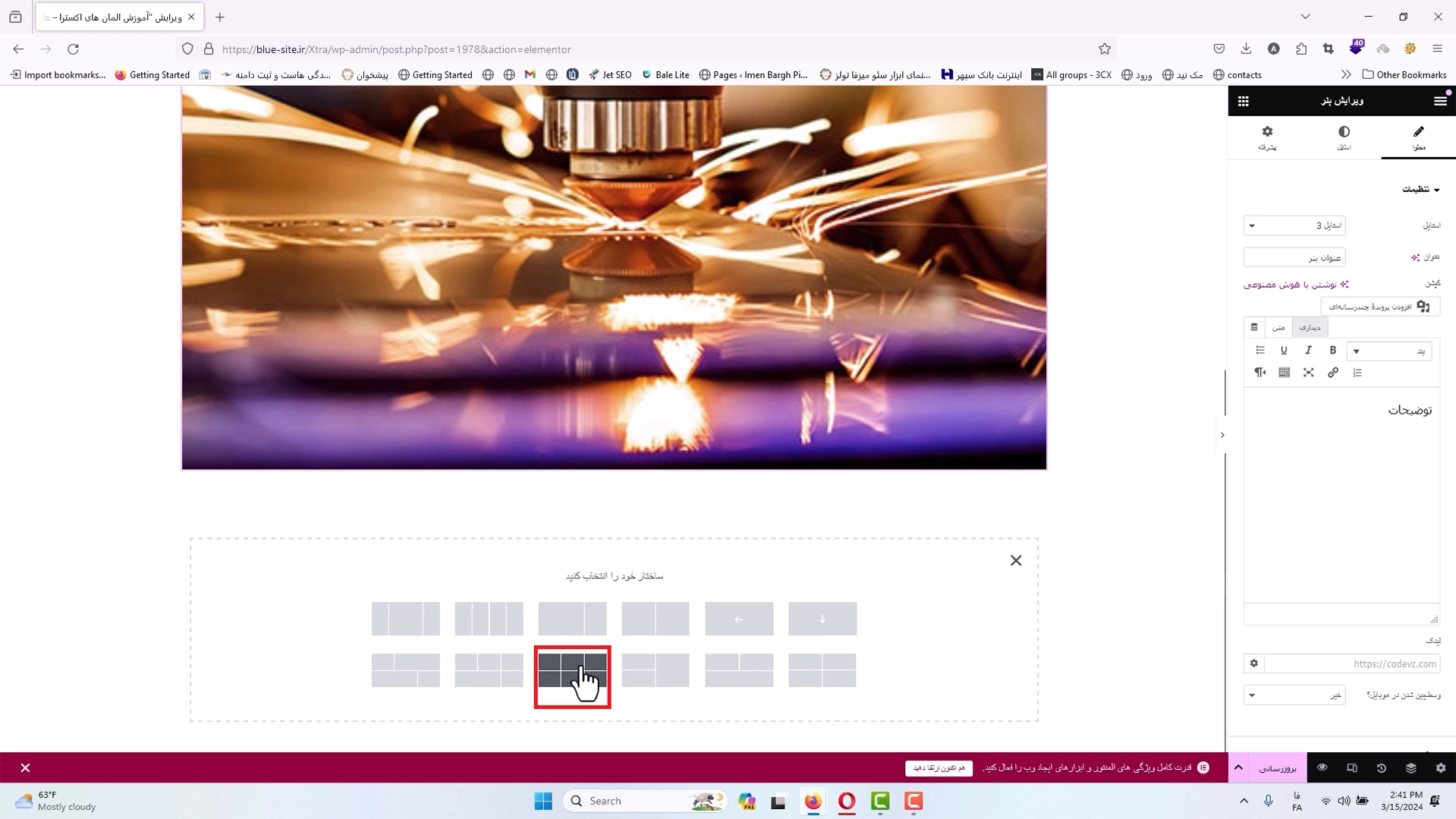
مثلاً من الان یک شیشبخشی انتخاب کردم و اون رو دِرَگش وسط یکی از اون بخشها.
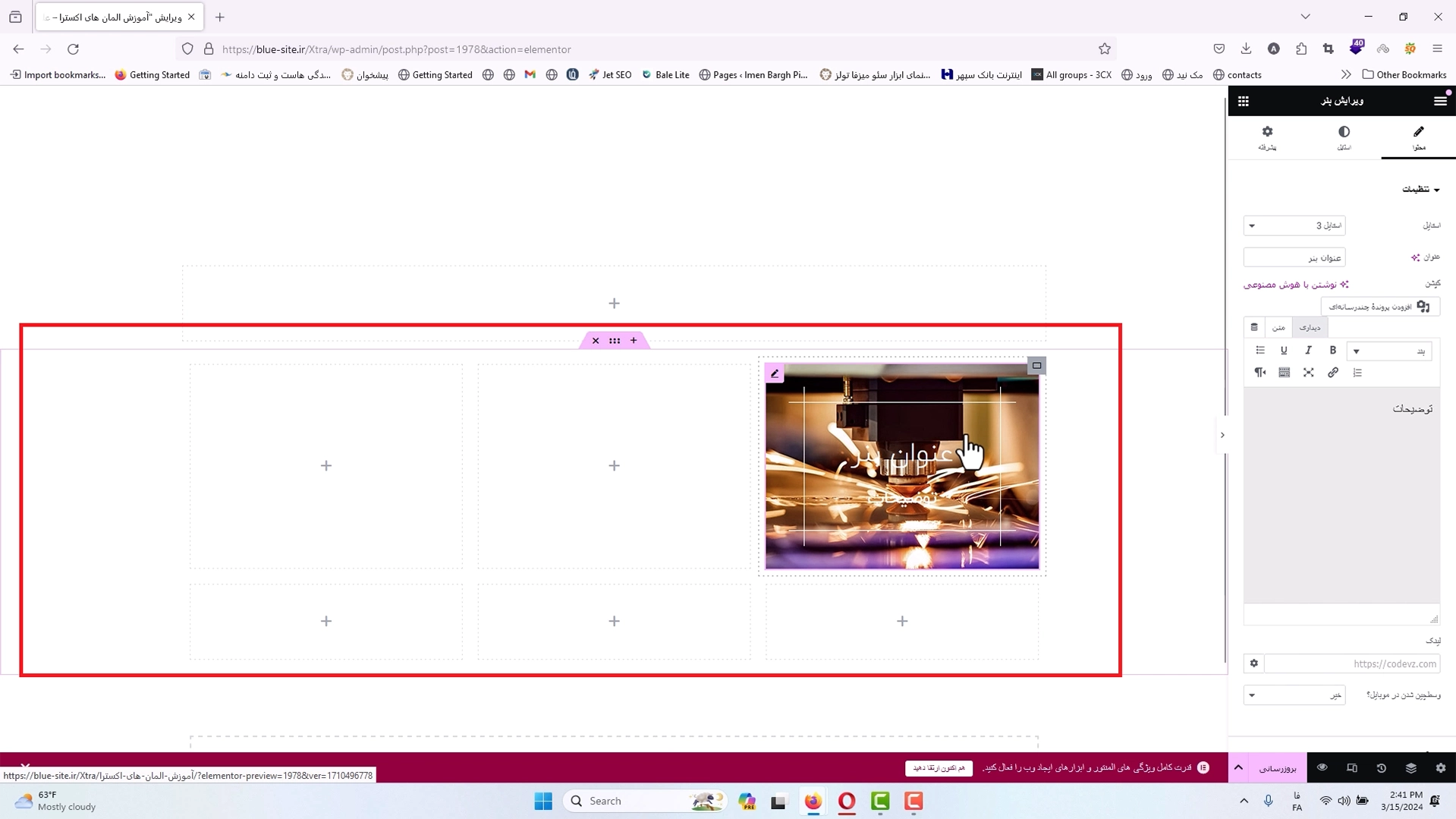
دقت بکن که دقیقاً همین اندازه شد اصلا نگران این نباش که ممکنه سایزش یکی نباشه
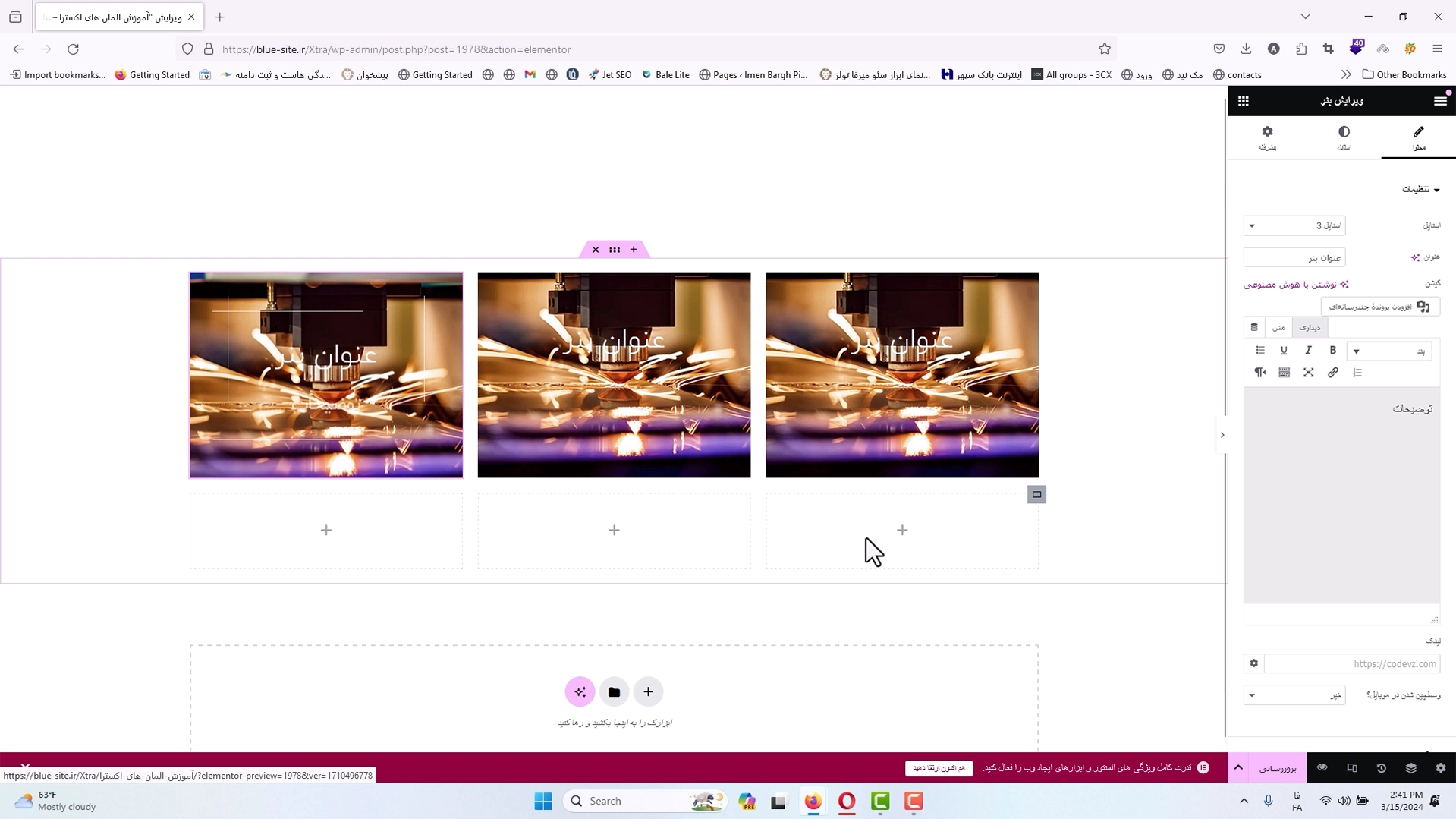
حالا از این تکثیر میگیرم و توی بخش بغلیش هم قرار میدم
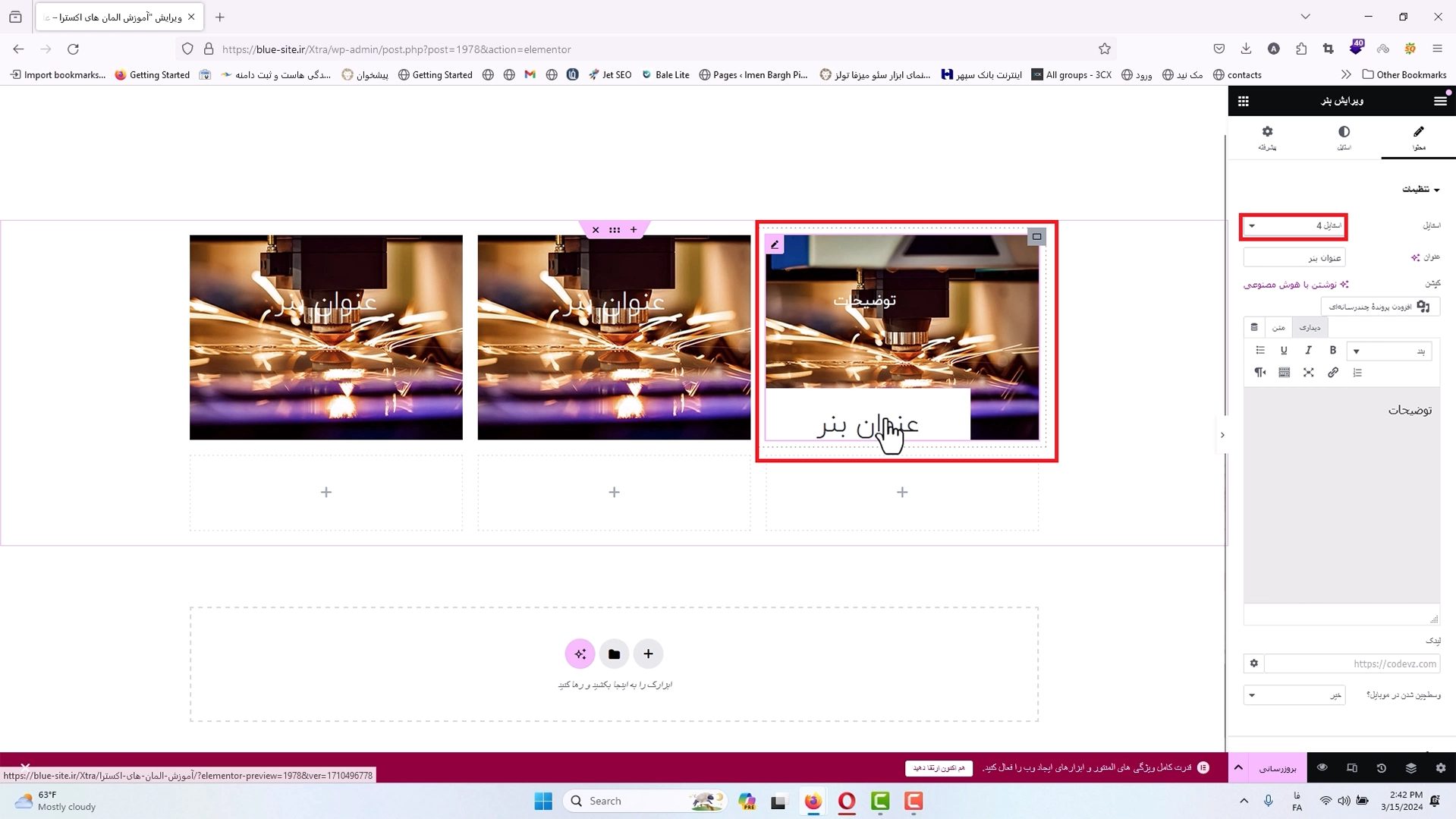
استایل چهارم رو انتخاب میکنی که ببینی به چه صورت هست استایل چهارم عنوان بنرو میاره اینجا و توضیحات در این قسمت هستش
استایل پنجم عنوان هستش که با رفتن روی اون توضیحات مشخص میشه
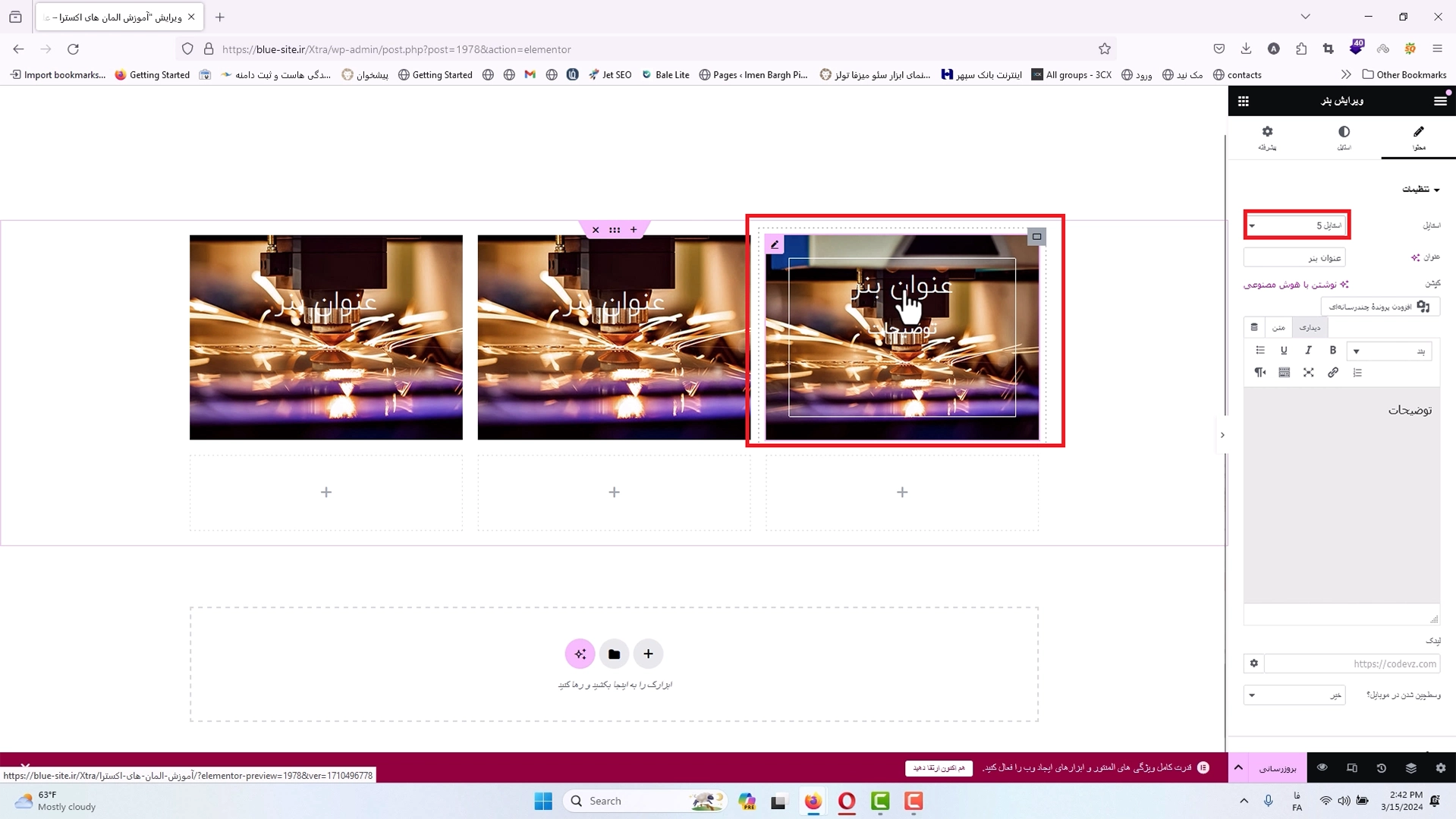
هر کدوم از استایلهایی که خواستی رو میتونی امتحان بکنی و اون چیزی که میخوای رو انتخاب کنی
اما بخش عنوان بنر که در این قسمت قرار داره میتونی یک عنوانی رو مشخص بکنی
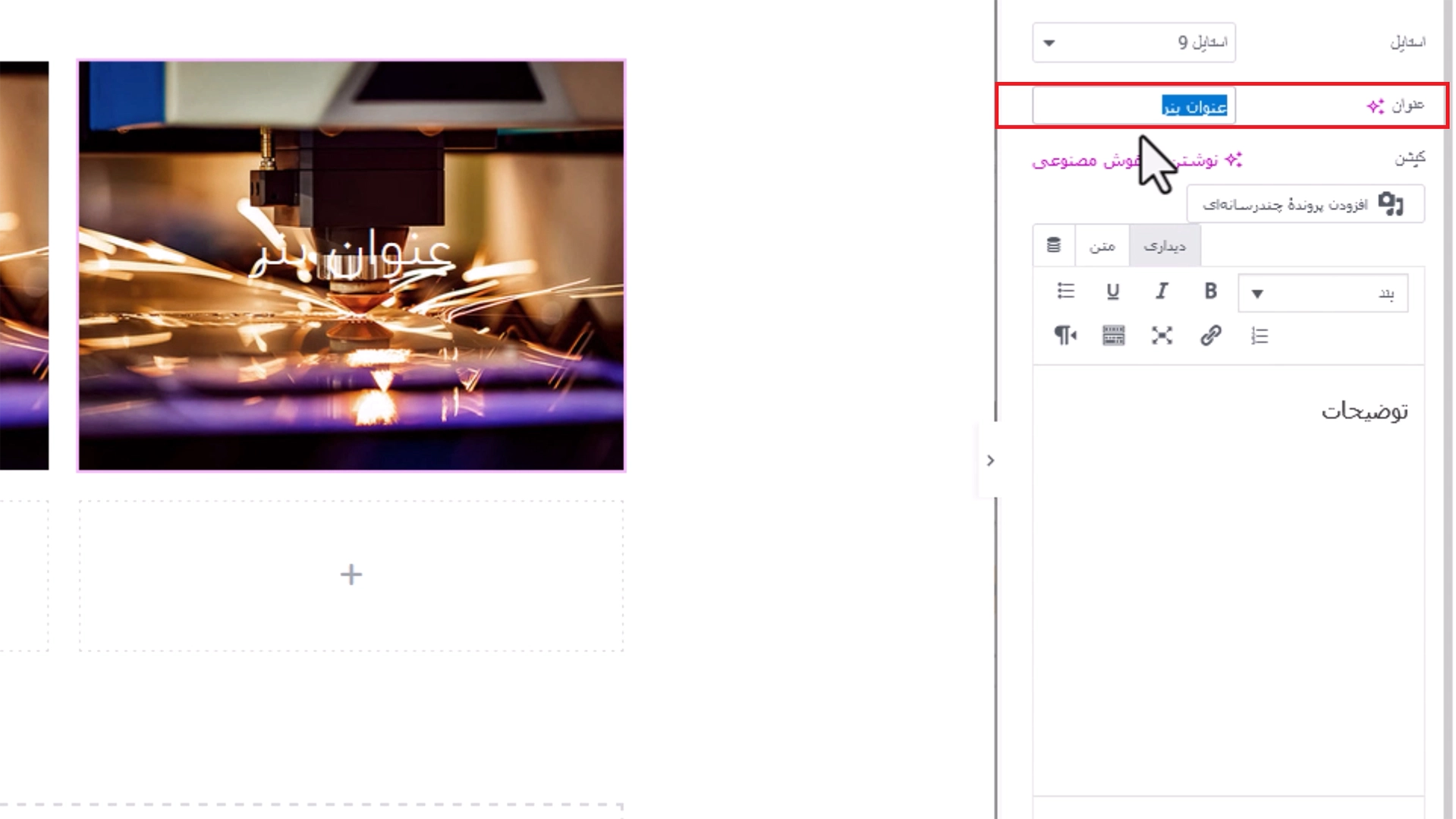
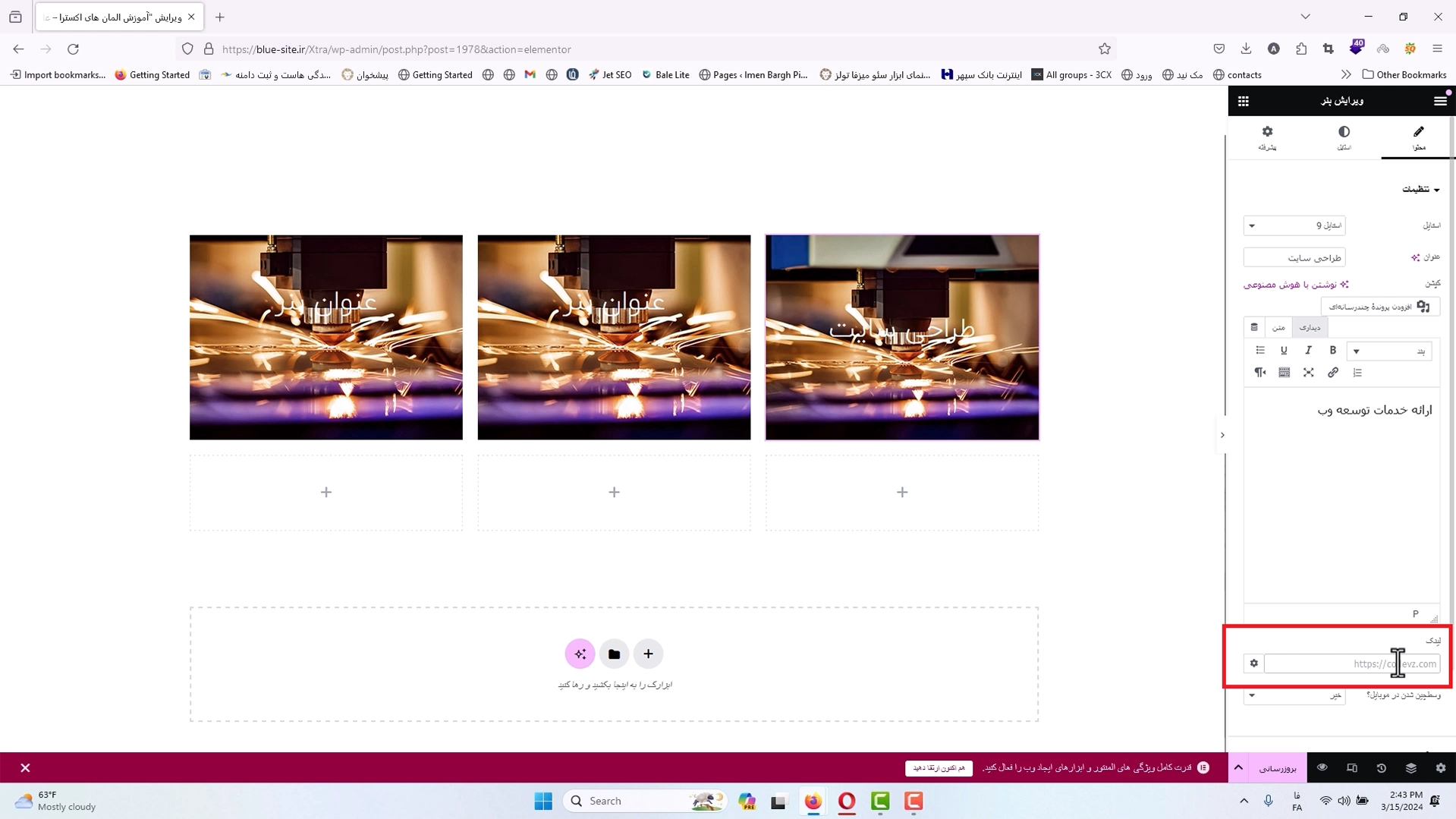
میتونی برای این بخش بنرت یک لینک هم بذاری که اون لینک رو از اینجا قرار بدی
توی حالت وسطچین شدن تو حالت موبایل رو هم میتونی مشخص بکنی که البته زمانی که انتخاب میکنی باید توی حالت موبایل ببینی و تستش بکنی
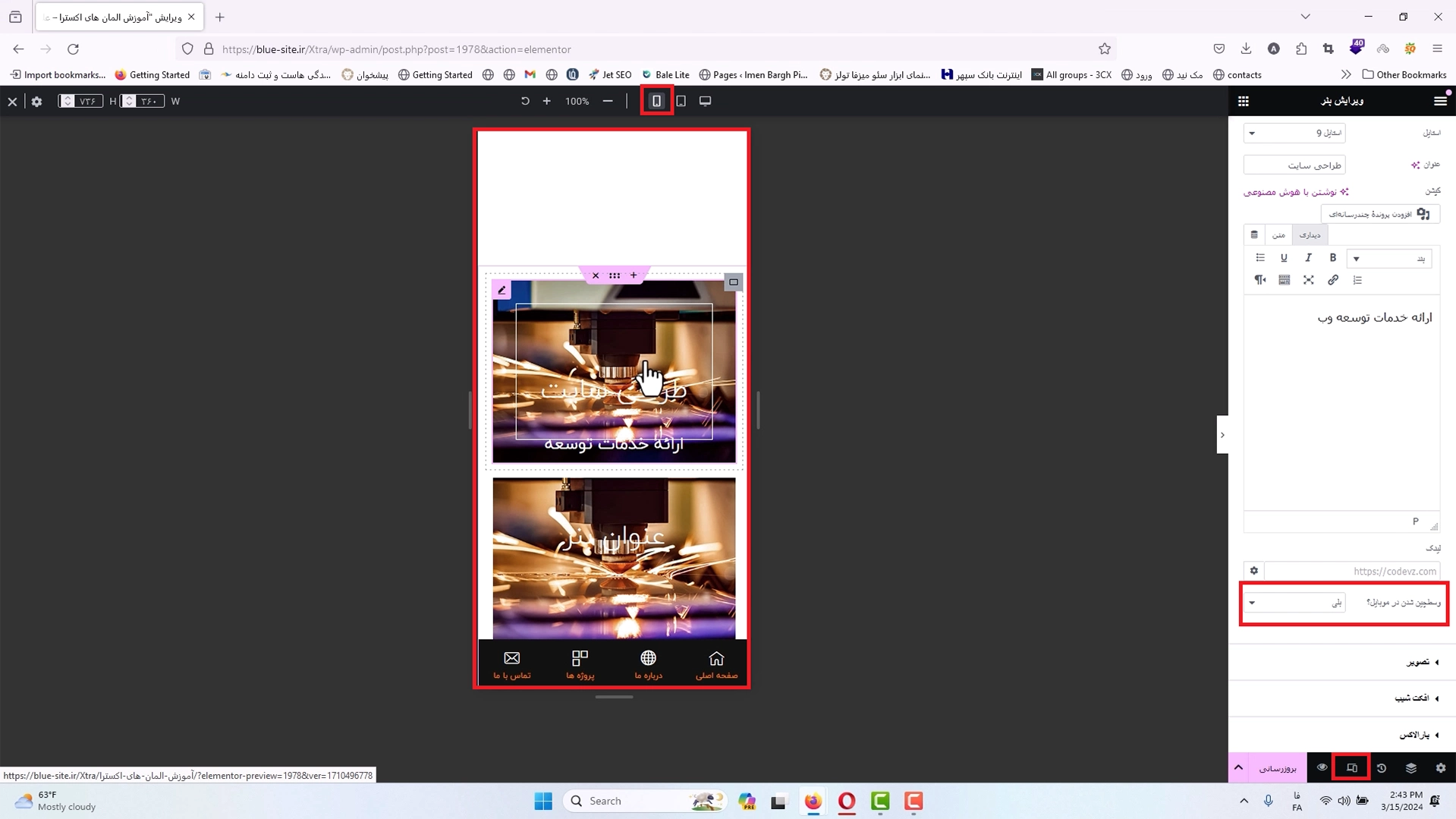
درصورتیکه رو حالت موبایل نباشه ممکنه متنا نامیزون باشه و یمقدار توی ذوق بزنه
بخش بعدی تصویره که میتونی رزولوشن تصویر رو از این بخش مشخص بکنی که آیا تصویر بزرگ باشه، کوچیک باشه یا اندازه کامل خودش باشه که حالت کیفیتشو از دست نده
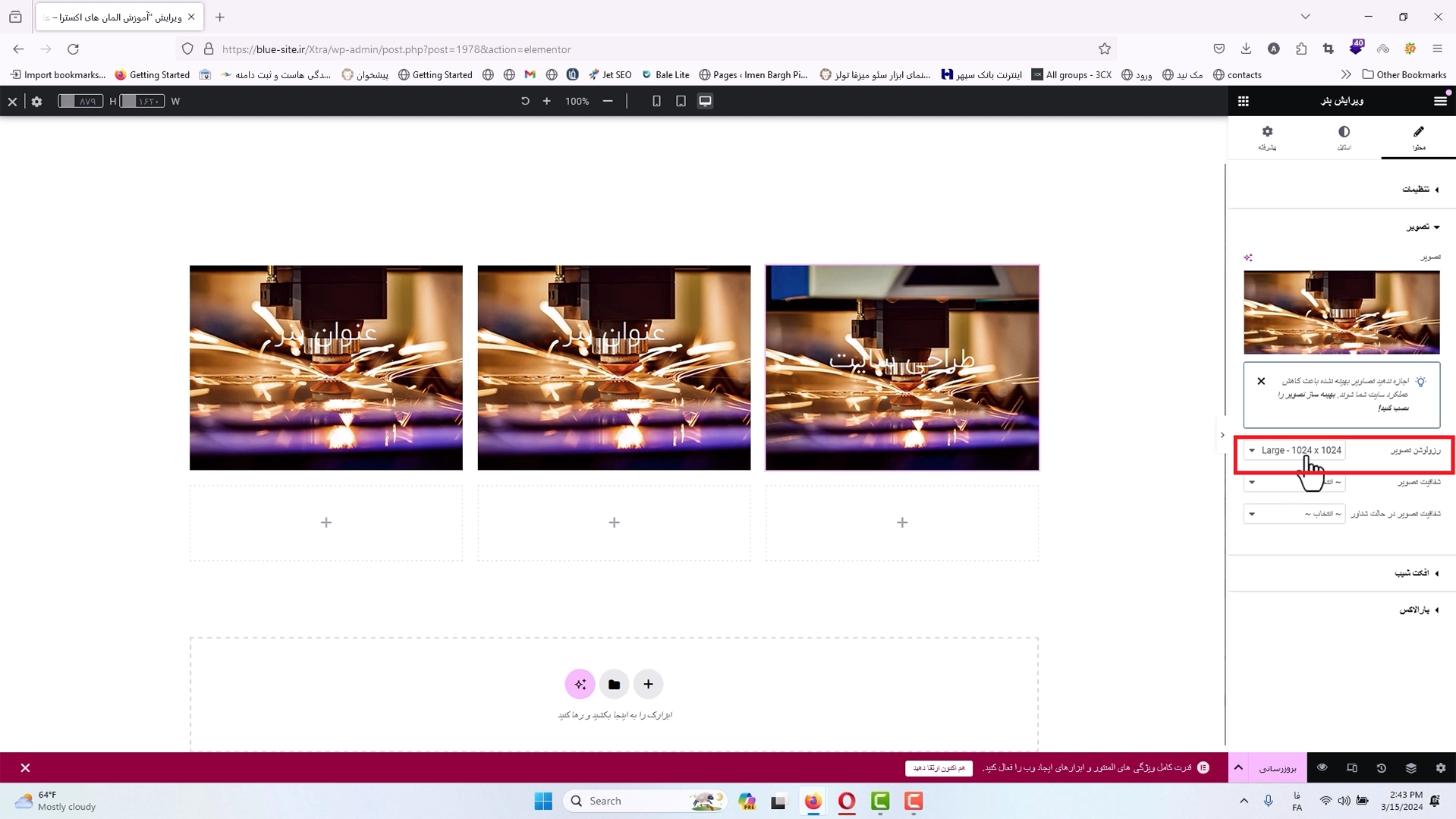
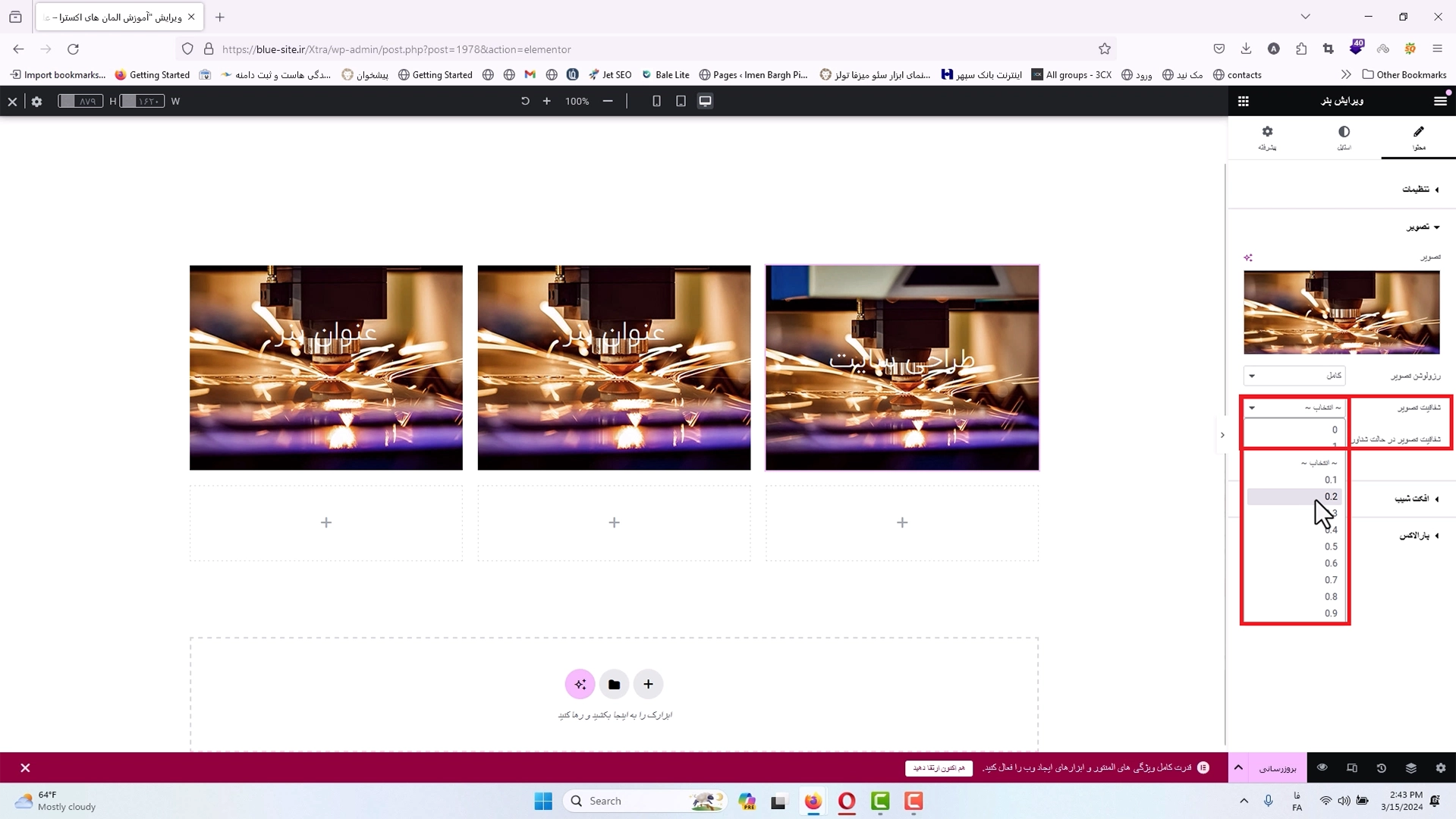
شفافیت تصویرو میتونی از اینجا مشخص بکنی
اگه خواستی کمرنگ باشه ینی بکگراندت یمقدار بیشتر مشخص باشه این رو، رو حالتهای بیشتر میذاری مثلاً اگه بخوام کاملاً کمرنگ باشه میذارمش رو 0/1 و اون رو کامل کمرنگ میکنم ولی اگه بخوای حالت عادیش باشه روی یک میذاری یا روی انتخاب.
من رو یک میذارم که حالت تصویر رو حفظ بکنه و شفافیت و حالت شناور رو هم مشخص میکنم مثلاً میخوای زمانی که موس میره روش یمقدار تصویر کمرنگ بشه برای این کار عددتون رو تو حالت شناور قرار میدی و این اتفاق میوفته
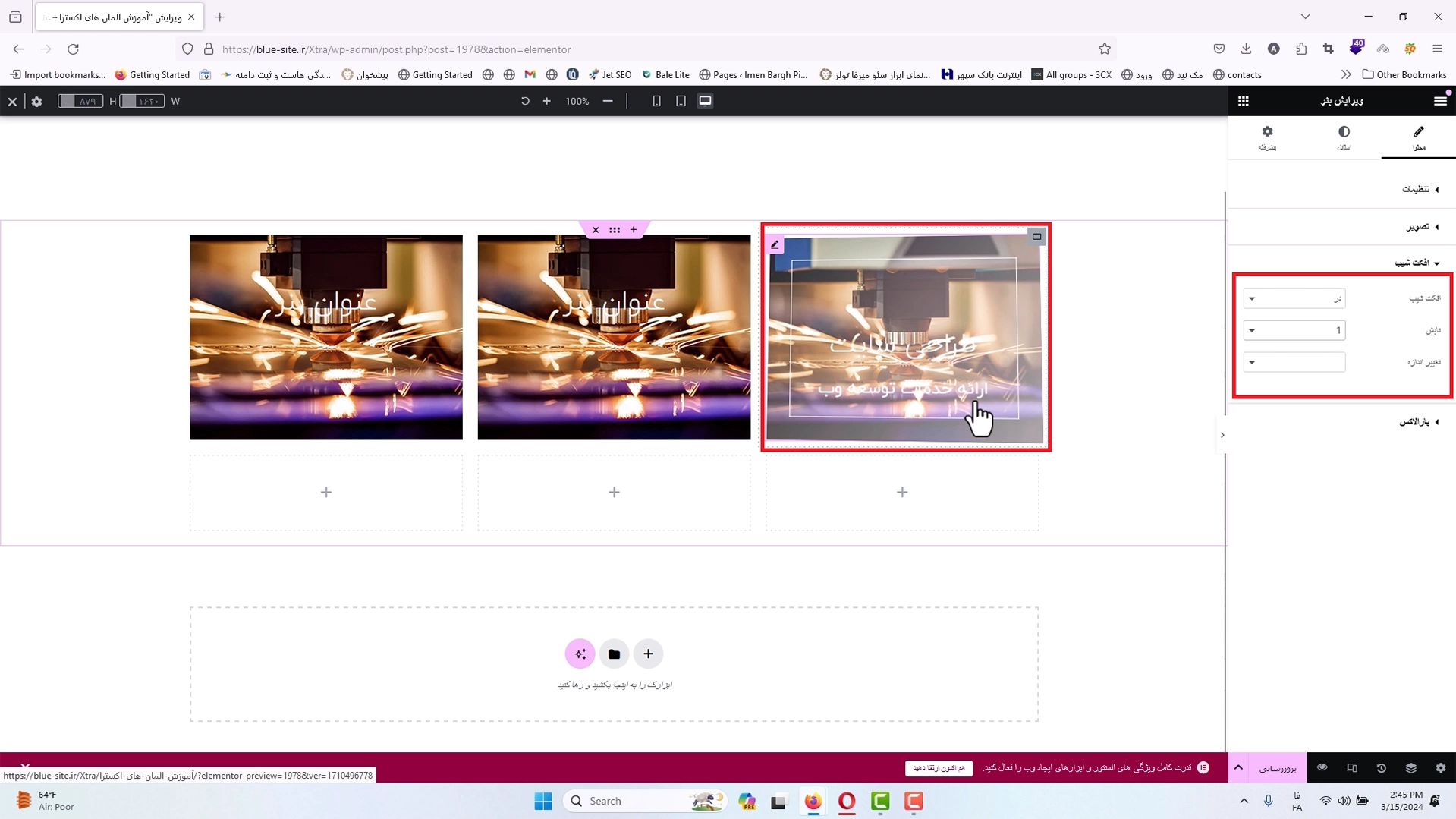
بخش بعدی افکت شیب هستش که با انتخاب و فعال کردنش یحالت خاصی به بنرت بدی دقت کن که موسو من هرجا میبرم یحالتی رو به خودش میگیره و میتونی حالتهای تابشیش هم تغییر بدی دقت بکن موس هرجا که میره یمقدار نور در اونجا بیشتر هستش یا میتونی حالت تابشیشو کمتر بکنی
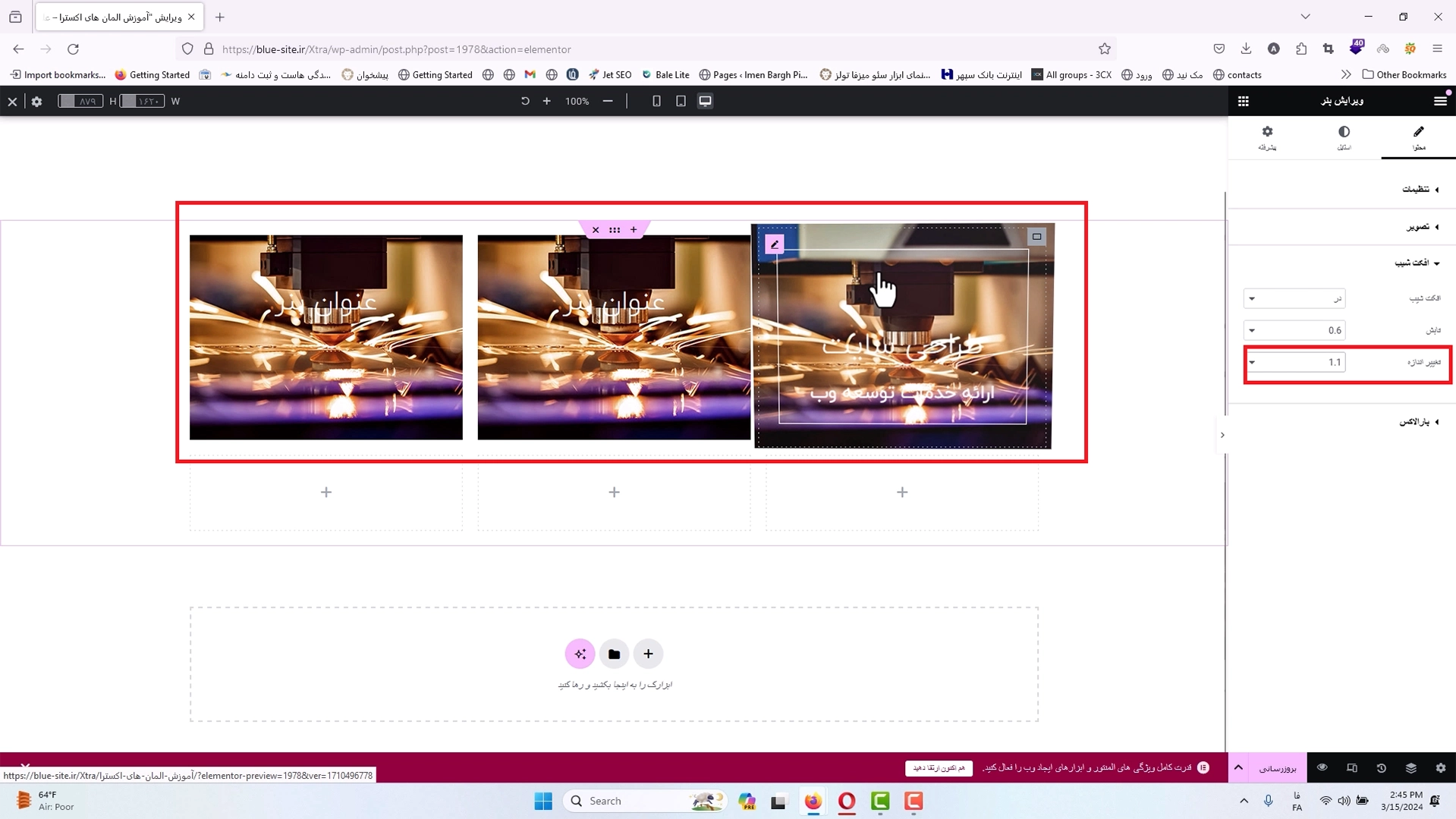
تغییر اندازه هم میتونی مشخص بکنی که آیا تغییر اندازه داشته باشه یا نه ینی تصویر بزرگتر بشه و جلو بیاد یا نه
استایل رو هم میتونی مشخص بکنی همونطور که مد نظرت هست
اگه به طراحی سایت علاقه داری ، ویدیوهای بعدی آموزش طراحی سایت وردپرس رو از بخش آموزش ببین.