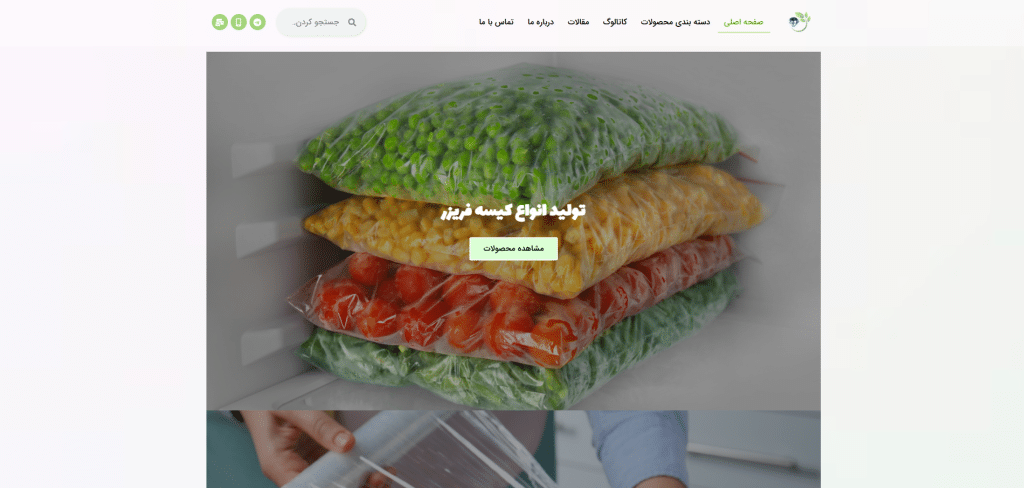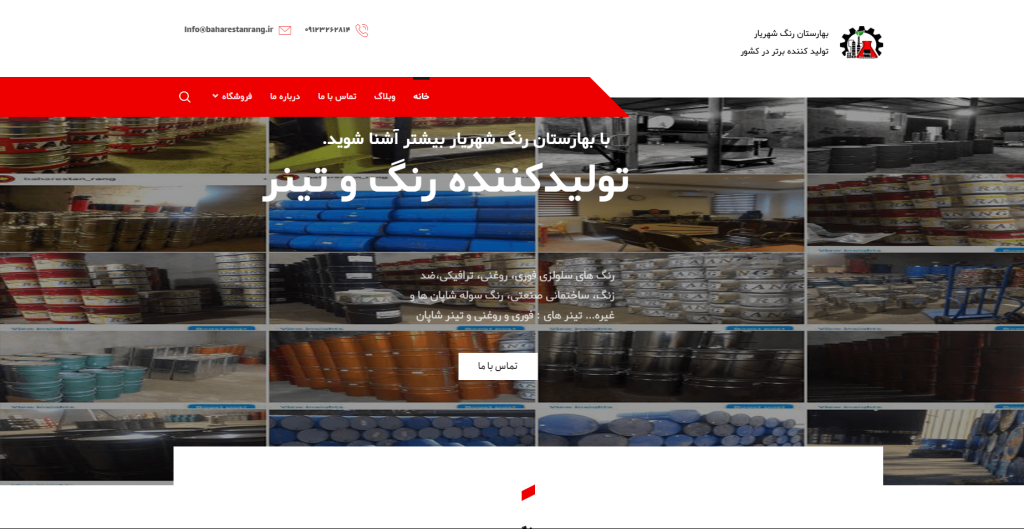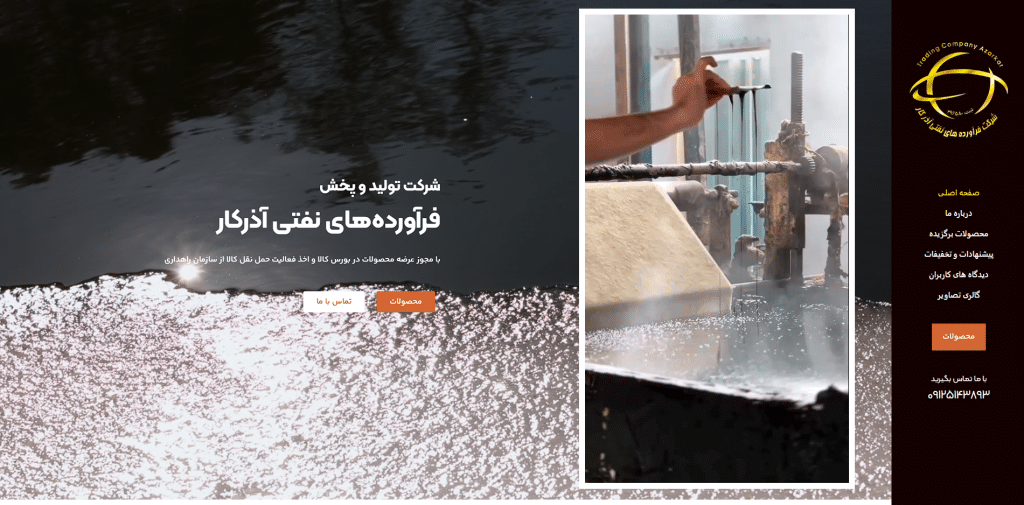
گالری تصاویر
گالری تصویر، ویترین سایتته؛ جایی که محتوا با چشم حرف میزنه.
هر عکس یه داستانه، فقط کافیه خوب بچینیش.
توی این قسمت از سری آموزش های علاءالدین به گالری تصاویر که یکی از زیبا ترین آیتم های هر سایته می پردازیم .
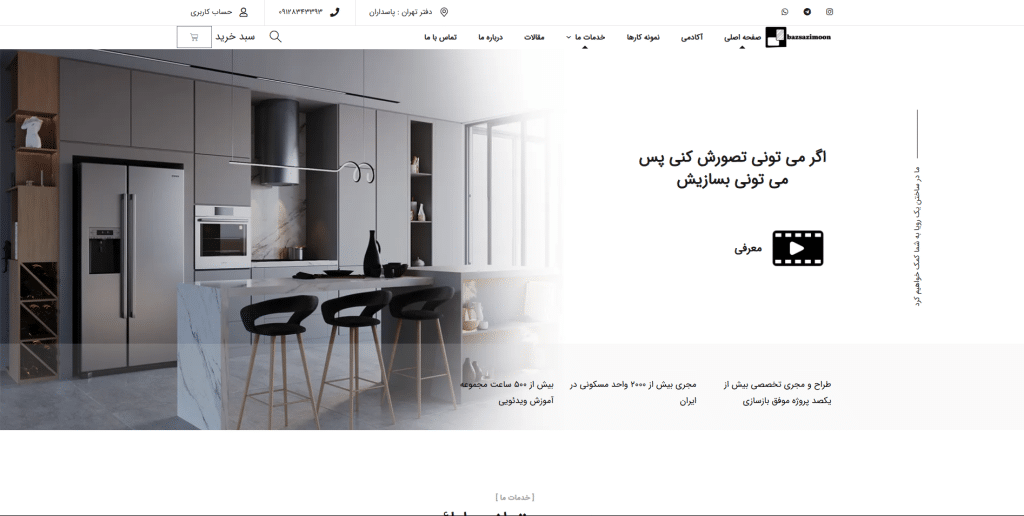
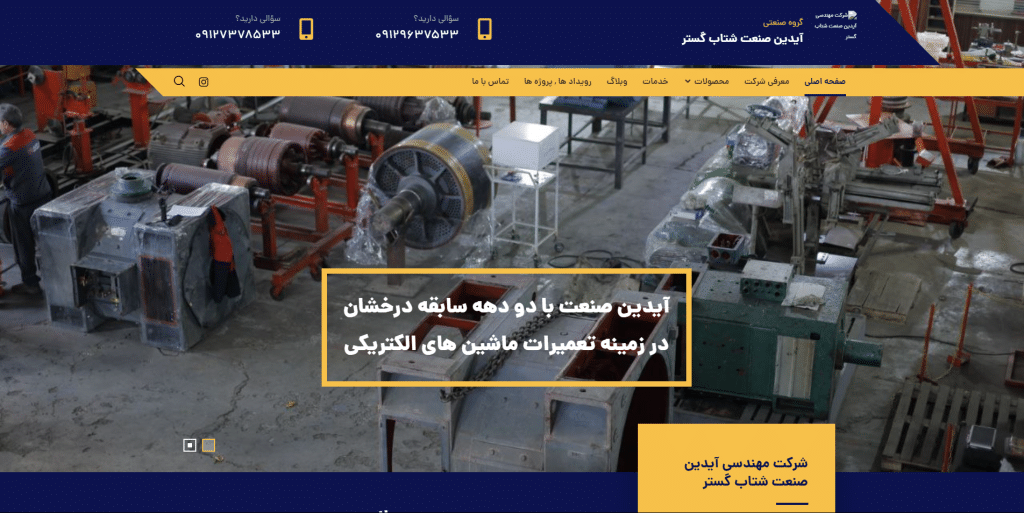
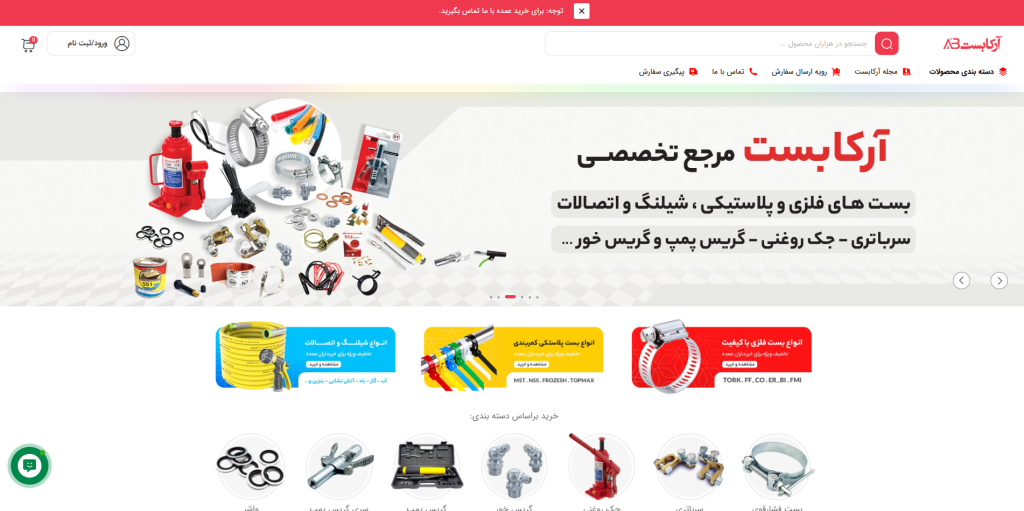
آیتم گالری تصویر این امکان رو بهت میده که چند عکس رو بهصورت منظم، جذاب و در کنار هم توی سایت نمایش بدی. این آیتم برای نمایش نمونهکارها، تصاویر محصولات، رویدادها یا هر محتوای بصری دیگه عالیه. میتونی چیدمان، فاصلهها، افکتها و سبک نمایش رو تنظیم کنی تا دقیقاً اون چیزی که میخوای رو بسازی.
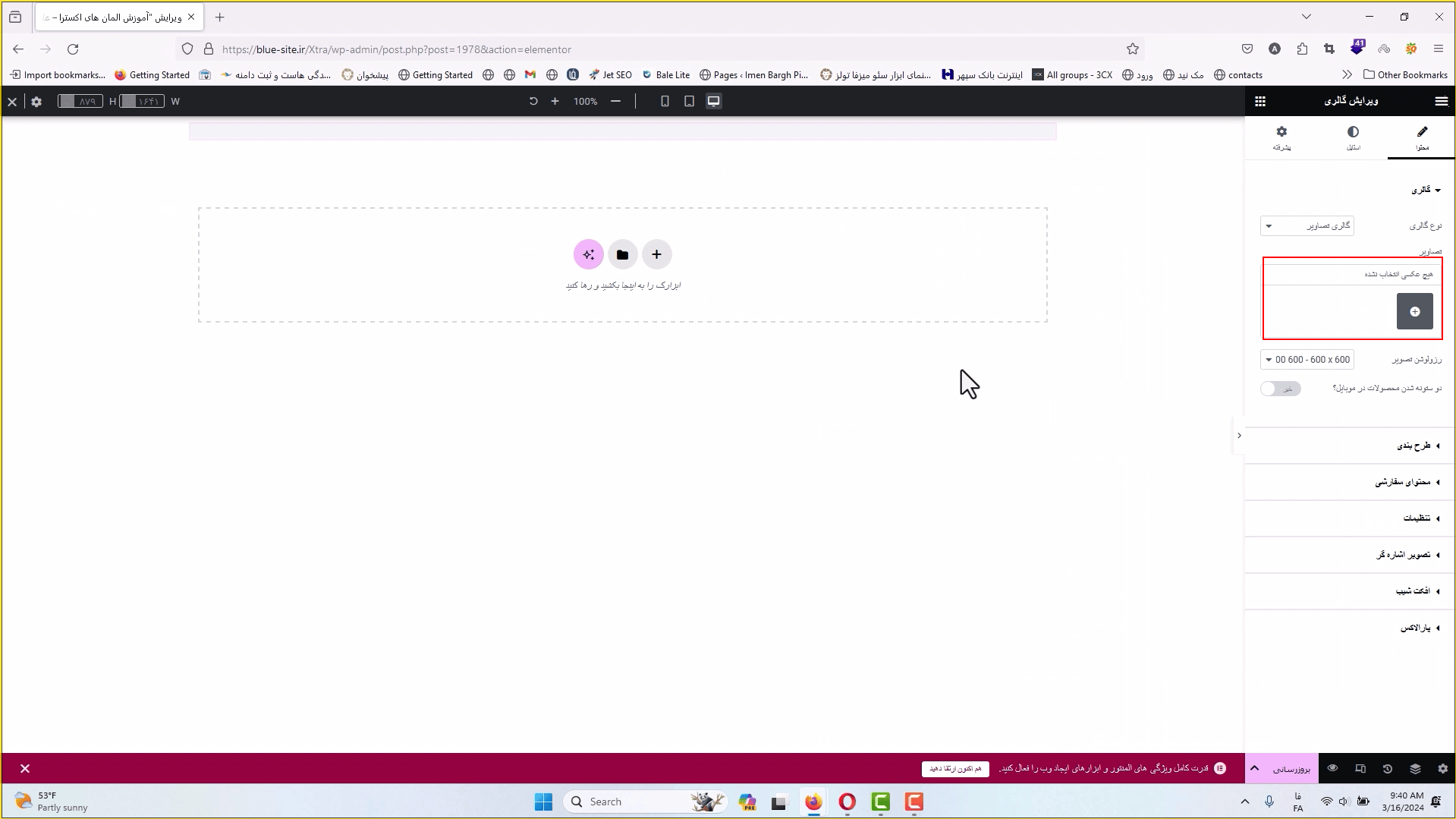
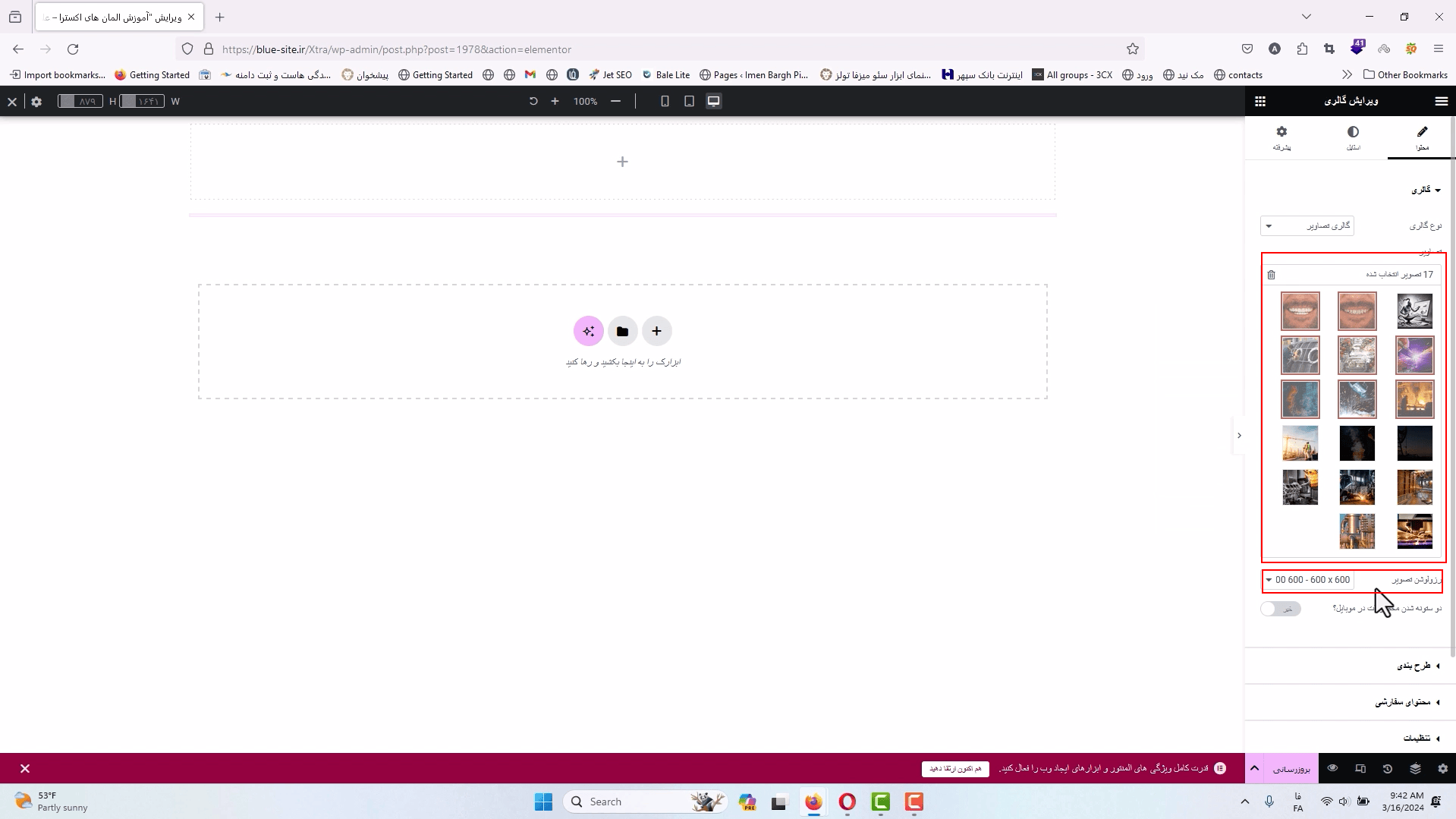
شما میتونید از سمت راست صفحه ، قسمت تصاویر ، عکس های مورد نظرتون رو انتخاب کنید .
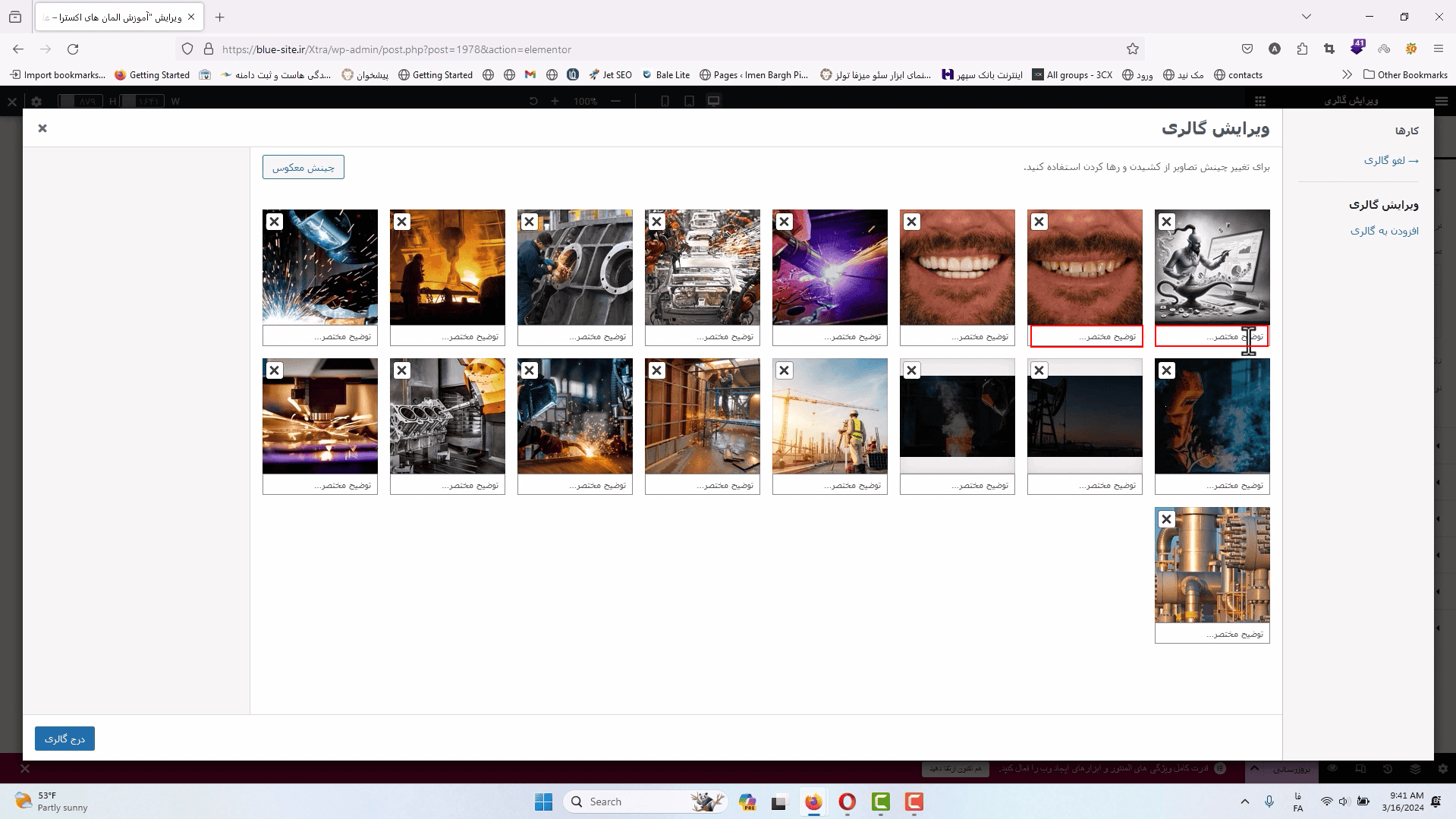
توی این بخش هم میتونید توضیحات هر تصویر رو بنویسید ( دلخواه)
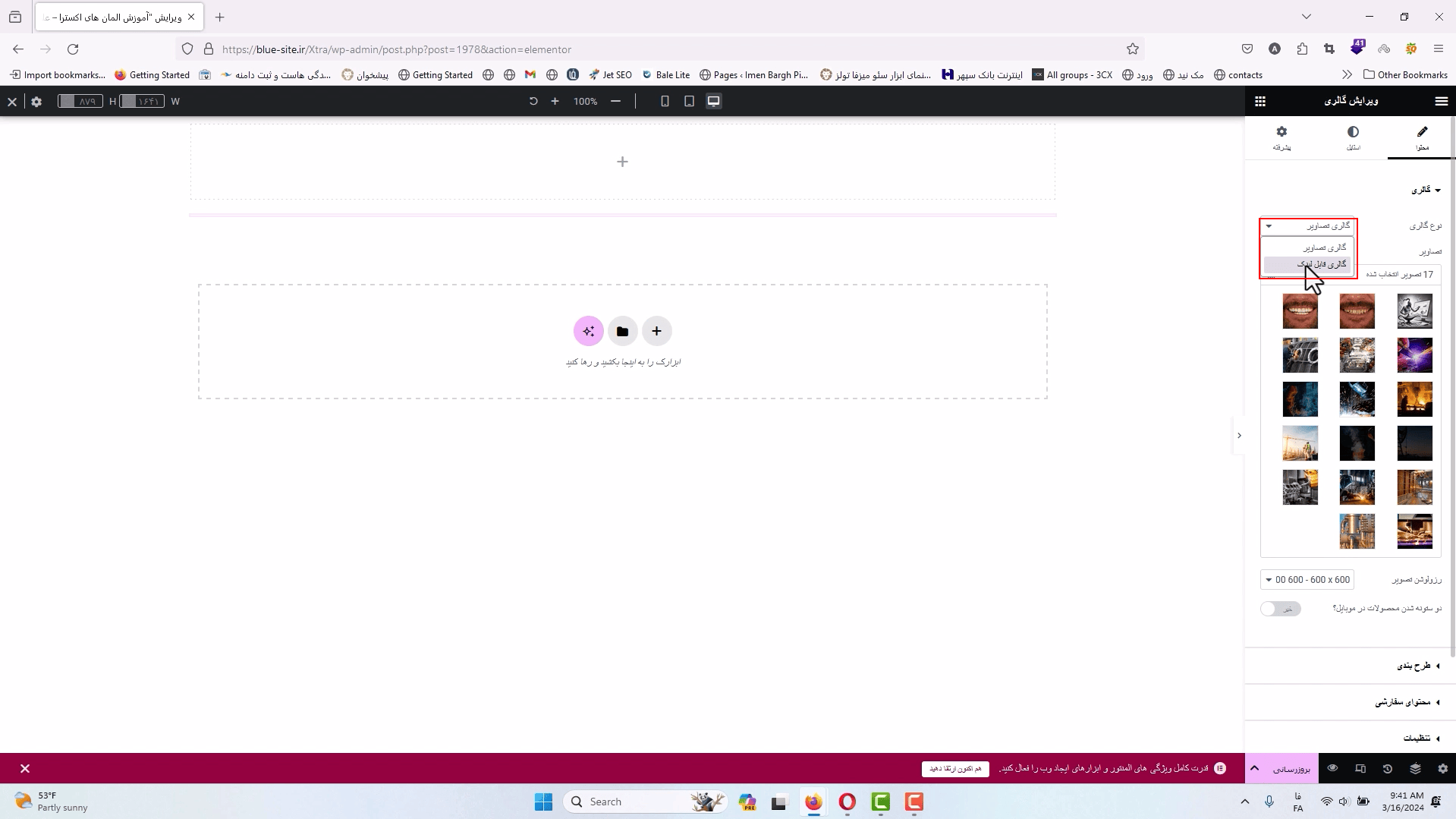
نوع گالری تصاویر هم میتونید انتخاب کنید که قابل لینک باشه که برای پروژه ها معمولا استفاده میشه
از پایین قسمت تصاویر میتونید کیفیت تصاویر رو انتخاب کنید که چه اندازه ای باشه و همچنین دو ستونه شدن در موبایل رو میتونید تعیین بکنید که خیلی رو حالت موبایل کمک میکنه
در قسمت بعدی شما میتونید از بخش طرح بندی ، طرح گالری رو انتخاب بکنید
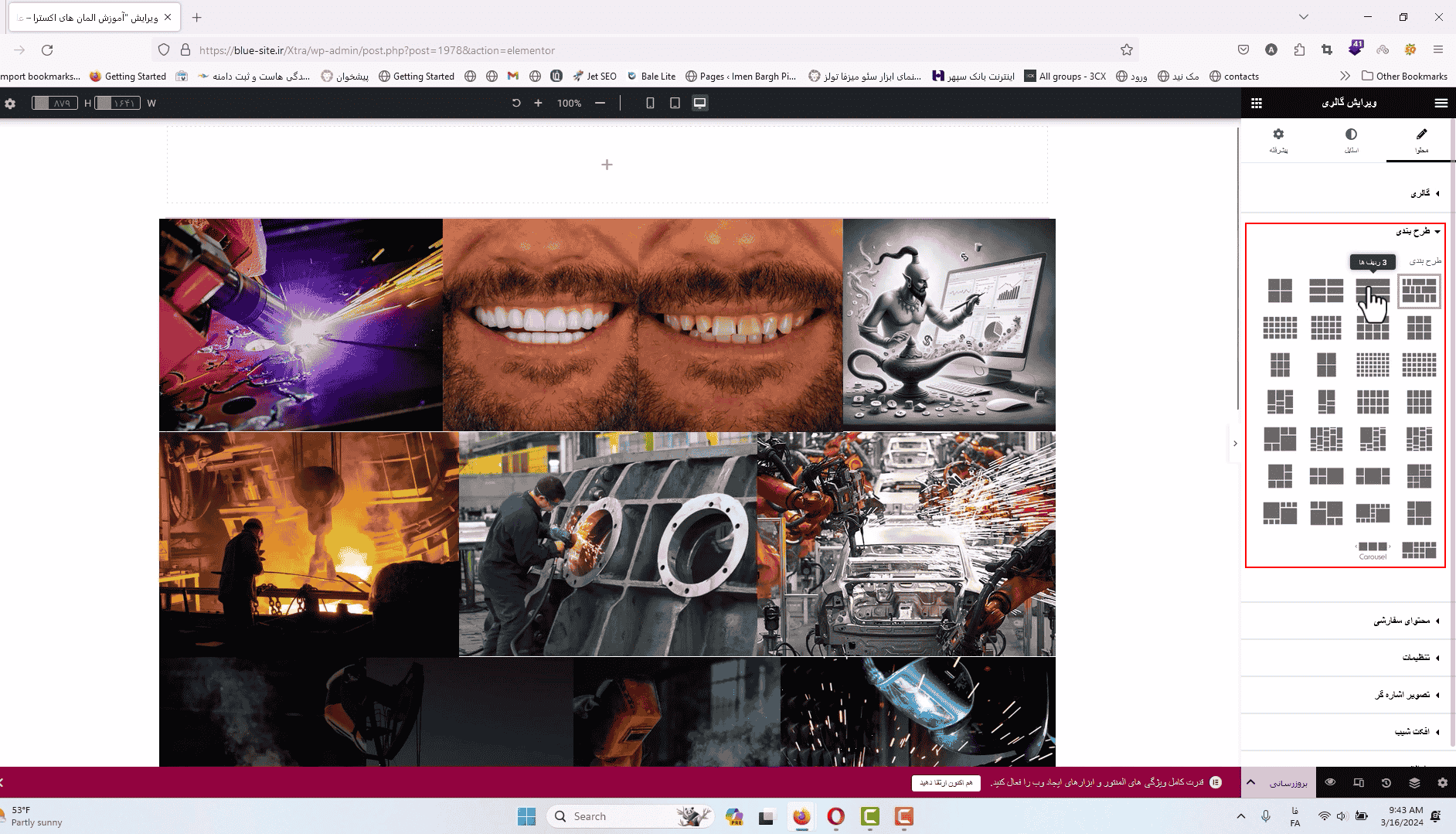
پر کاربرد ترین طرح گالری تصاویر هم کاروسل هستش که تصاویر رو یه صورت یک حلقه تصاویرو نشون میده
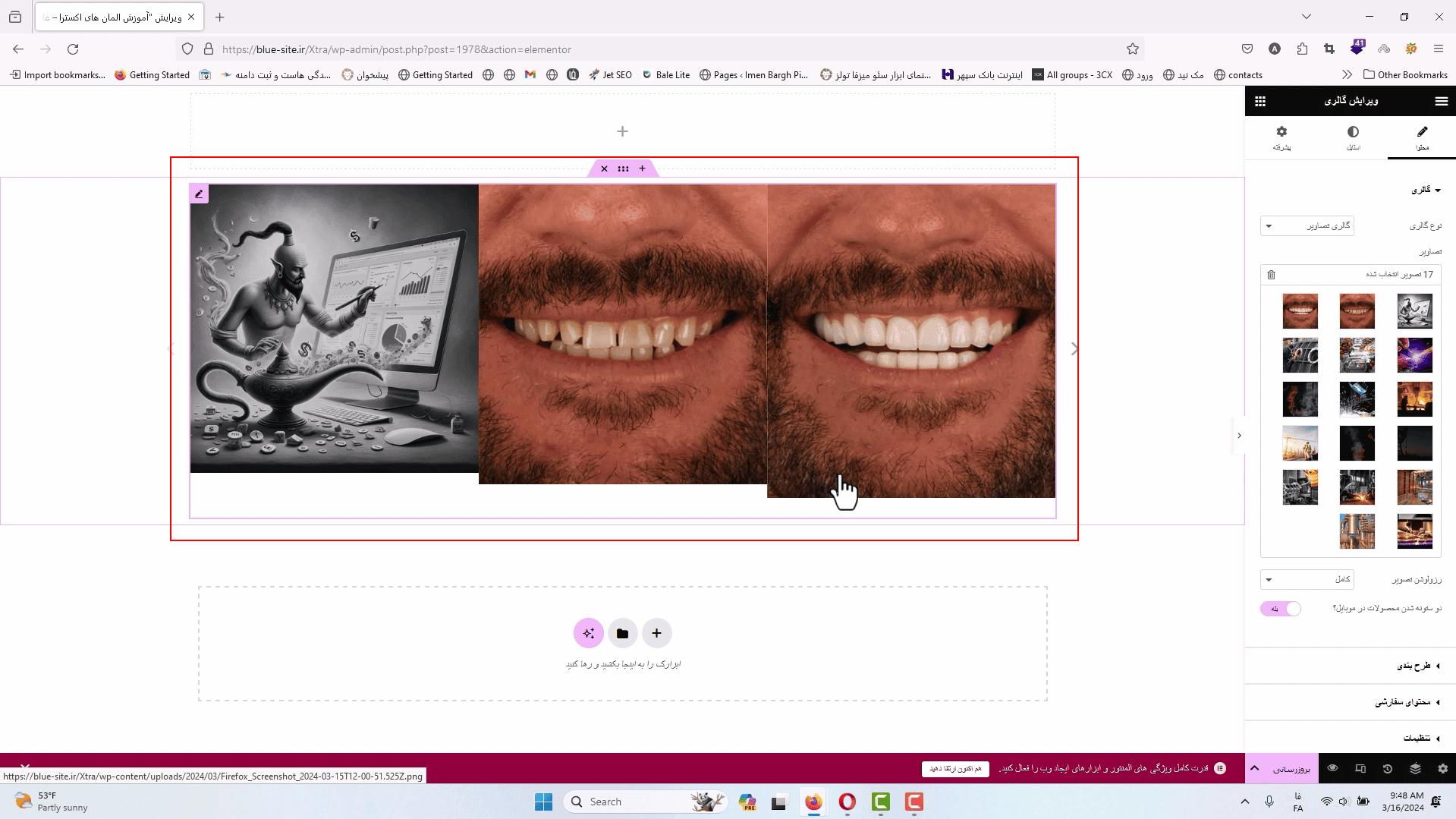
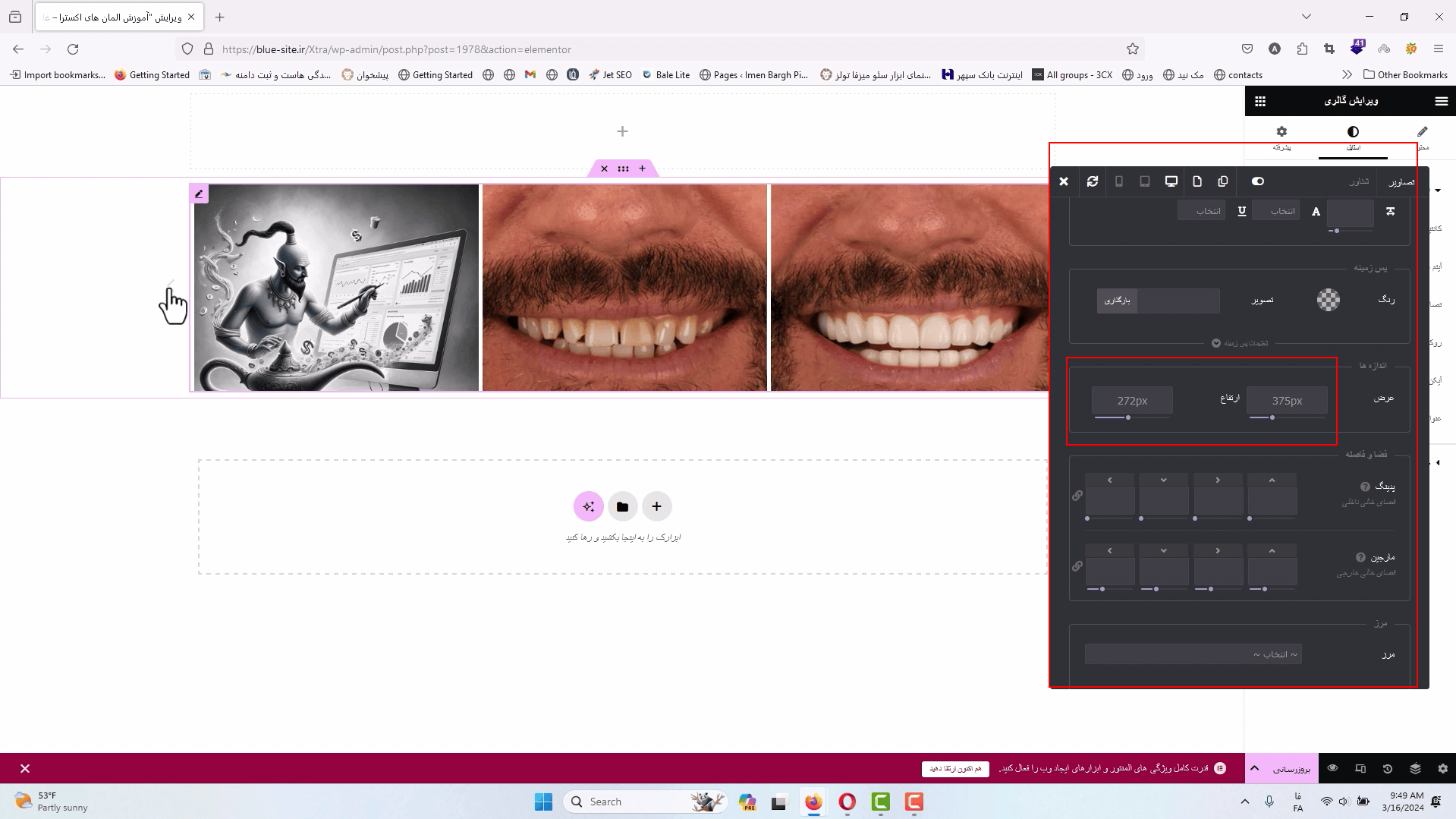
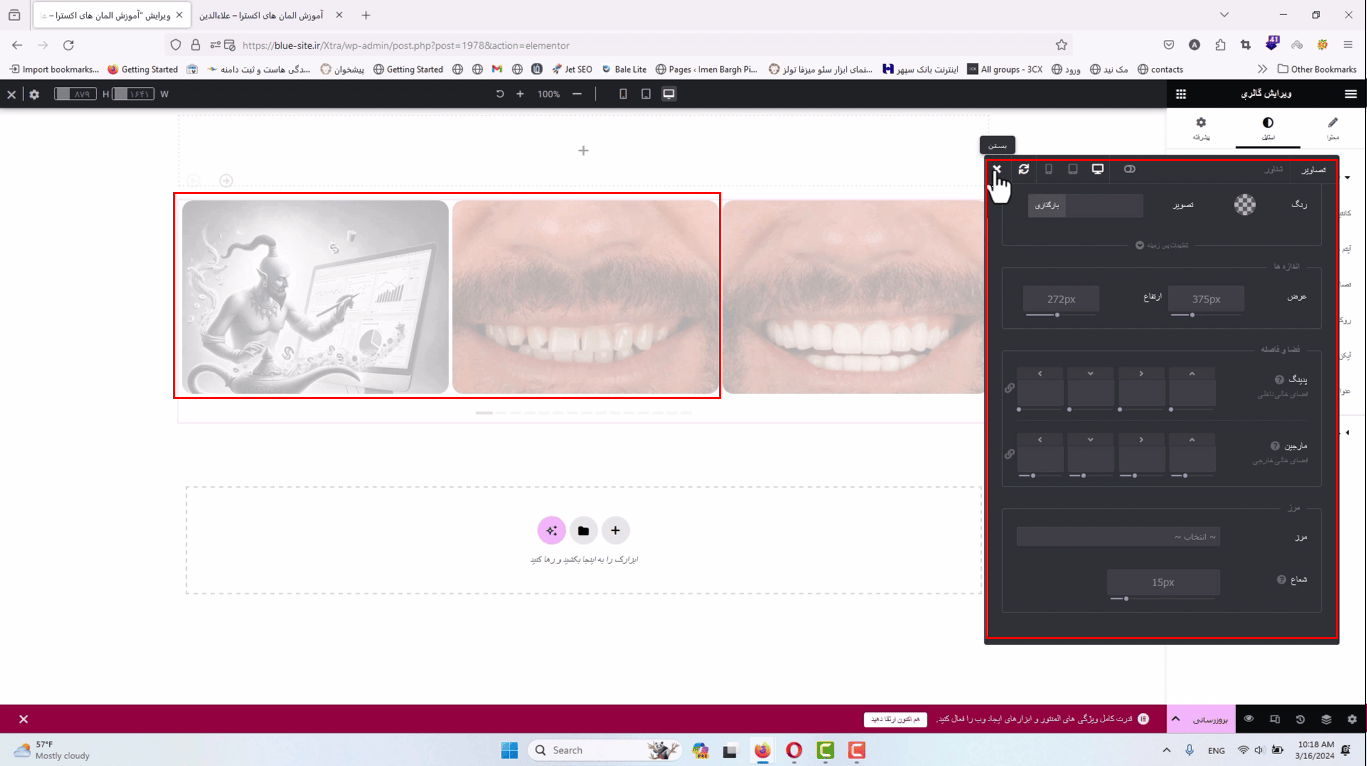
همونطور که مشاهده میکنید ، ممکنه تصاویر اندازشون نامرتب باشه . پس شما میتونید از تب استایل اندازه اون رو تنظیم کنید .
به اضافه تصویر ، شما میتونید محتوای سفارشی قرار بدید . این بخش پایین بخش طرح بندی هست .
همچنین شما میتونید متن محتوا ، نوع محتوا ، مکان محتوا و استایل اون رو مشخص کنید .
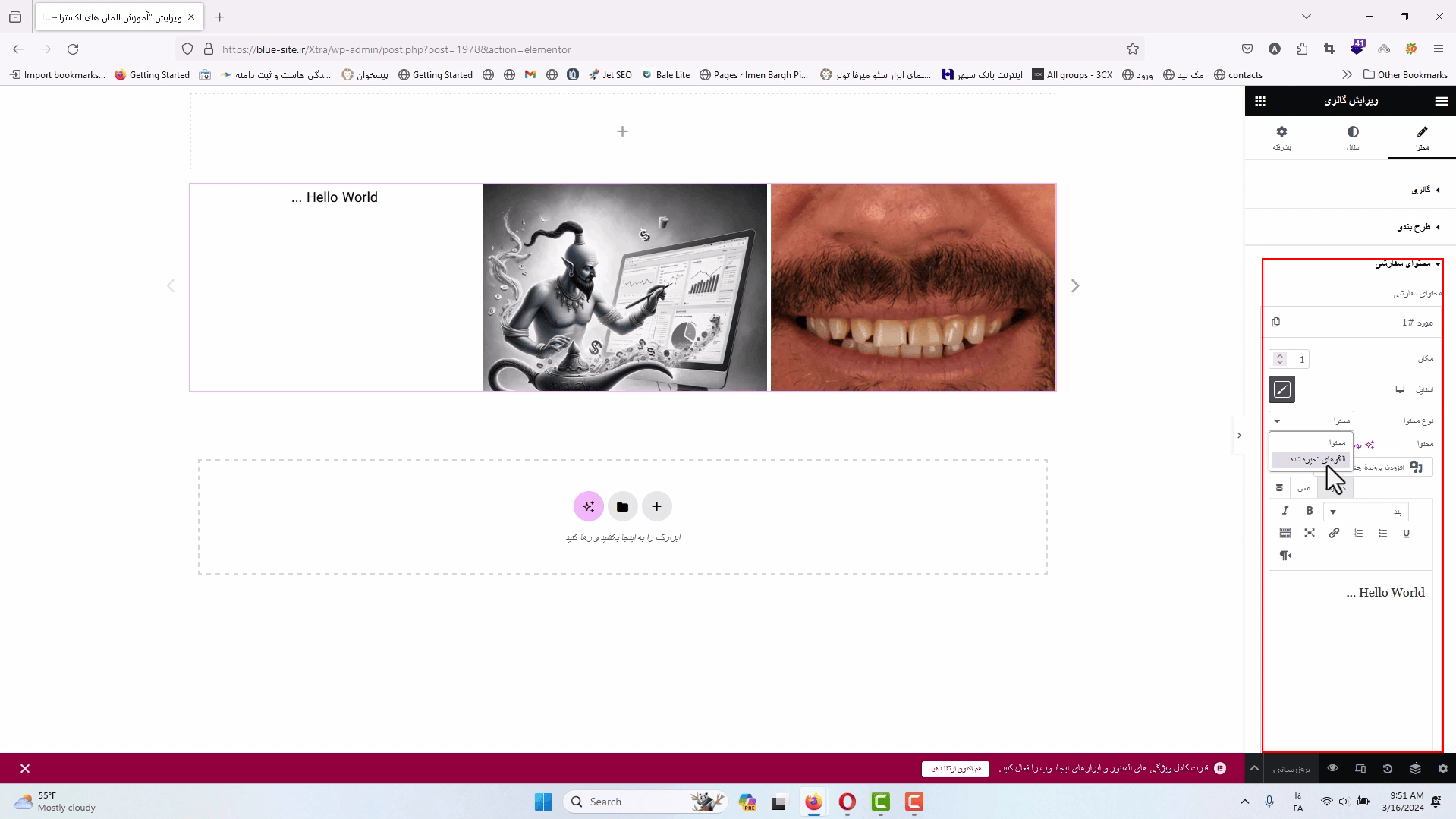
توی بخش بعدی یعنی تنظیمات ، تعداد زیادی گزینه قابل تغییر وجود داره که شامل فاصله بین تصاویر ، استایل شناور ، تگ عنوان و … میشه که دست شمارو خیلی باز میکنه
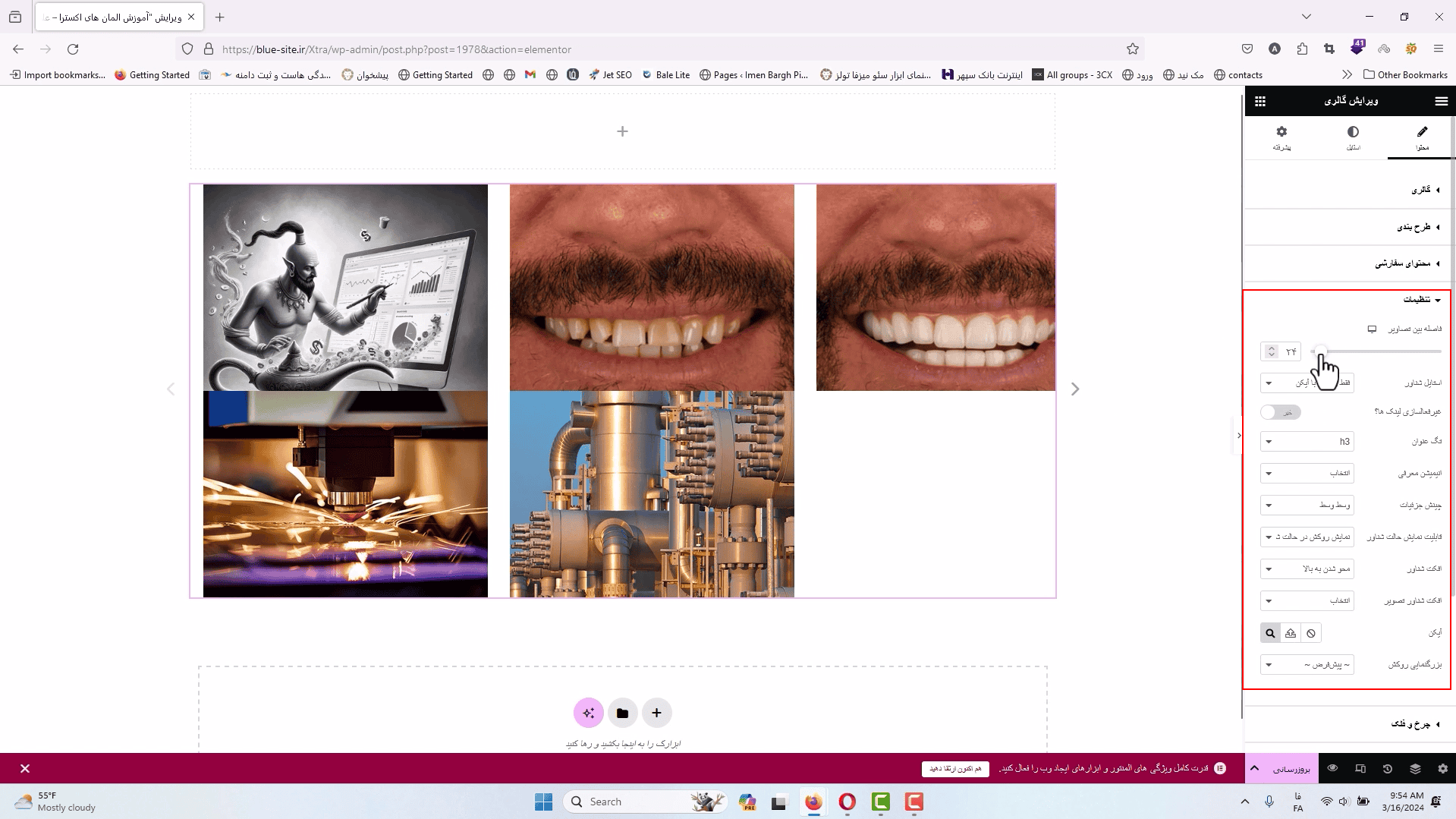
همچنین از قسمت انیمیشن معرفی و افکت های انیمیشنی میتونید انیمیشن رو مشخص کنید که به زیباسازی سایتتون خیلی کمک میکنه و همچنین میتونید آیکن هم مشخص کنید
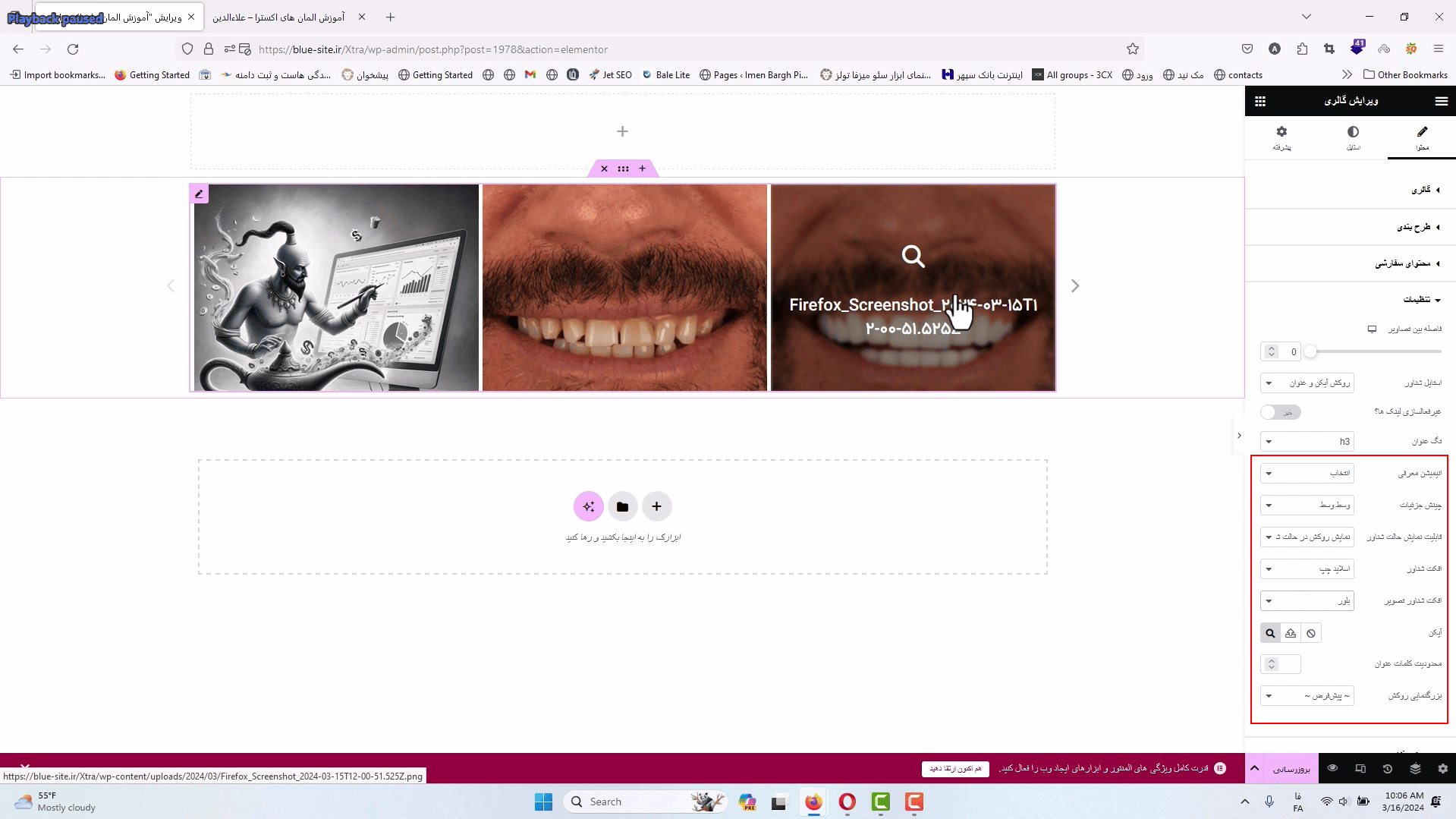
قسمت بعدی چرخ و فلک هستش که همونطور که مشاهده میکنید گزینه هایی مثل تعداد اسلاید در حالت های مختلف ، حالت وسط چین و … میشه که شما میتونید اون ها رو هم تنظیم کنید .
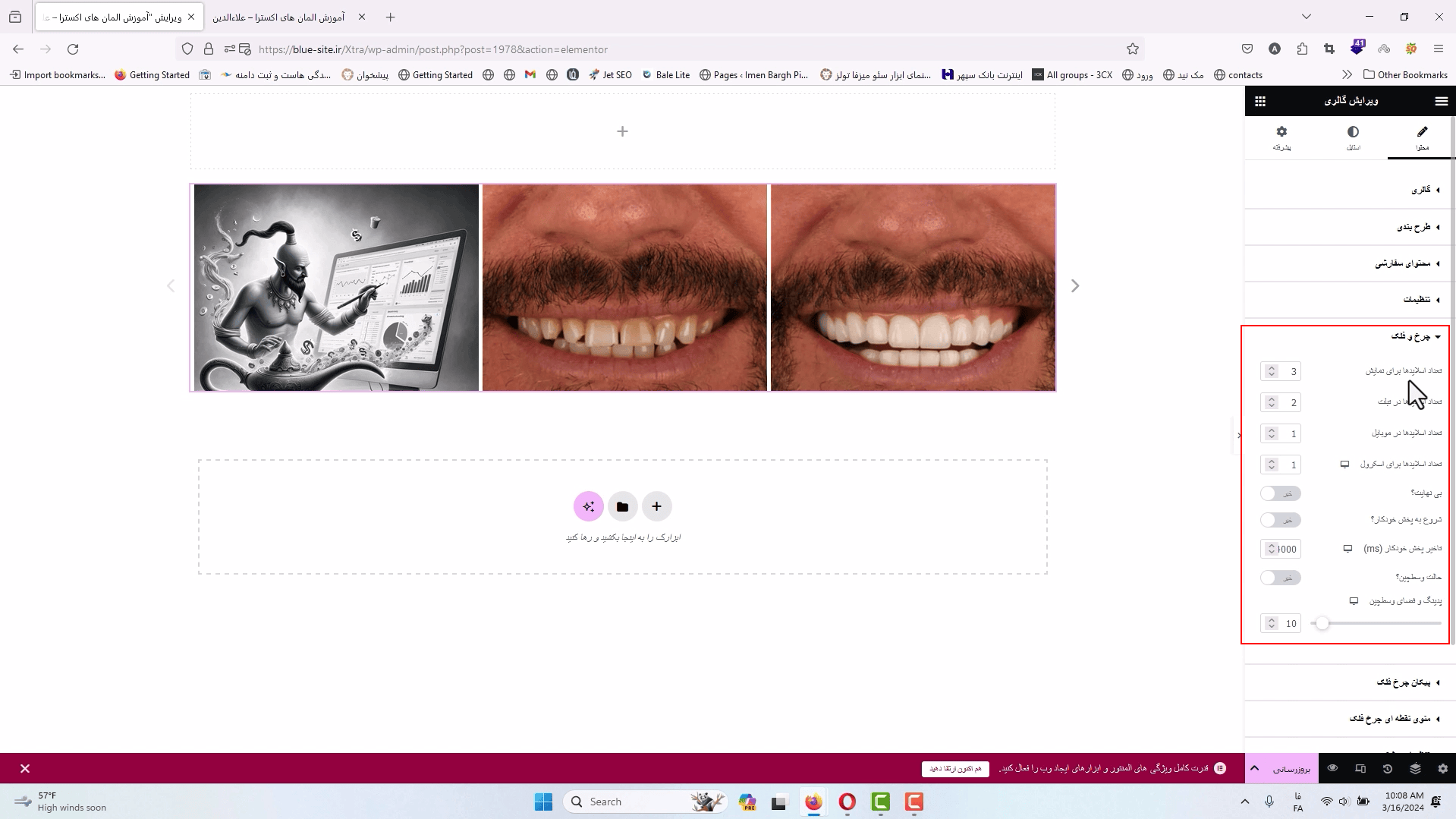
از بخش بعدی ، پیکان های چرخ . فلک هم میتونید فلش های کناری کاروسل رو مشخص کنید
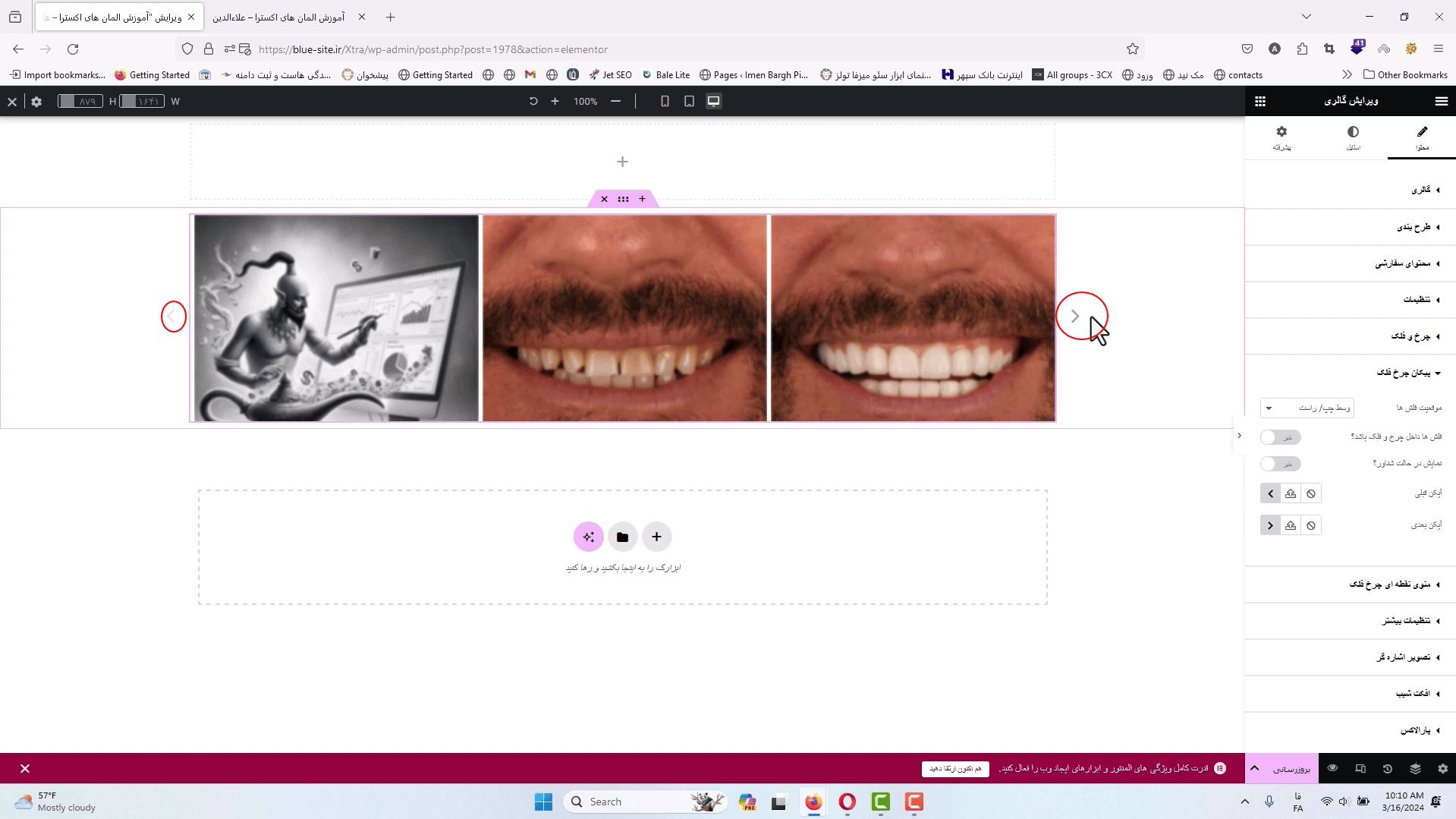
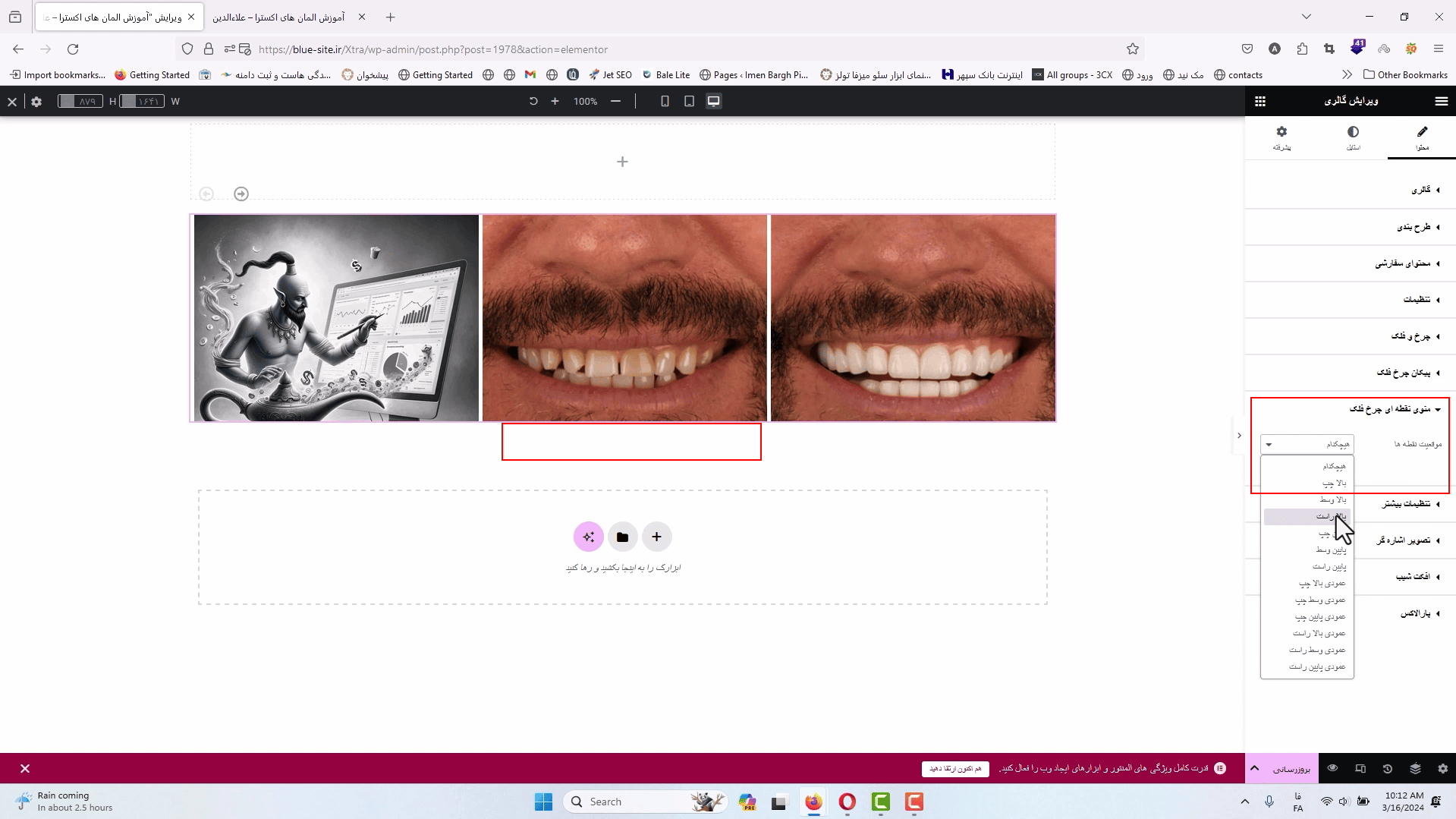
بخش بعدی هم برای تنظیم نقطه های زیر گالری تصاویر هستش
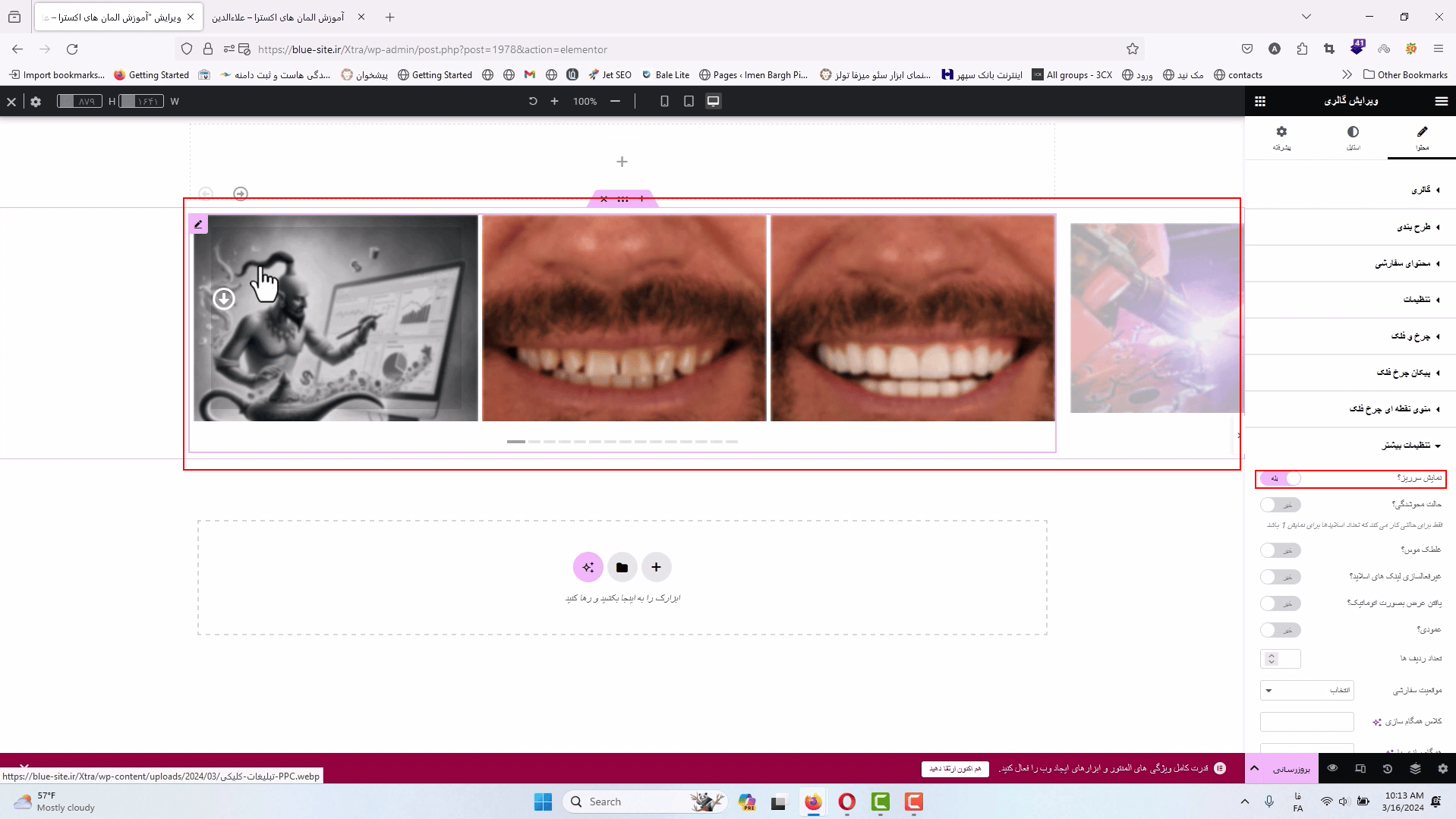
بعد از اون ، در قسمت تنظیمات بیشتر کلی قابلیت دارید که اولیش نمایش سرریز هست که میتونید افکتش رو مشاهده کنید
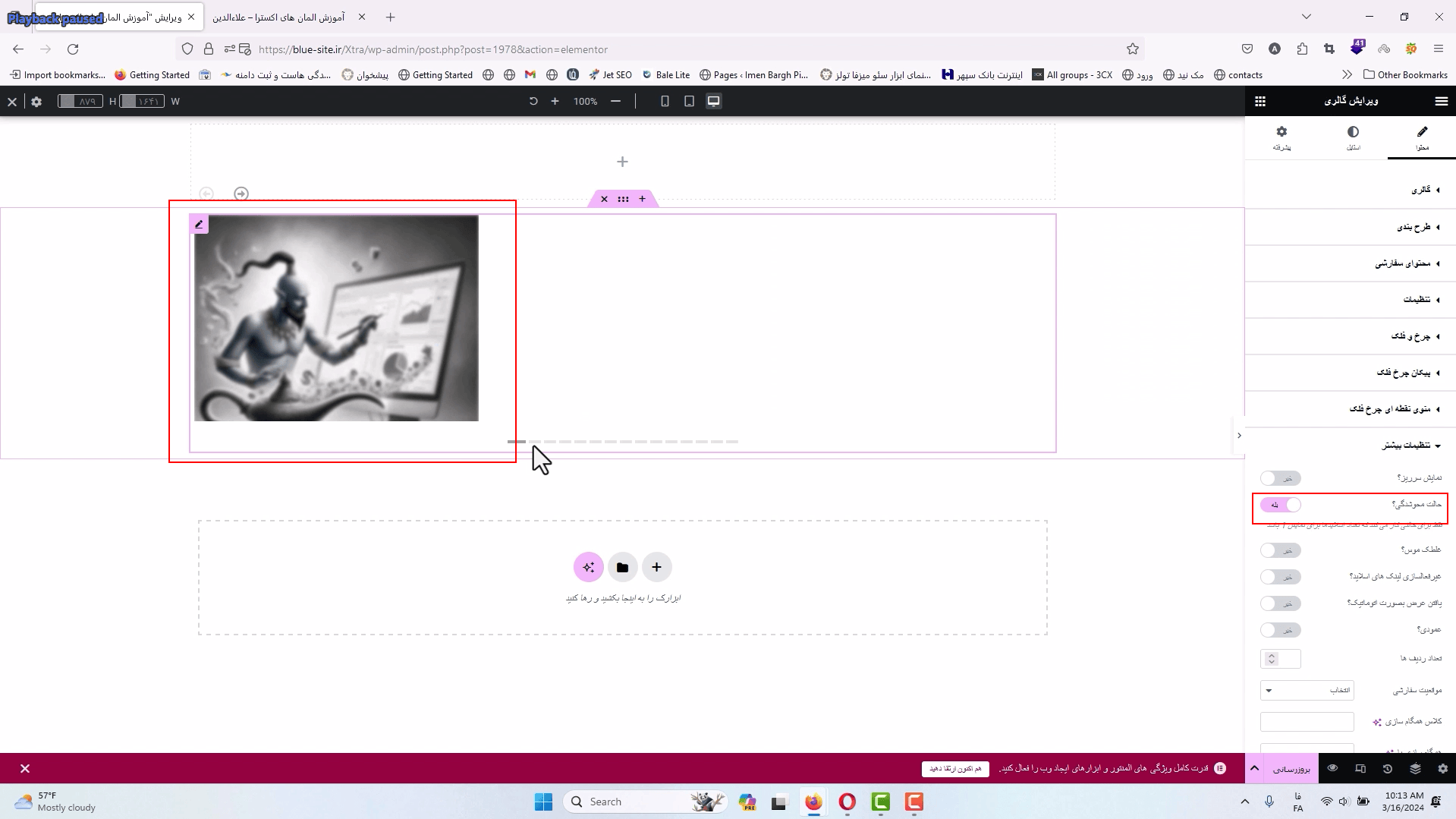
حالت محو شدگی هم برای دیده شدن یک تصویر و محو شدن بقیه تصاویره
افکت غلطک موس هم برای اینه که عکس ها خودکار اسکرول بشن و تو حالت حاور ، اسکرول متوقف شه
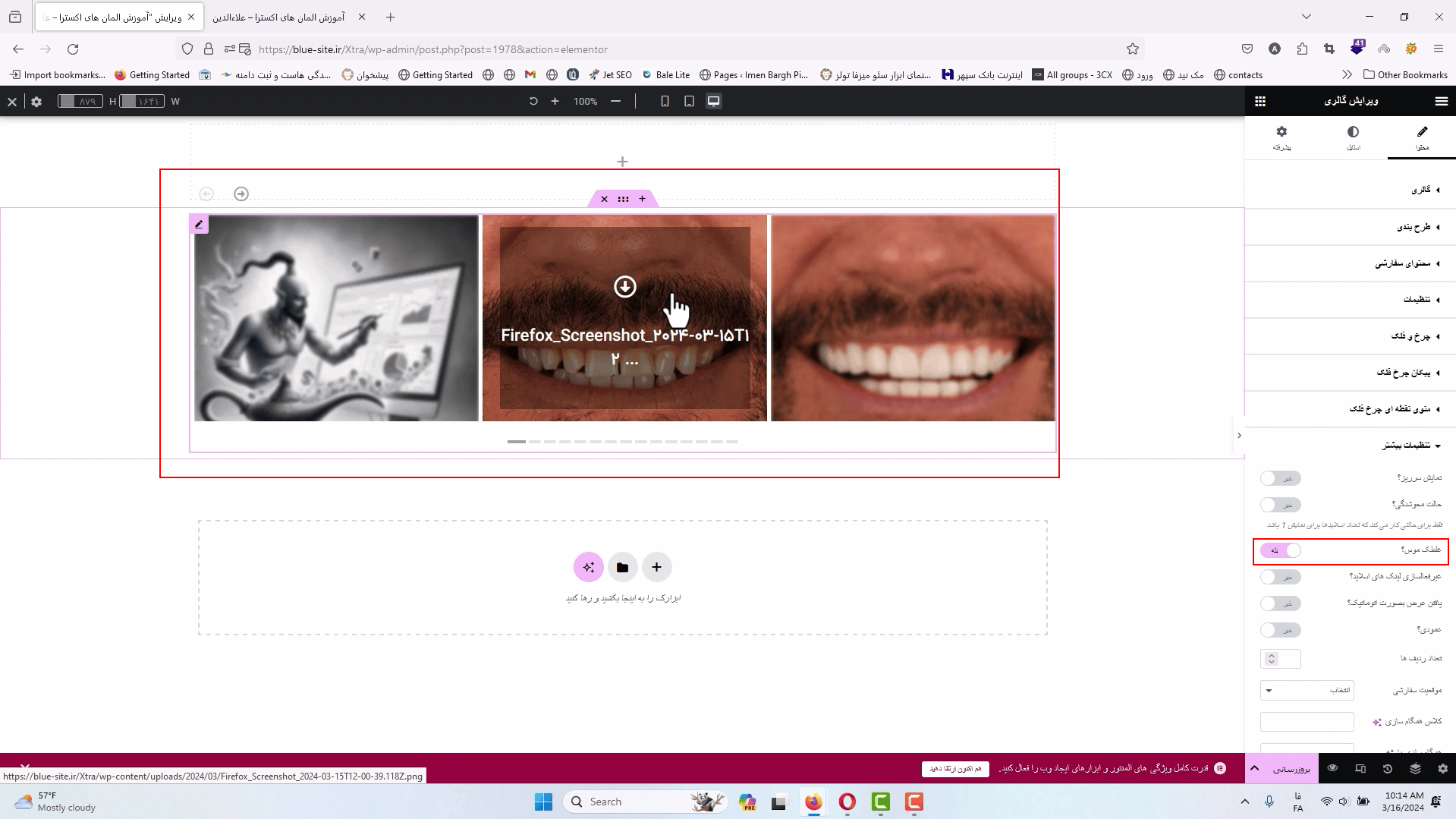
غیر فعالسازی لینک های اسلاید هم همونطور که از اسمش معلومه برای غیر فعال کردن لینک هاست
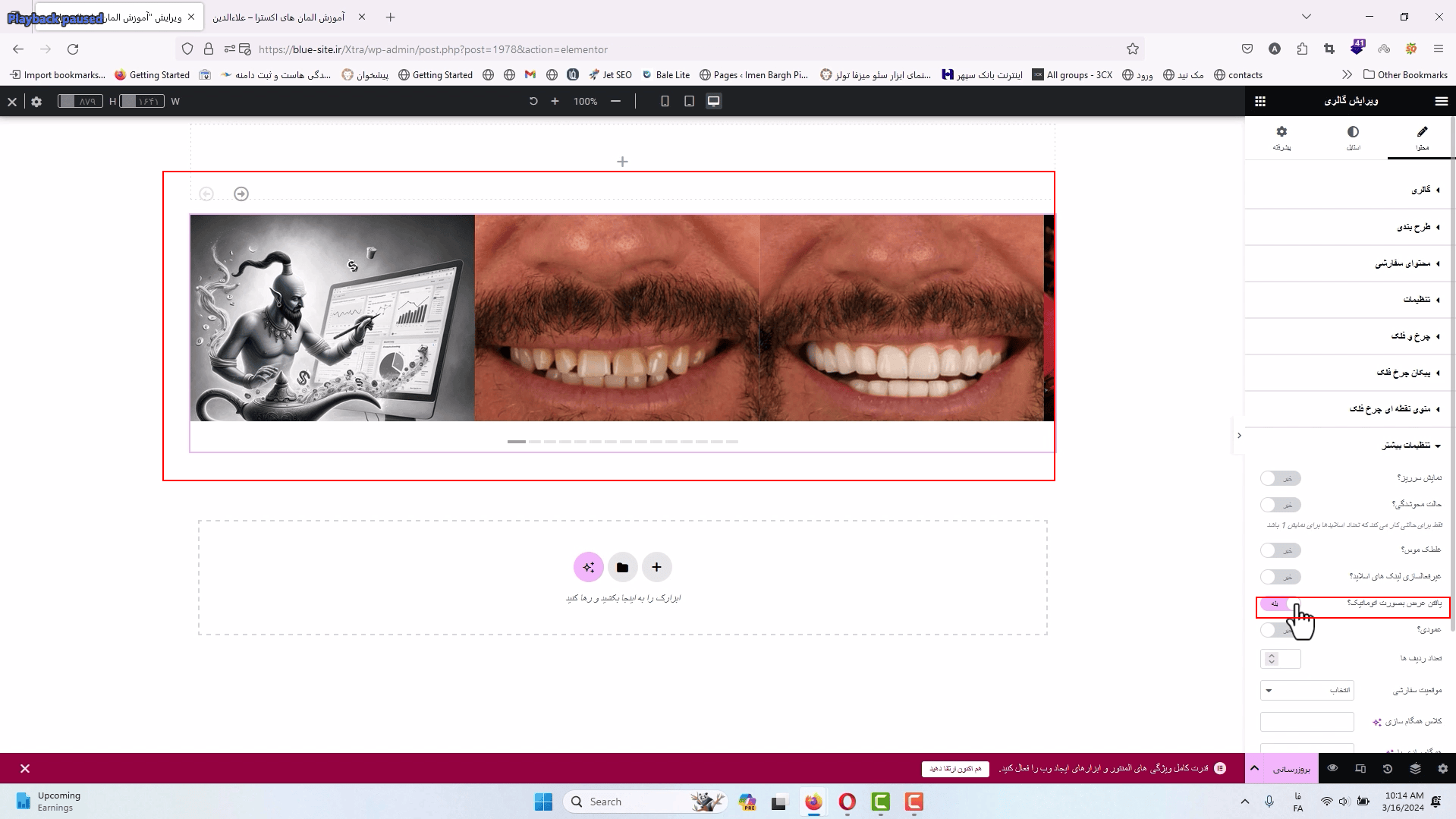
و افکت بعدی یعنی یافتن عرض اتوماتیک هم برای پیدا کردن عرض به صورت خودکاره
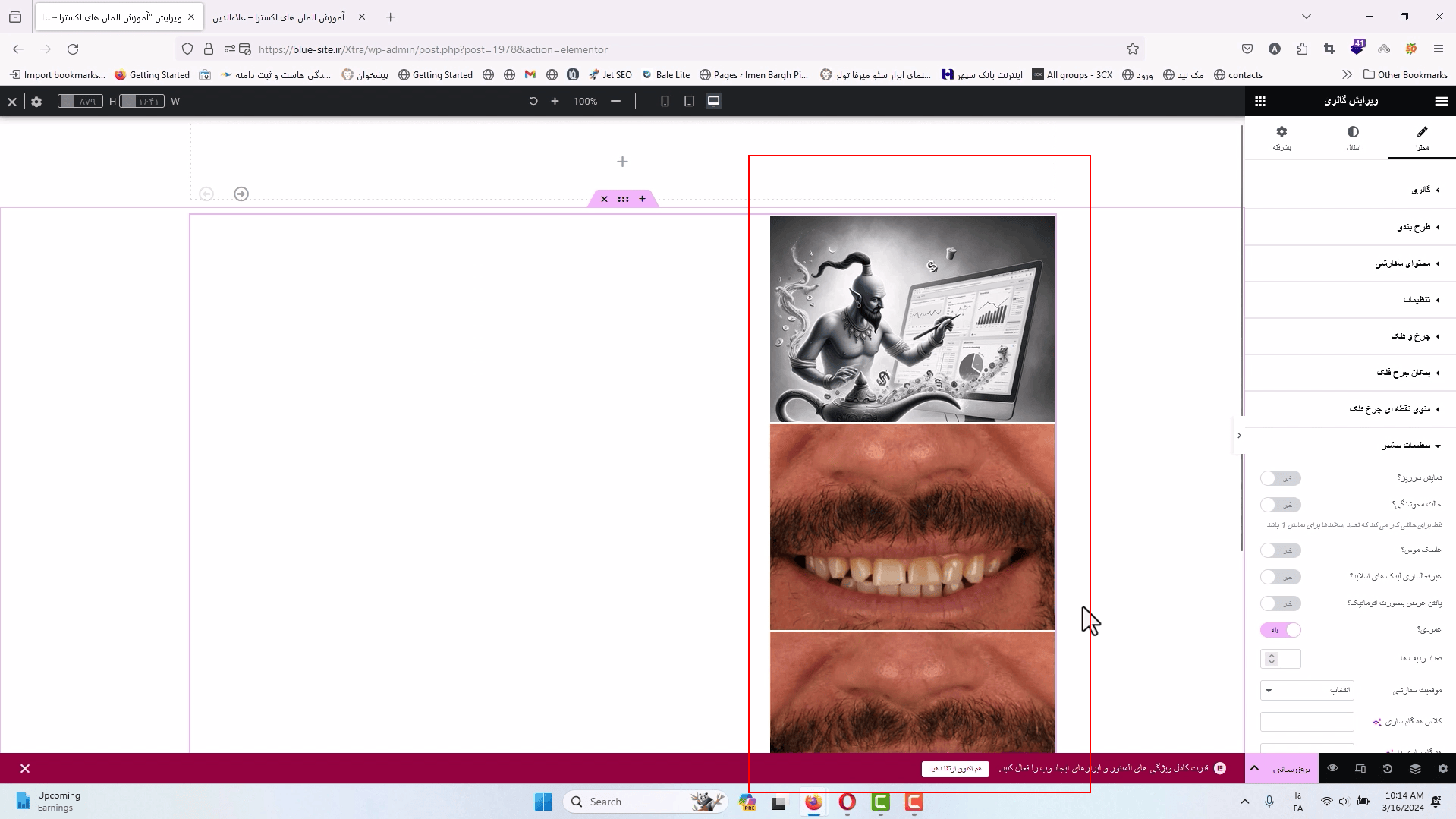
و حالت عمودی هم که گالری تصاویر رو از بالا به پایین نشون میده
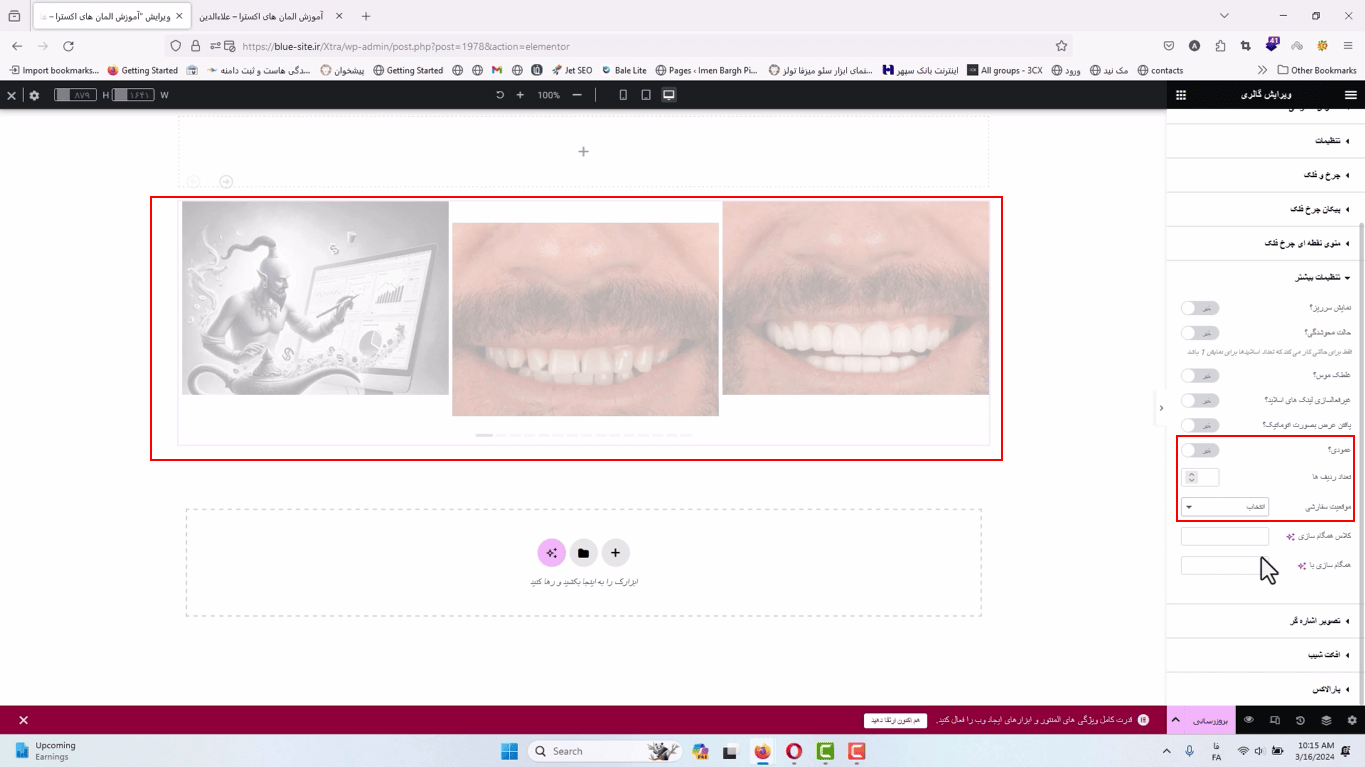
و افکت بعدی هم که تعداد ردیف هارو مشخص میکنه و موقعیت هم مکان تصاویرو مشخص میکنه
و تصویر اشاره گر که بخش بعدی میشه میتونه آیکن موس رو در حالت هاور عوض کنه
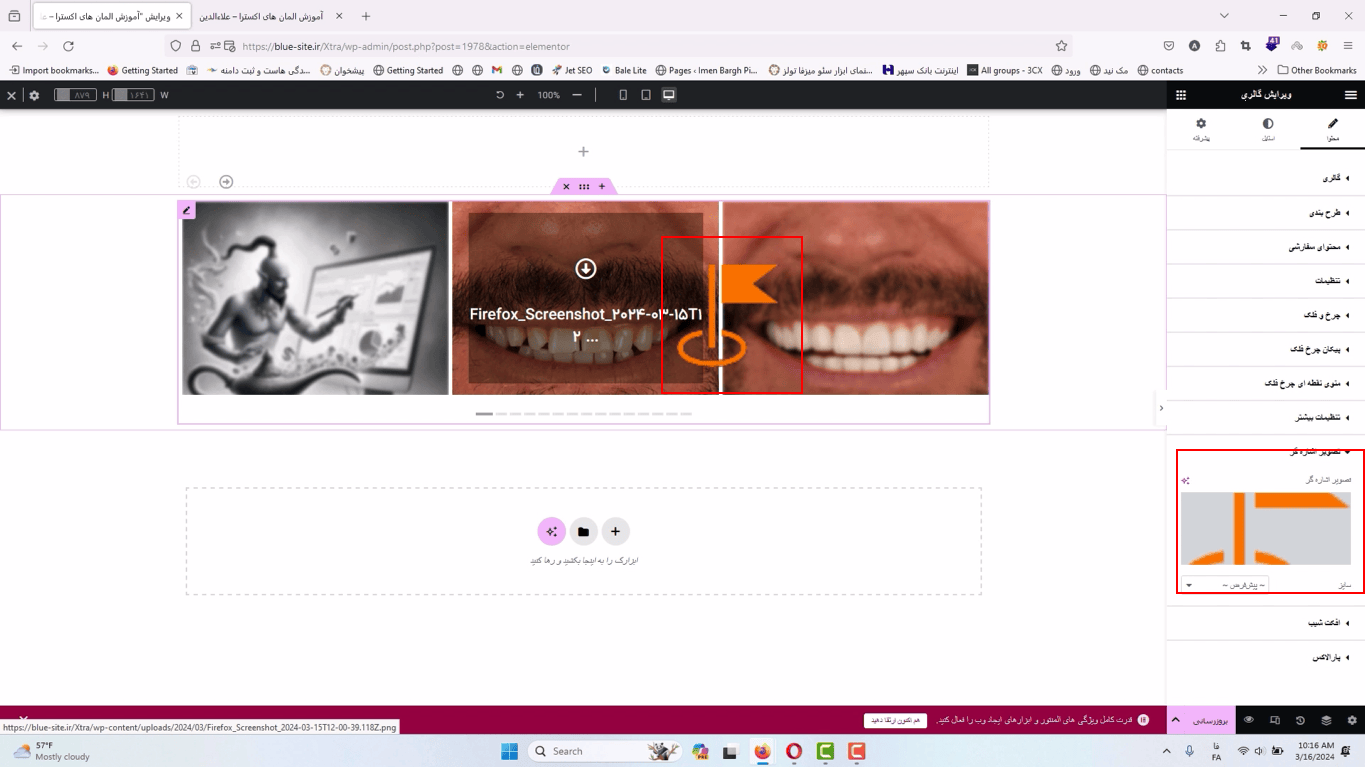
افکت شیب هم قبلا در آموزش ها توضیح داده شده
در تب استایل هم میتونید مثل بقیه المان ها میتونید استایل رو برای همه موارد توضیح داده شده تنظیم کنید . برای مثال میتونید حاشیه تصاویرو گرد کنید
ساخت گالری تصاویر نهتنها ظاهر سایتتون رو حرفهایتر میکنه، بلکه اگه بهینه انجام بشه، میتونه تأثیر مثبتی روی سئوی سایت هم داشته باشه. چون تصاویر بهینهشده و مرتب، باعث تجربه کاربری بهتر میشن .
به آخر این قسمت از آموزش های علاءالدین رسیدیم . امیدوارم که از این آموزش بهره کافی برده باشید .