جلسه اول – نصب وردپرس و پوسته اکسترا
میخوای سایتت رو توی وردپرس طراحی کنی ولی هنوز نمیدونی که اصلا وردپرس رو چطوری باید نصب کرد؟
توی این قسمت از آموزش های علاءالدین به شما نحوه نصب وردپرس روی هاست از طریق Cpanel و Direct Admin رو آموزش میدیم.
بعد از نصب وردپرس شما میتونید پوسته اکسترا که یکی از بهترین پوسته های وردپرس هستش رو ، روی وردپرس نصب کنید.
برای نصب قالب اکسترا حداقل مشخصات هاست شما باید به این صورت باشه:
فضای هاست : 500 مگابایت
نسخه PHP : بالاتر از ۷.۴
دیتابیس : MY SQL
برای نصب وردپرس روی هاست Direct Admin باید نسخه PHP رو مشخص کنیم. برای این کار ما باید وارد تنظیمات Domain Setup بشیم.
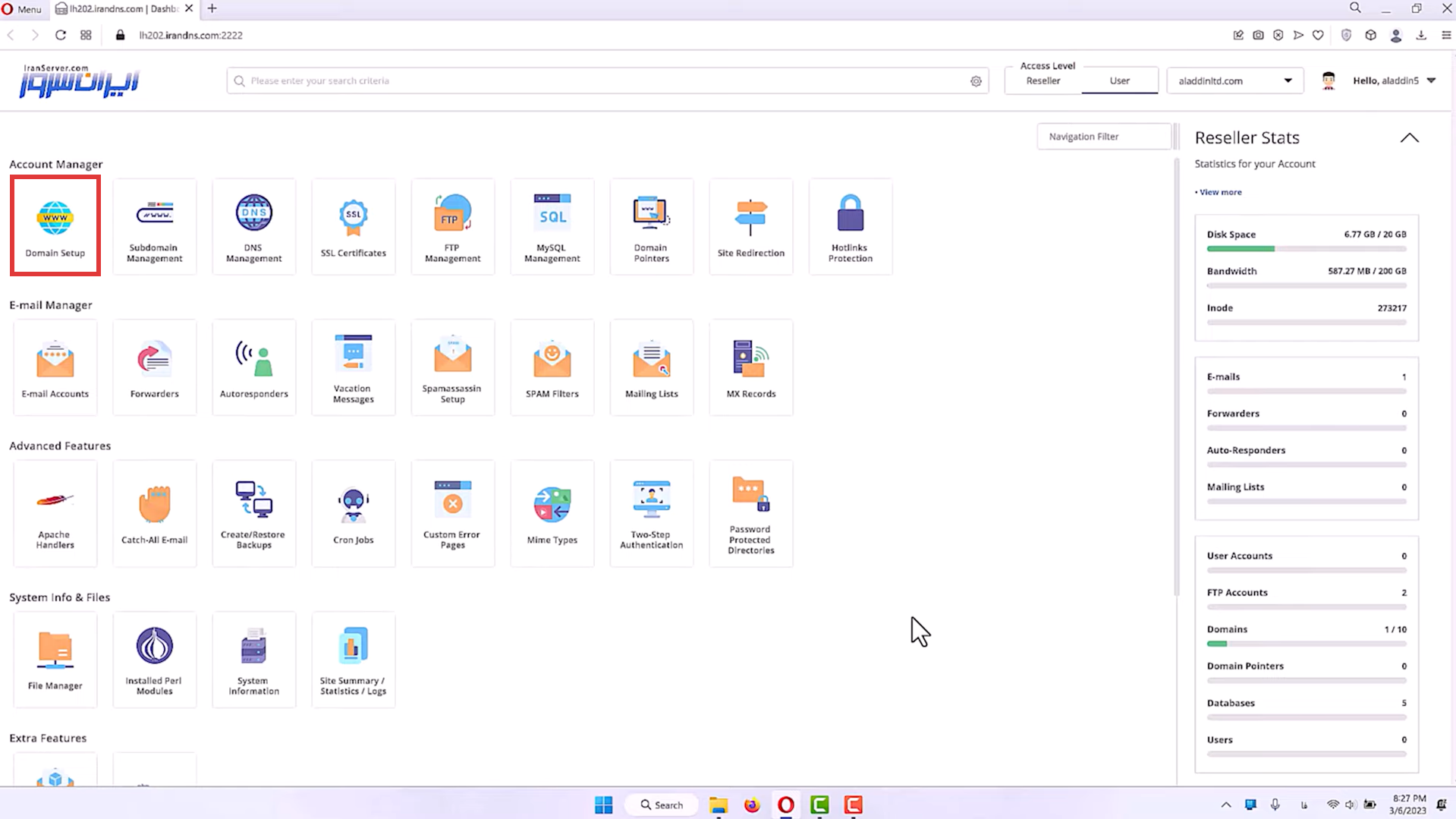
بعد از وارد شدن به این بخش باید روی آدرس سایتت کلیک کنی.
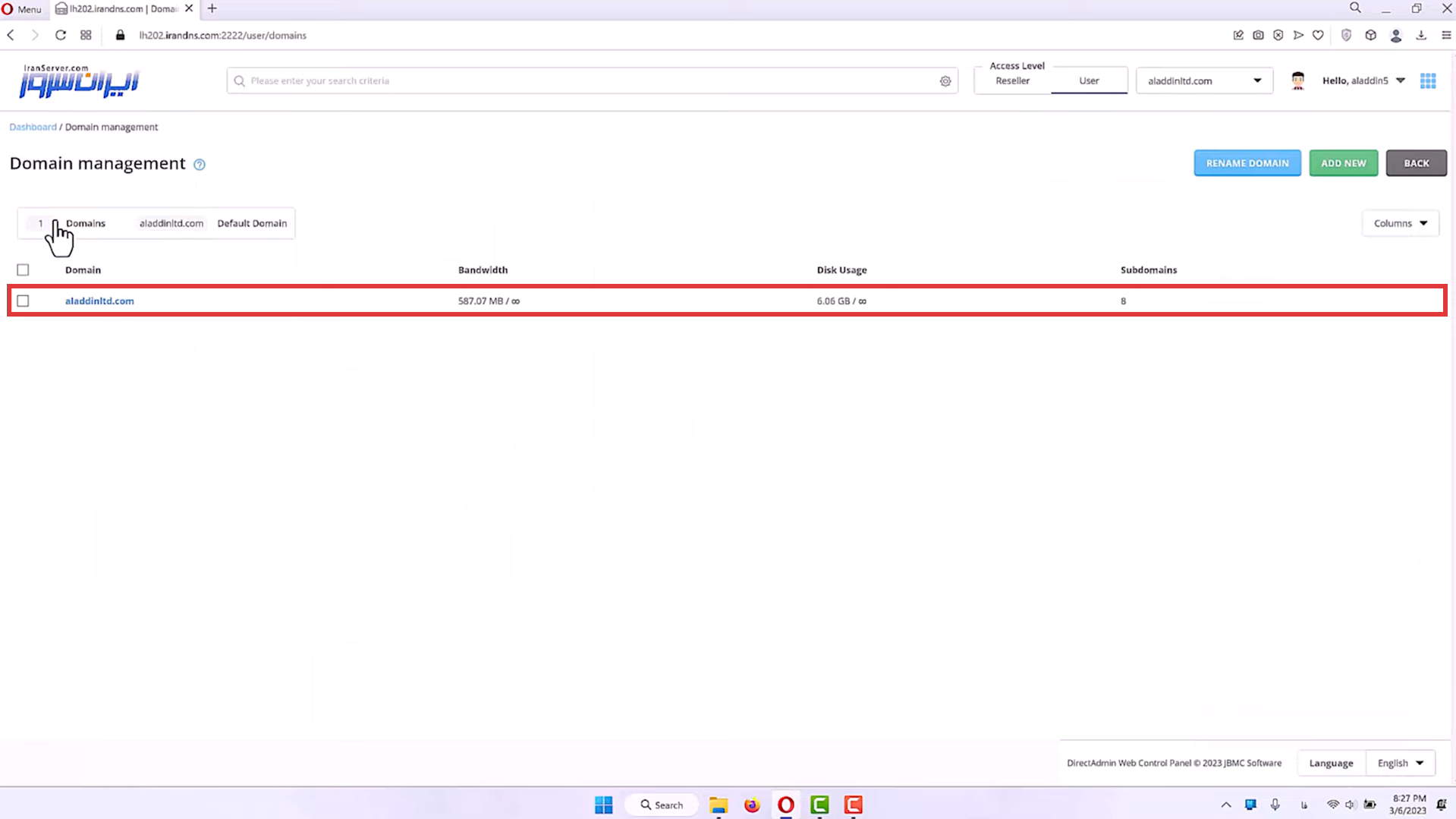
بعد از انتخاب کردن آدرس سایتت وارد یه بخش دیگه ای میشی که از اونجا باید ورژن PHP سایت رو انتخاب کنی.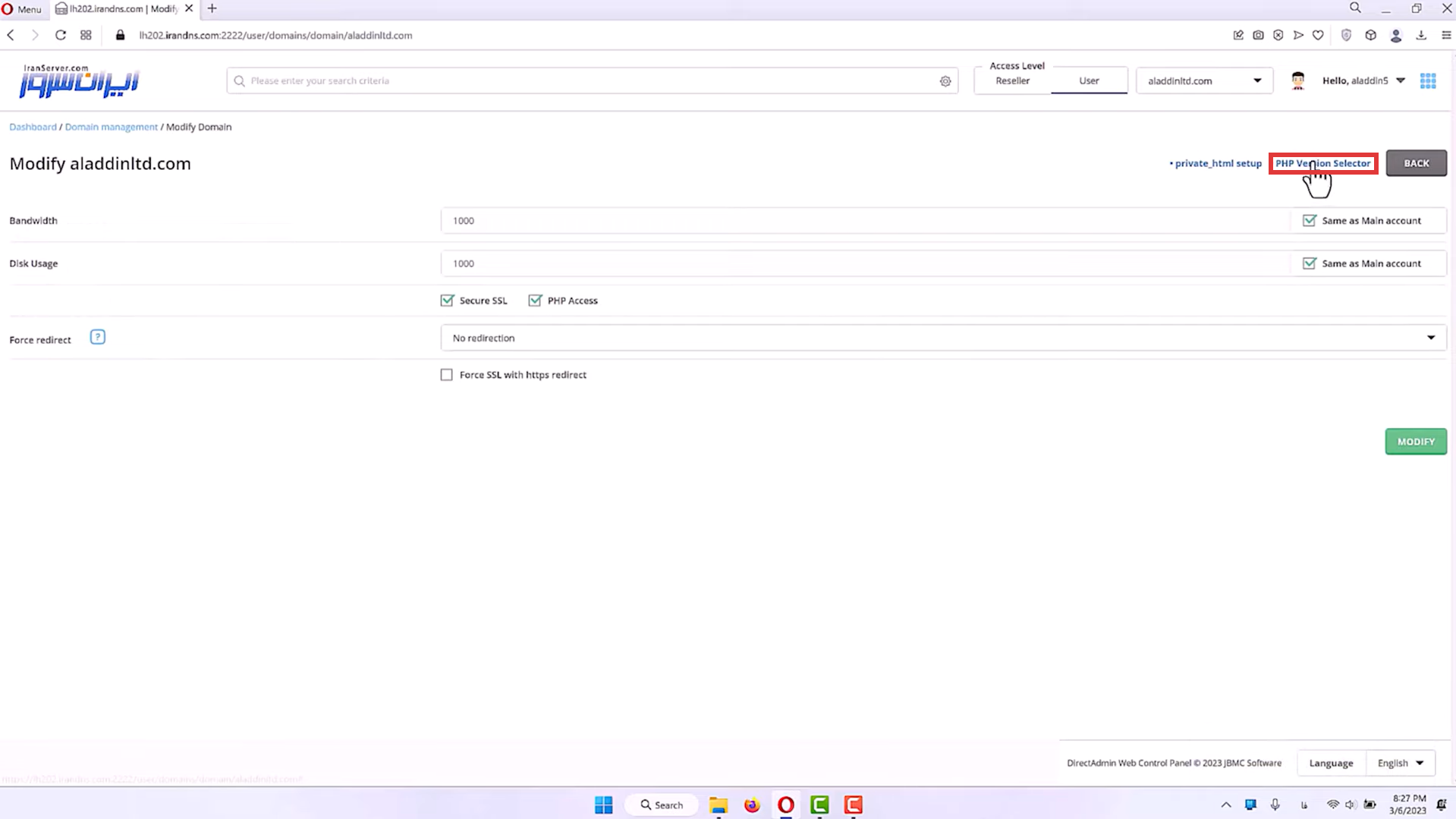
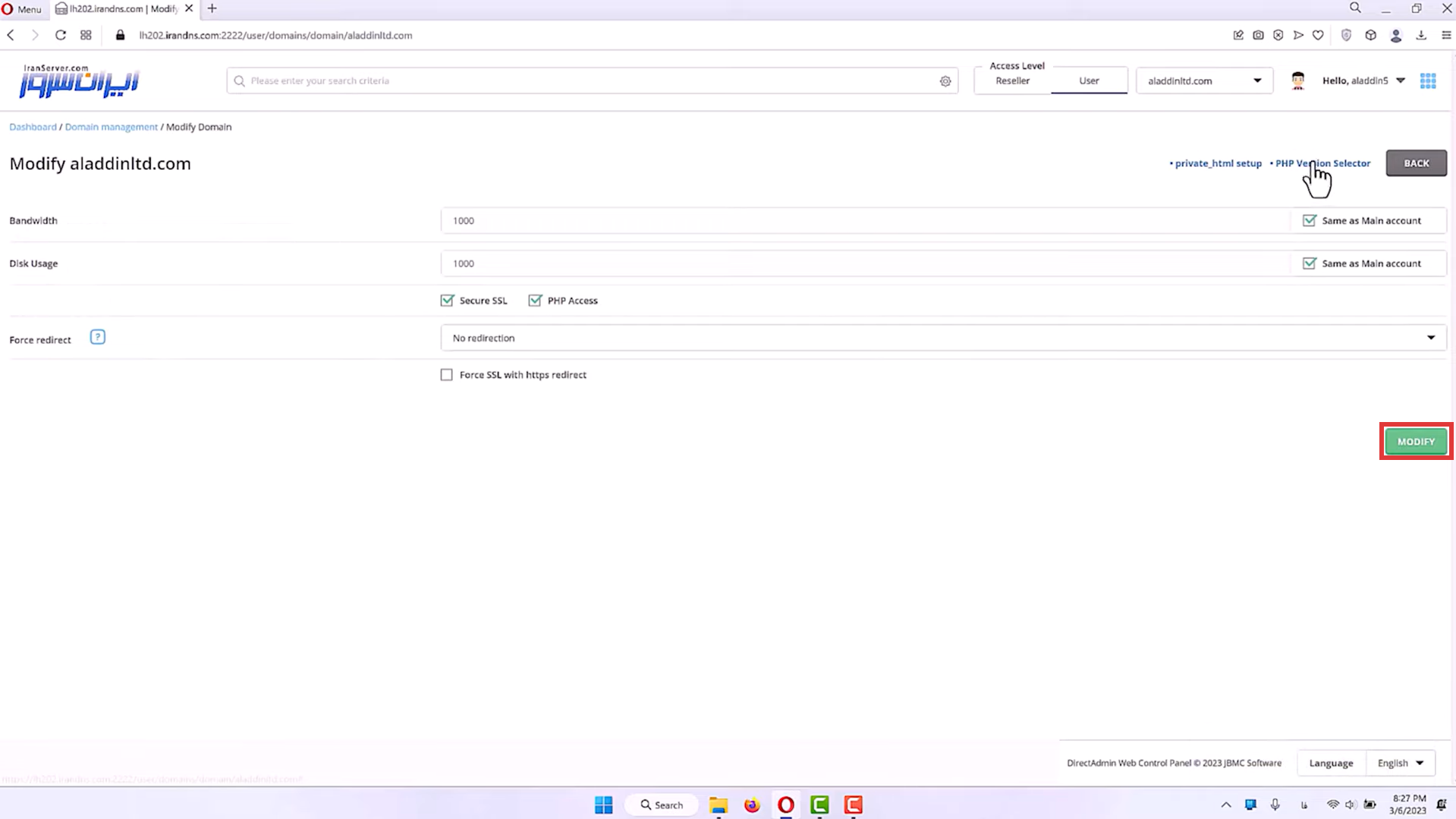
بعد از انتخاب ورژن PHP باید رو گزینه MODIFY کلیک کنی.
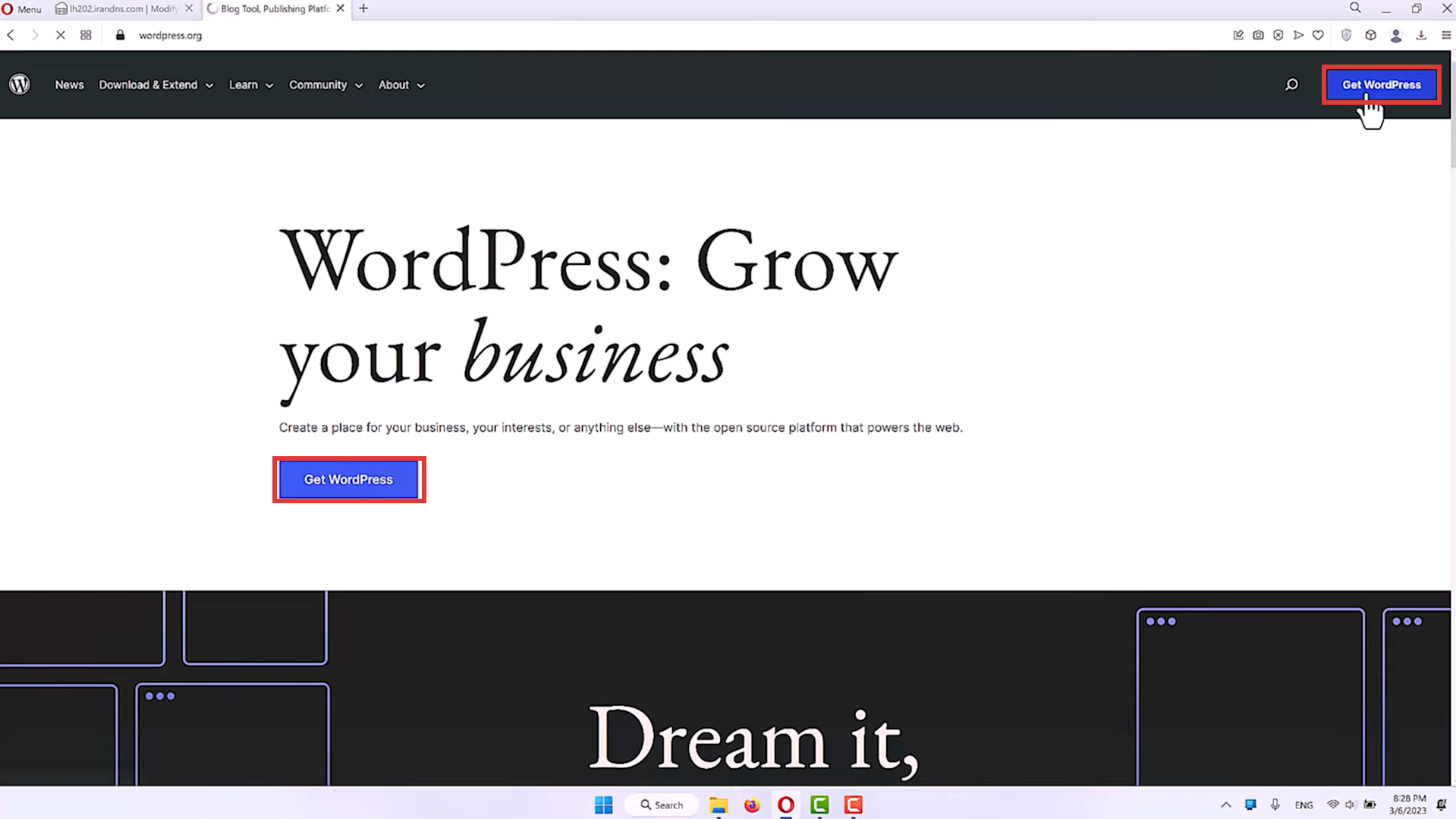
بعد از این کار باید وردپرس رو دانلود کنی. بعد از ورود به سایت اصلی وردپرس میتونی فایل اون رو دانلود کنی.
بعد از دانلود شدن وردپرس رو باید داخل هاستت آپلود کنی. برای این کار وارد داشبورد Direct Admin بشی و از بخش File manager باید قسمت public html رو انتخاب کنی و از همونجا فایل وردپرسی رو که دانلود کرده بودی رو آپلود کنی. فقط حواست باشه که اگه فایلی وجود داشت رو پاک کنی که فقط وردپرس وجود داشته باشه.
باید توی صفحه خالی کلیک راست کنی و گزینه Upload Files رو انتخاب کنی.
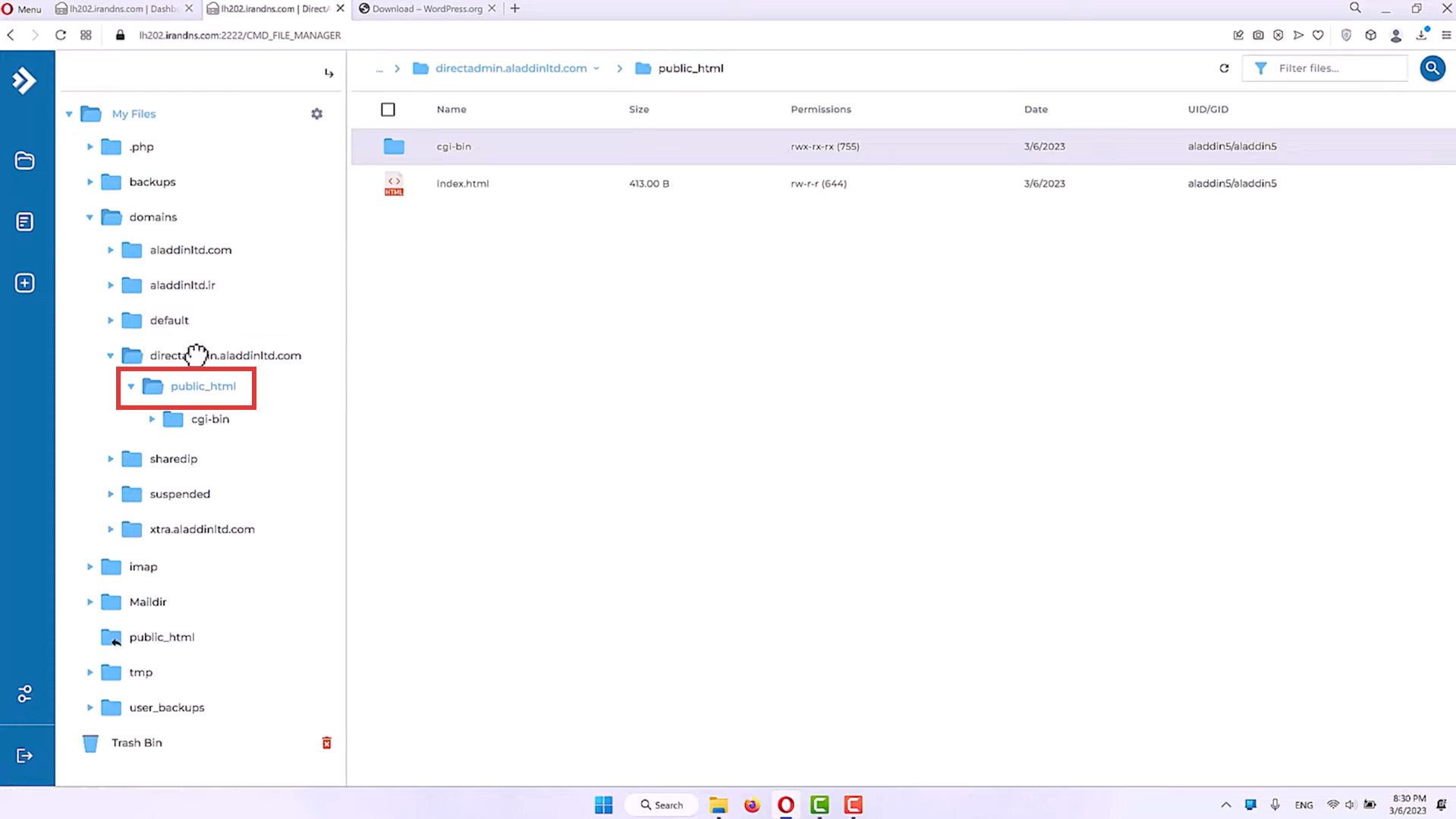
بعد از آپلود فایل باید اون رو از حالت فشرده خارج کنی. برای این کار روی فایل وردپرس کلیک راست کنی و گزینه Extract رو انتخاب کنی. بعد این کار یه پوشه برای وردپرس درست میشه ، شما باید تمامی محتویات داخل پوشه وردپرس رو به بخش public html رو move کنی.
بعد این کار باید فایل ZIP وردپرسی که دانلود کرده بودی رو پاک کنی.
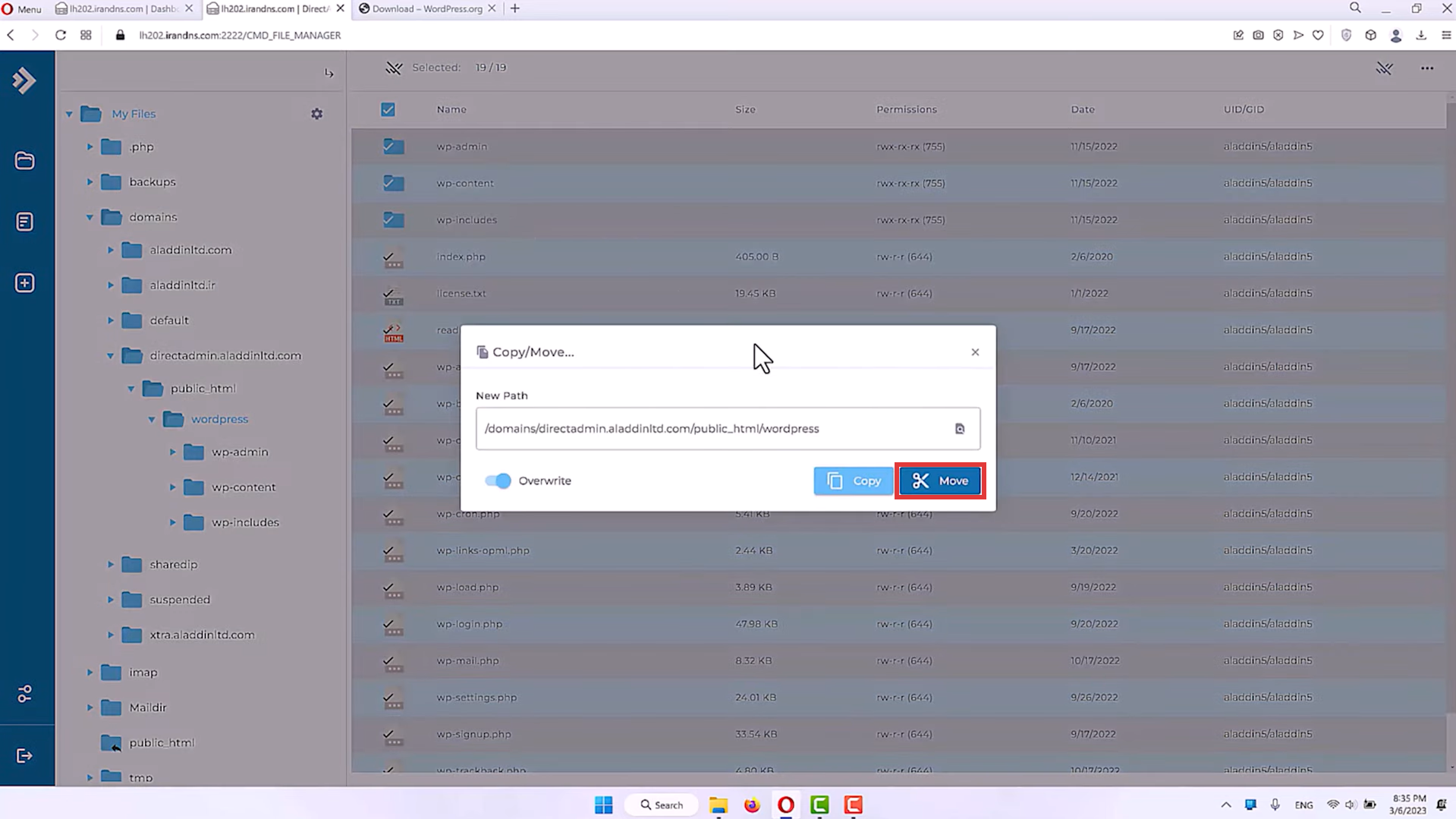
آدرسی که توی این بخش نمایش داده میشه رو باید توی اینترنت سرچ کنی تا وردپرس رو بتونی نصب کنی.
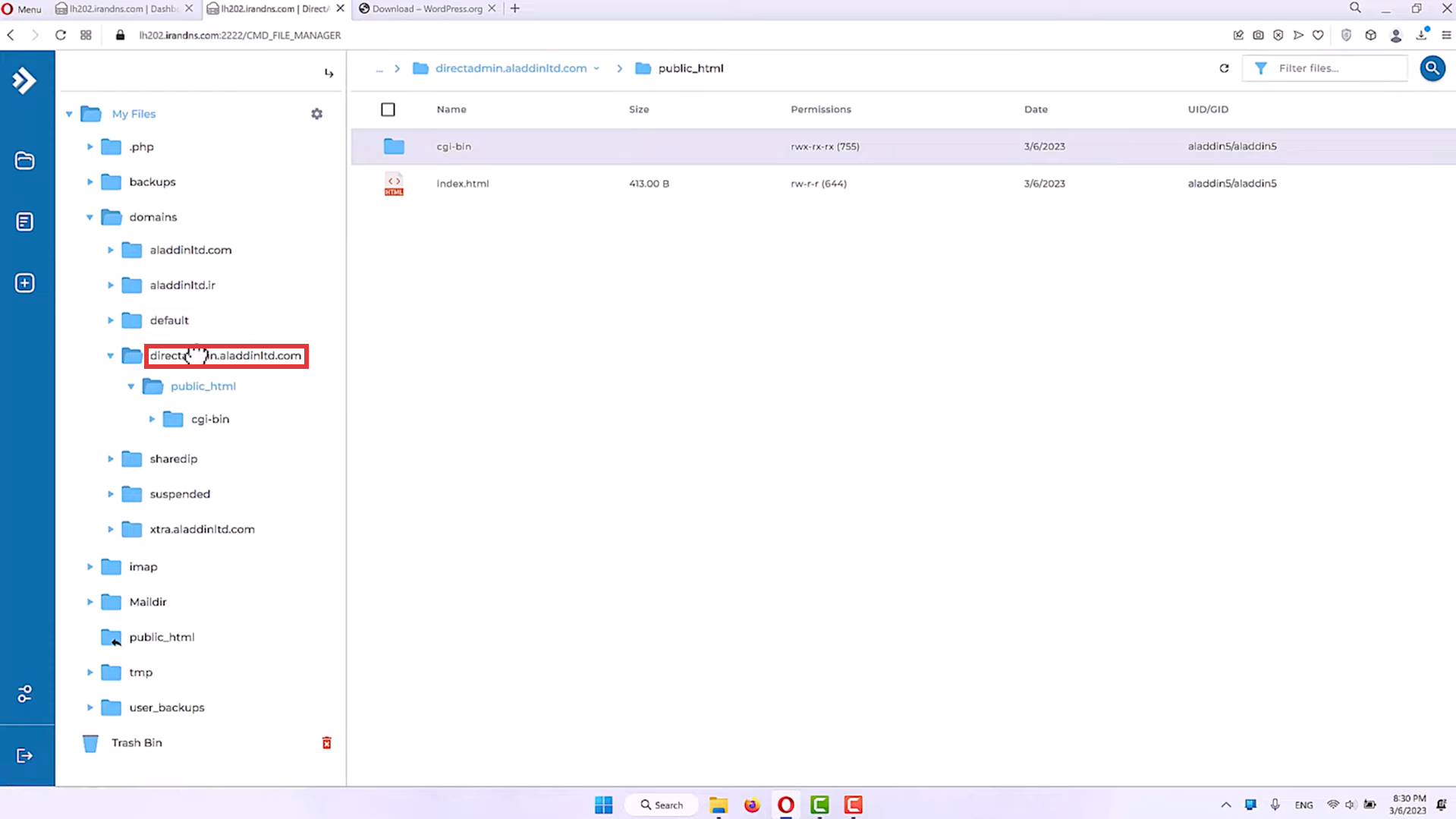
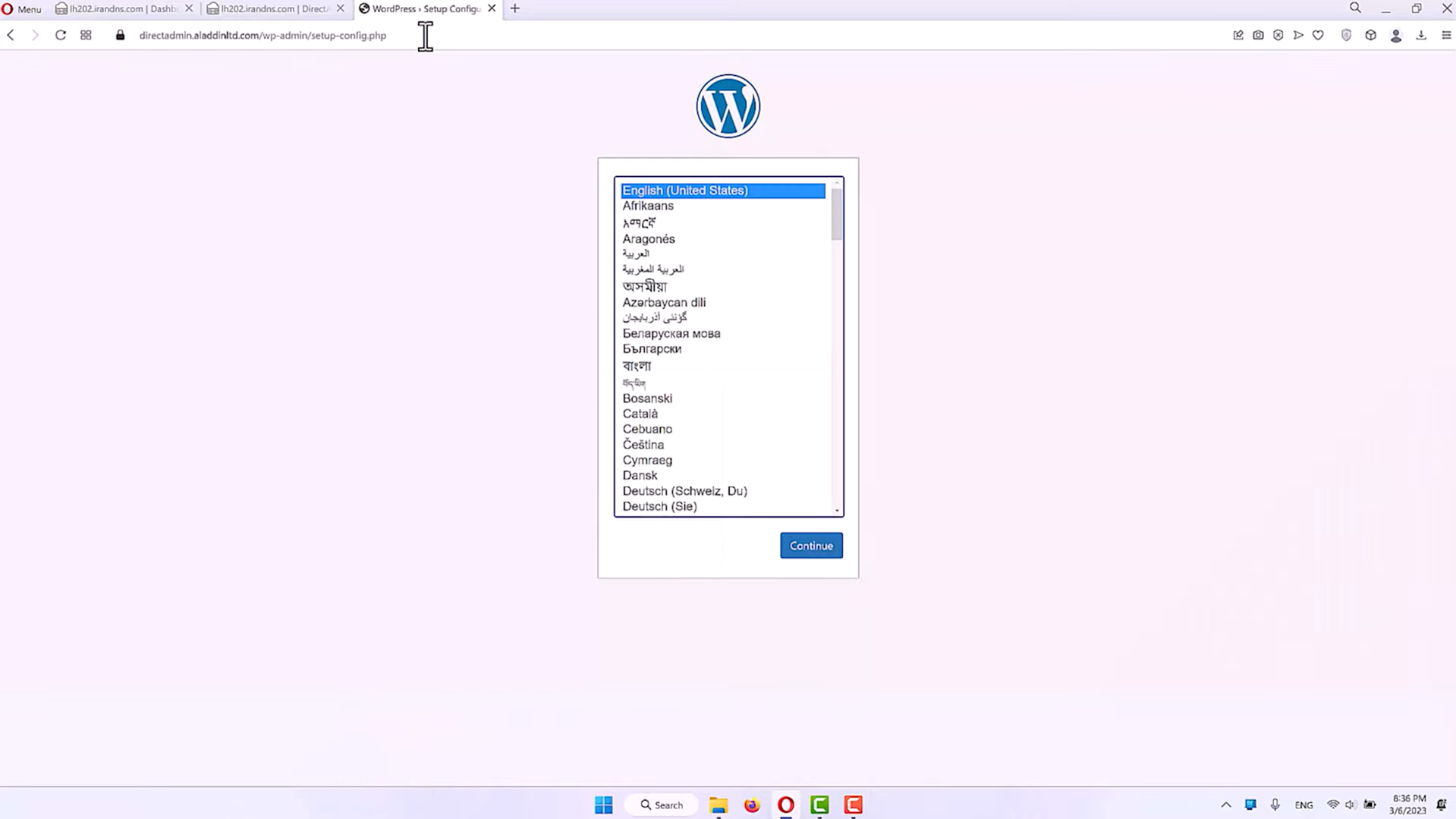
بعد از سرچ کردن با همجین صفحه ای مواجه میشی که باید زبان وردپرس خودت رو انتخاب کنی.
بعد از انتخاب زبان مورد نظرت باید این قسمت ها رو پر کنی.
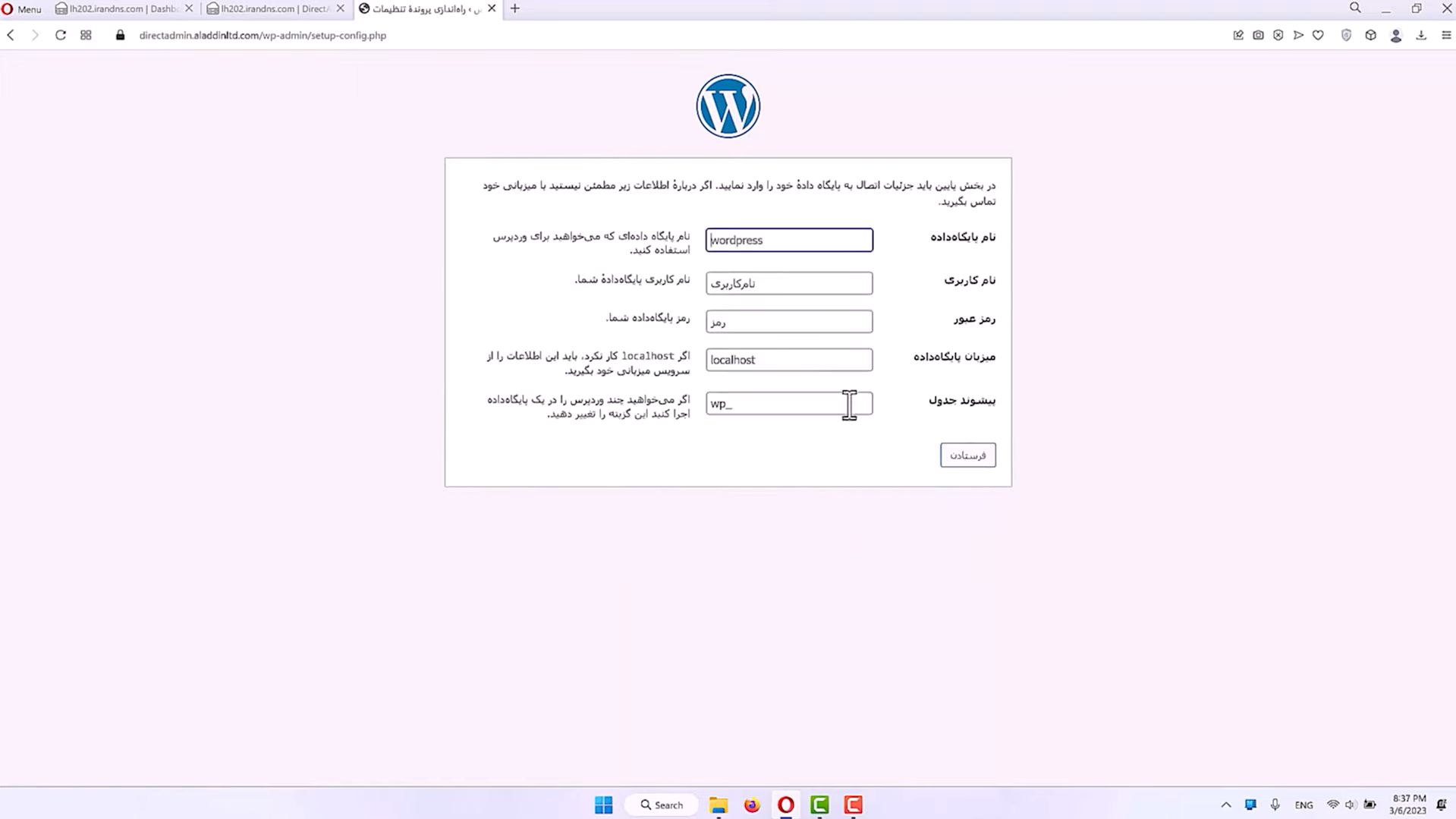
برای پر کردن این قسمت ها به داشبورد Direct Admin برمیگردیم و بخش MY SQL Management رو انتخاب میکنیم.
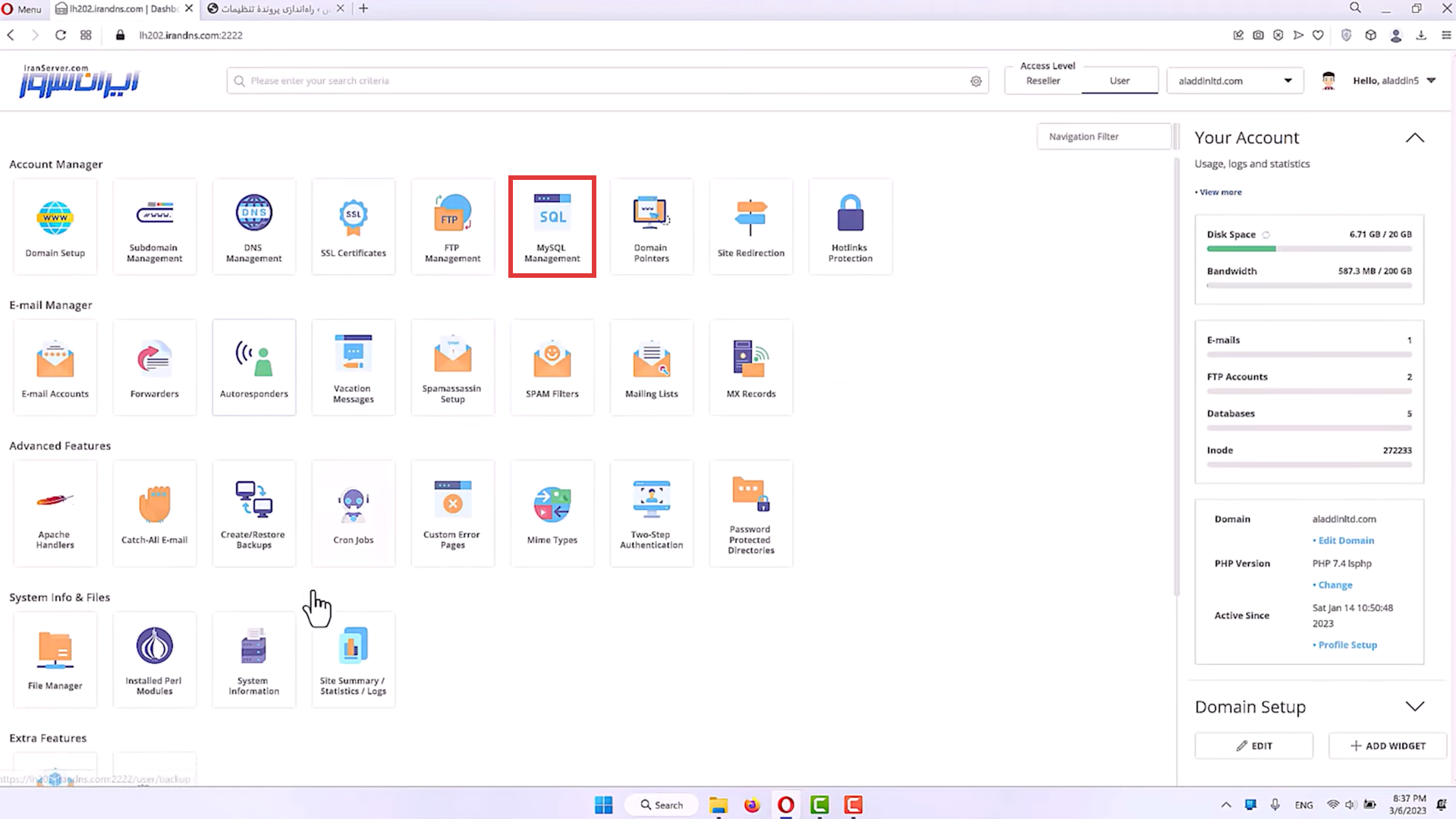
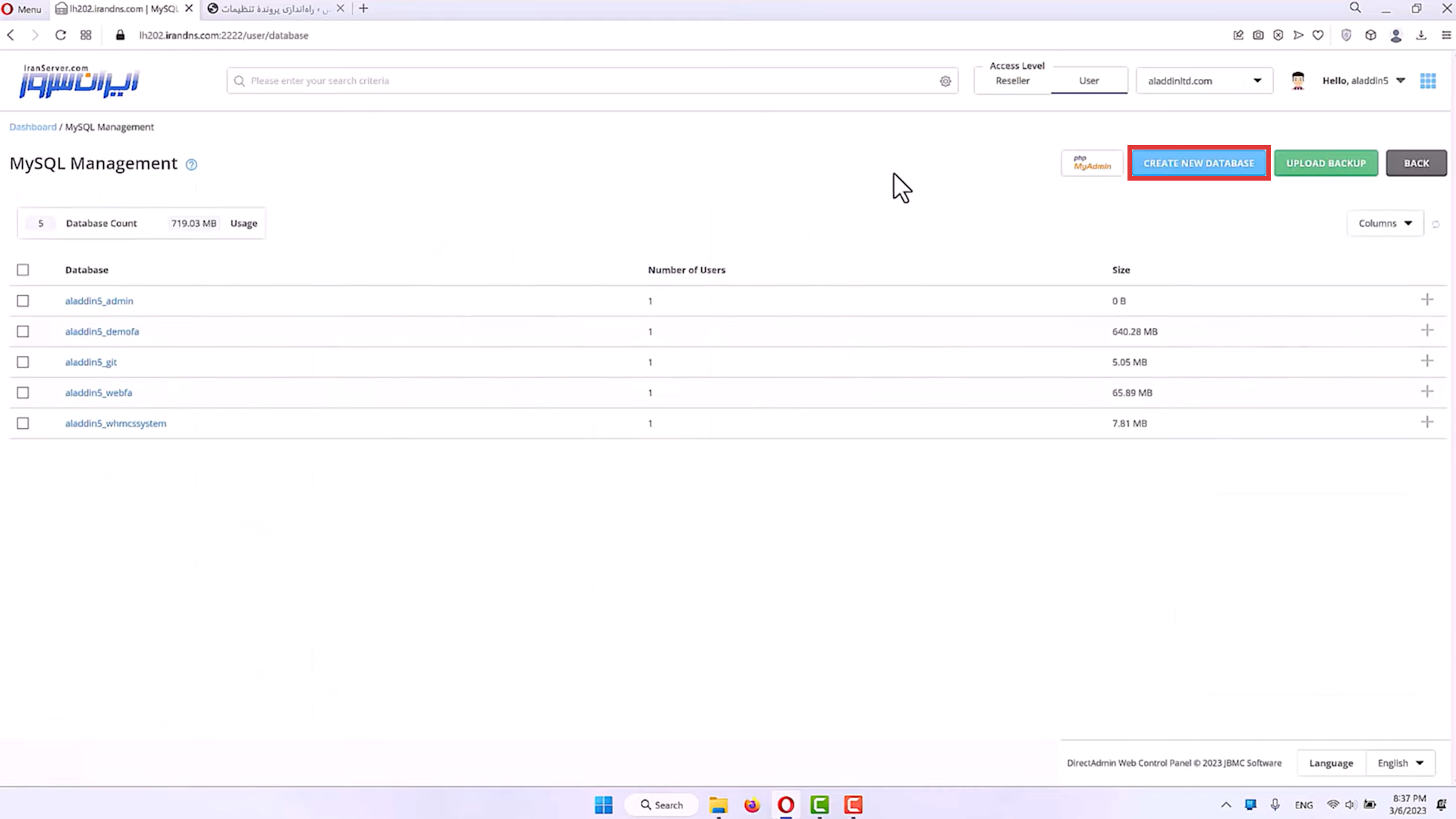
بعد از وارد شدن به این بخش ، با انتخاب این گزینه میتونی یه دیتا بیس بسازی. بعد از زدن این گزینه براتون دوتا فیلد به نمایش میاد که اونجا میتونی یه عدد یا حرف وارد کنی. در بخش پایینی شما میتونی خودت یه رمز بزاری. و بعد روی گزینه Create account کلیک کنی. بعد از این نام کاربری و رمز عبور رو کپی کنی تا توی بخش قبلی وارد کنی.
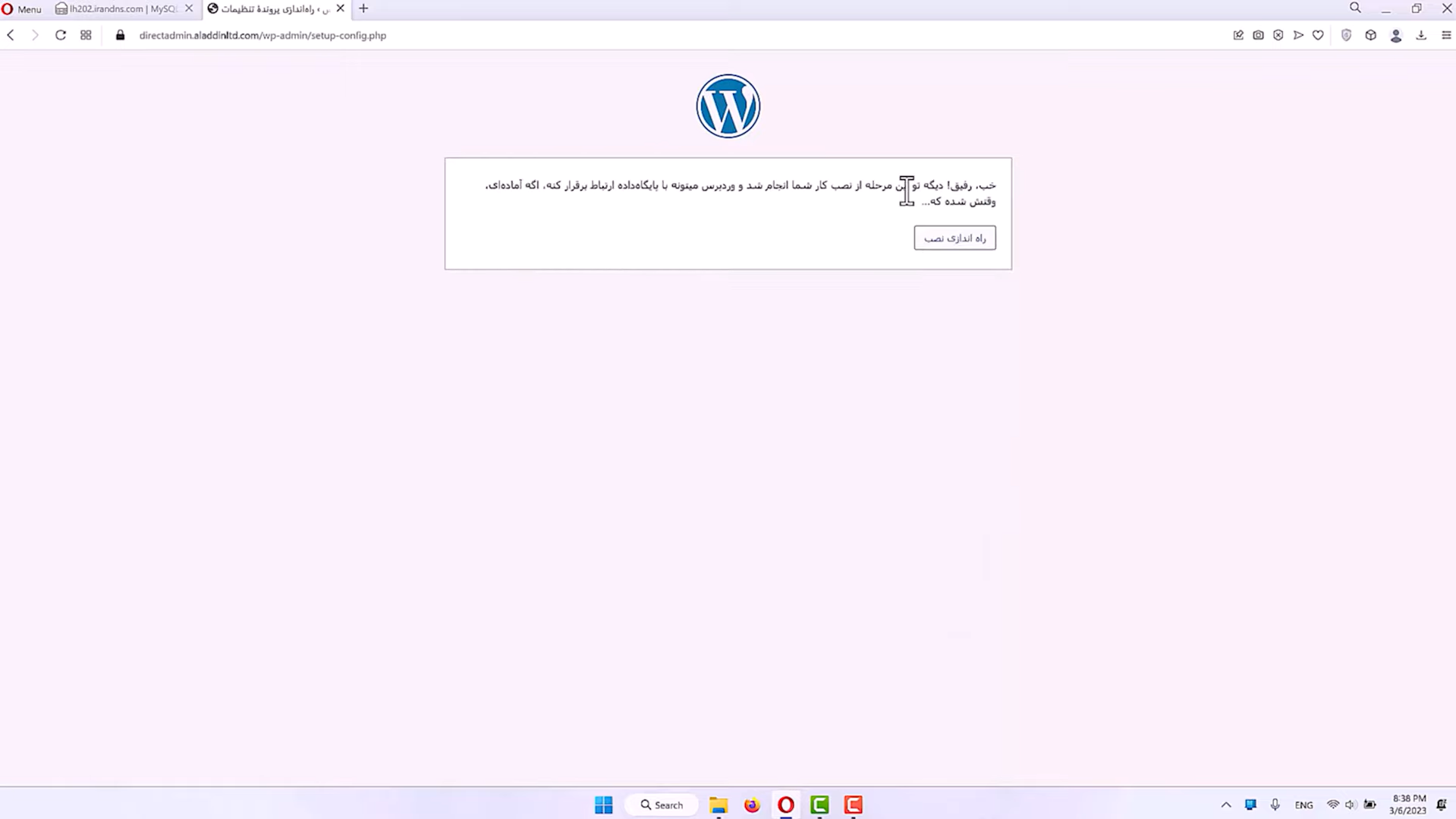
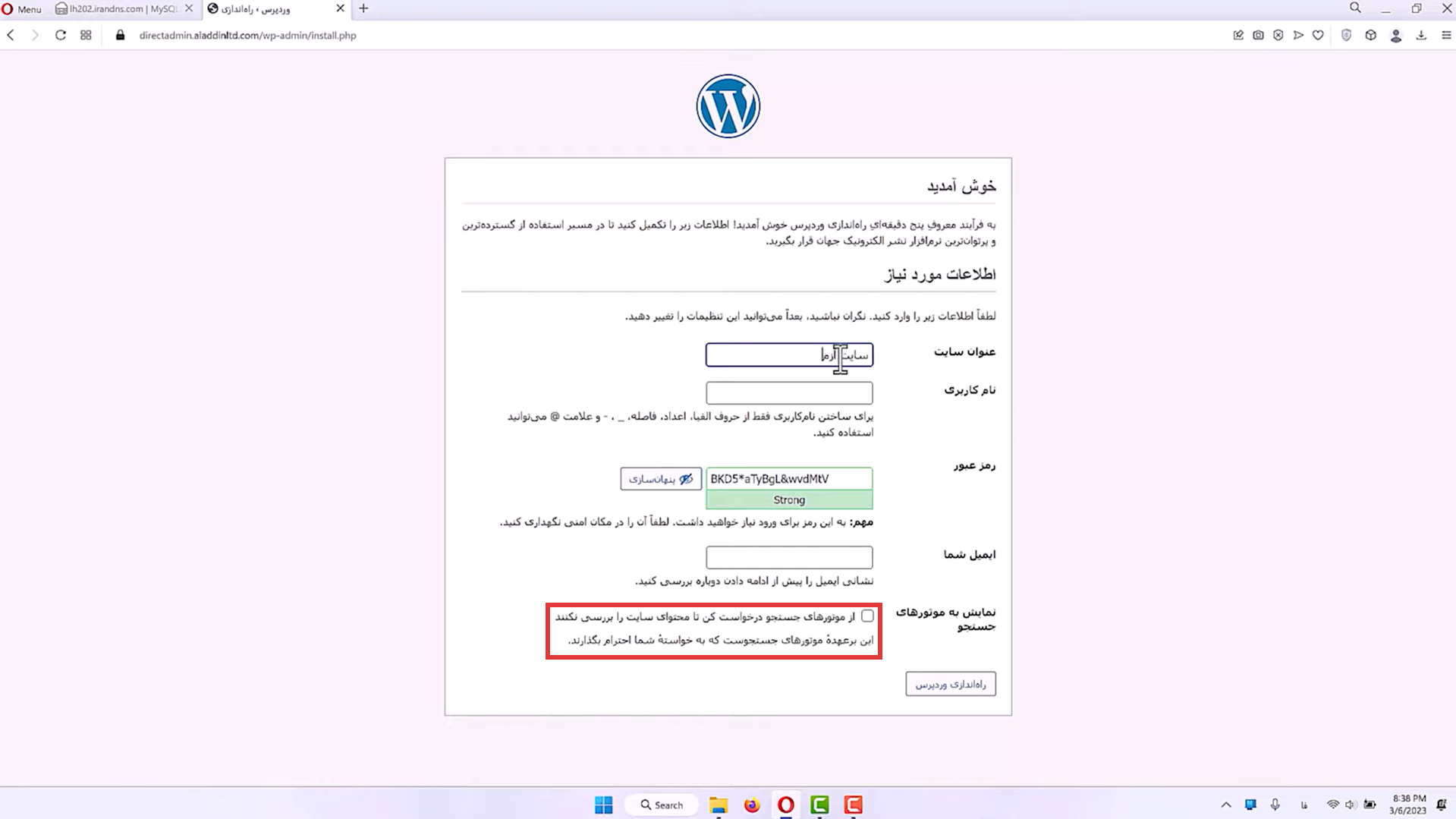
اگه همه مراحل رو درست انجام داده باشی این صفحه براتون به نمایش در میاد.
همه فیلد ها رو با دقت پر کنی. حواست باشه که رمز عبورت رو قوی انتخاب کنی. اگه میخوای که موتور های جستجو سایتت رو بررسی نکنن این گزینه رو تیک بزن.
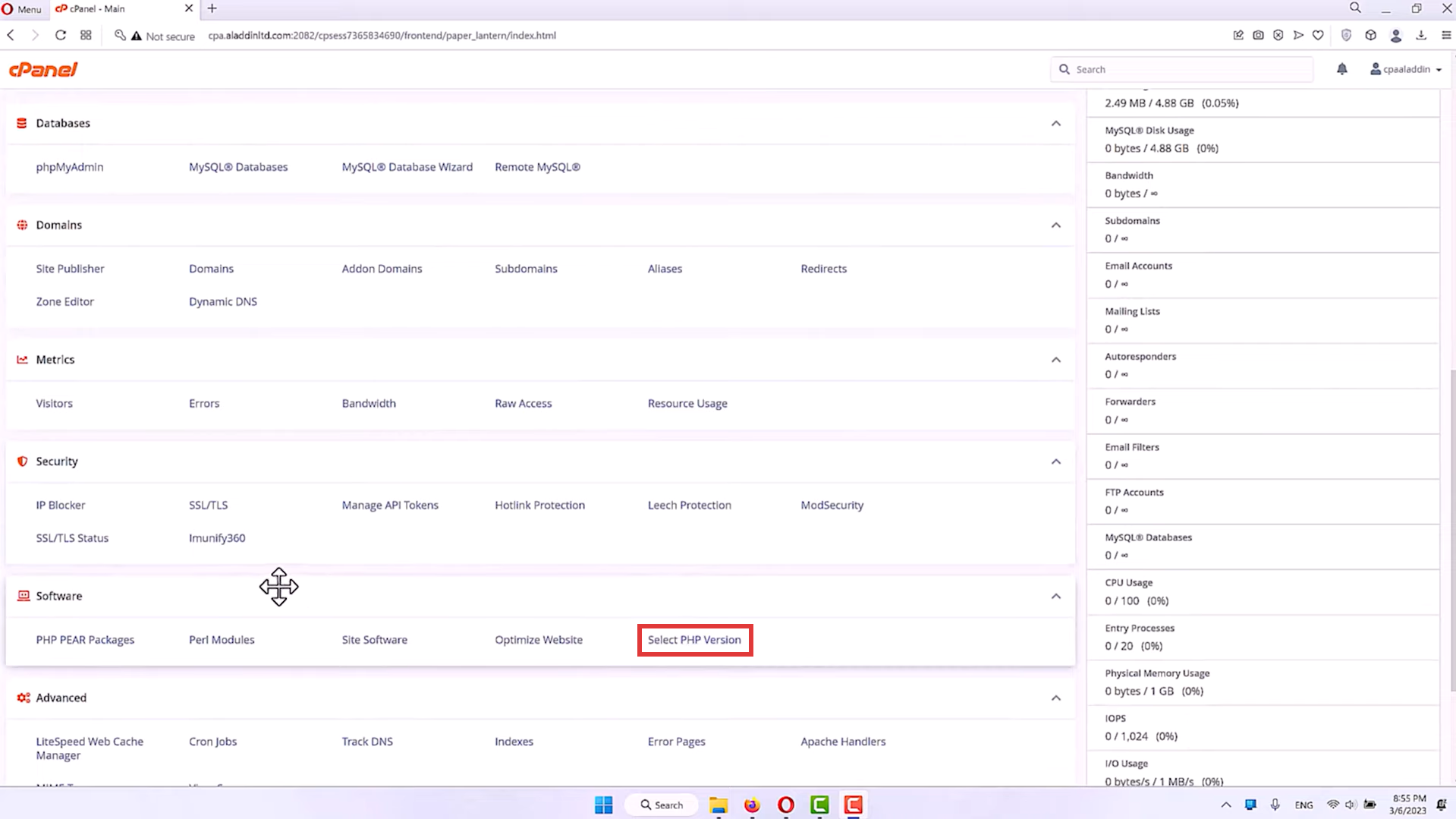
برای نصب روی Cpanel باید ورژن PHP رو 7.4 انتخاب کن.
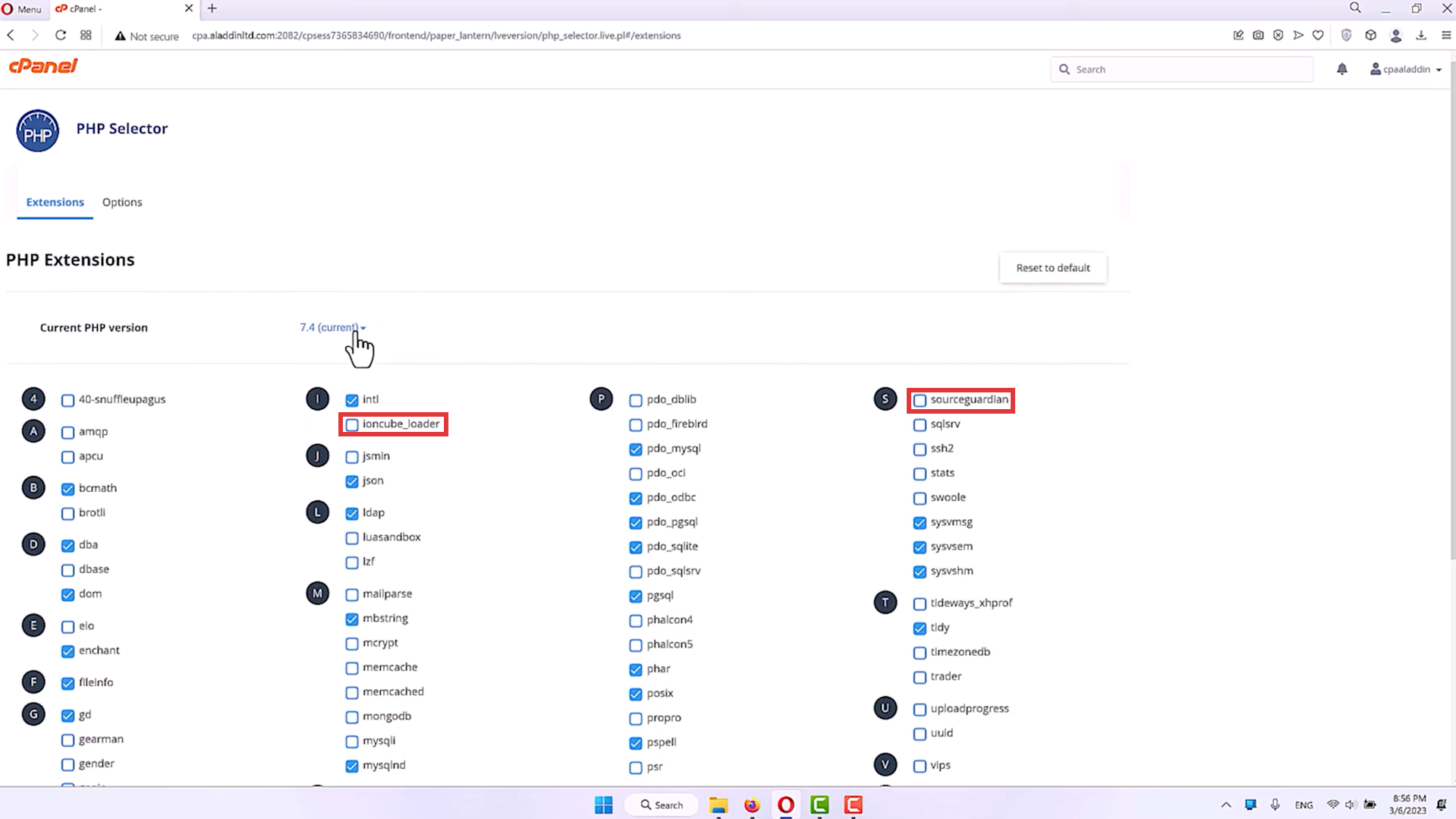
این 2 گزینه رو فعال کن.
خب باید فایل وردپرس رو توی Cpanel آپلود کنی. برای این کار باید وارد بخش File manager بشی. 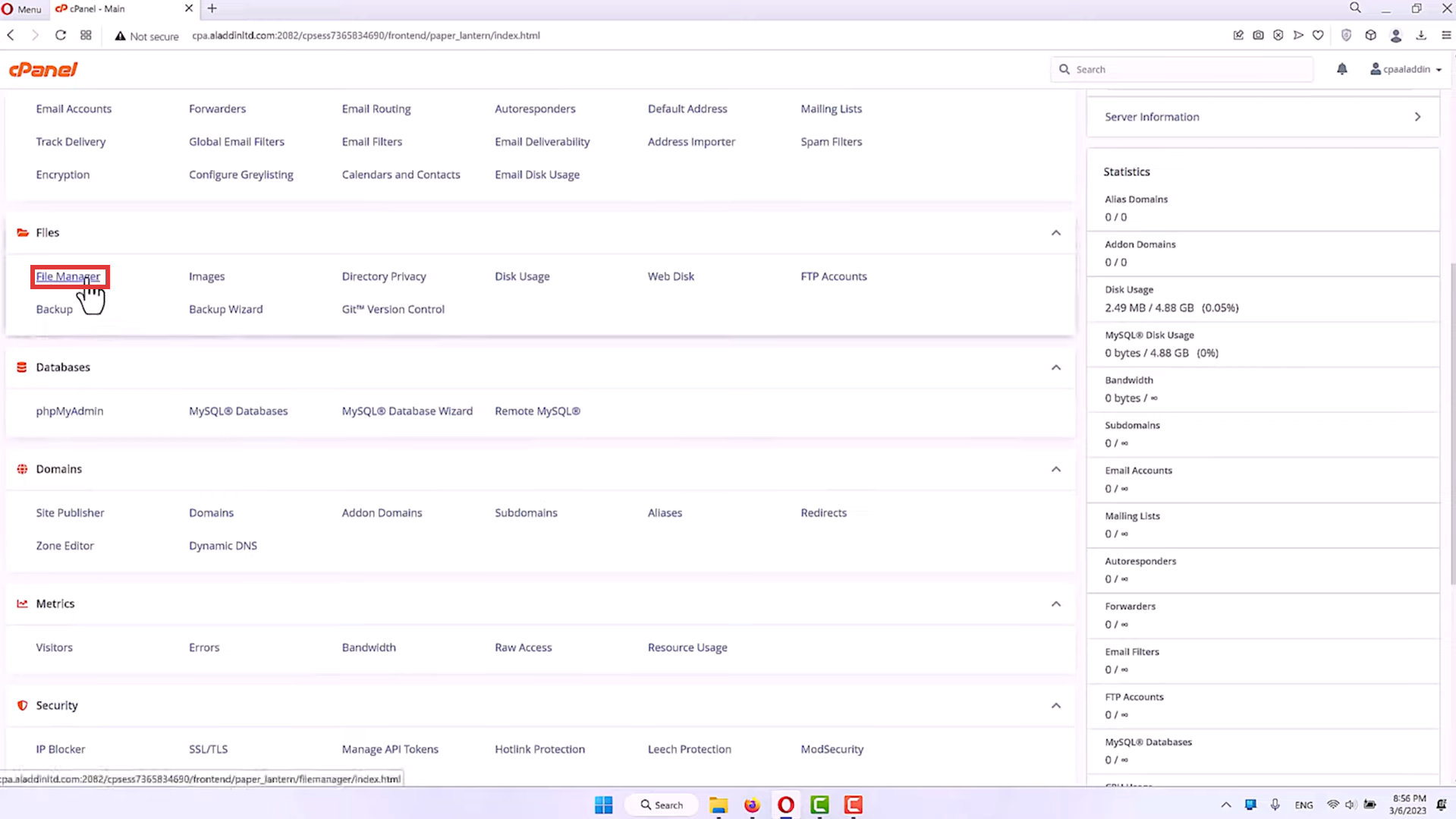
باید وارد بخش public html بشی و بعد گزینه Upload رو بزنی و فایل وردپرس رو آپلود کنی.
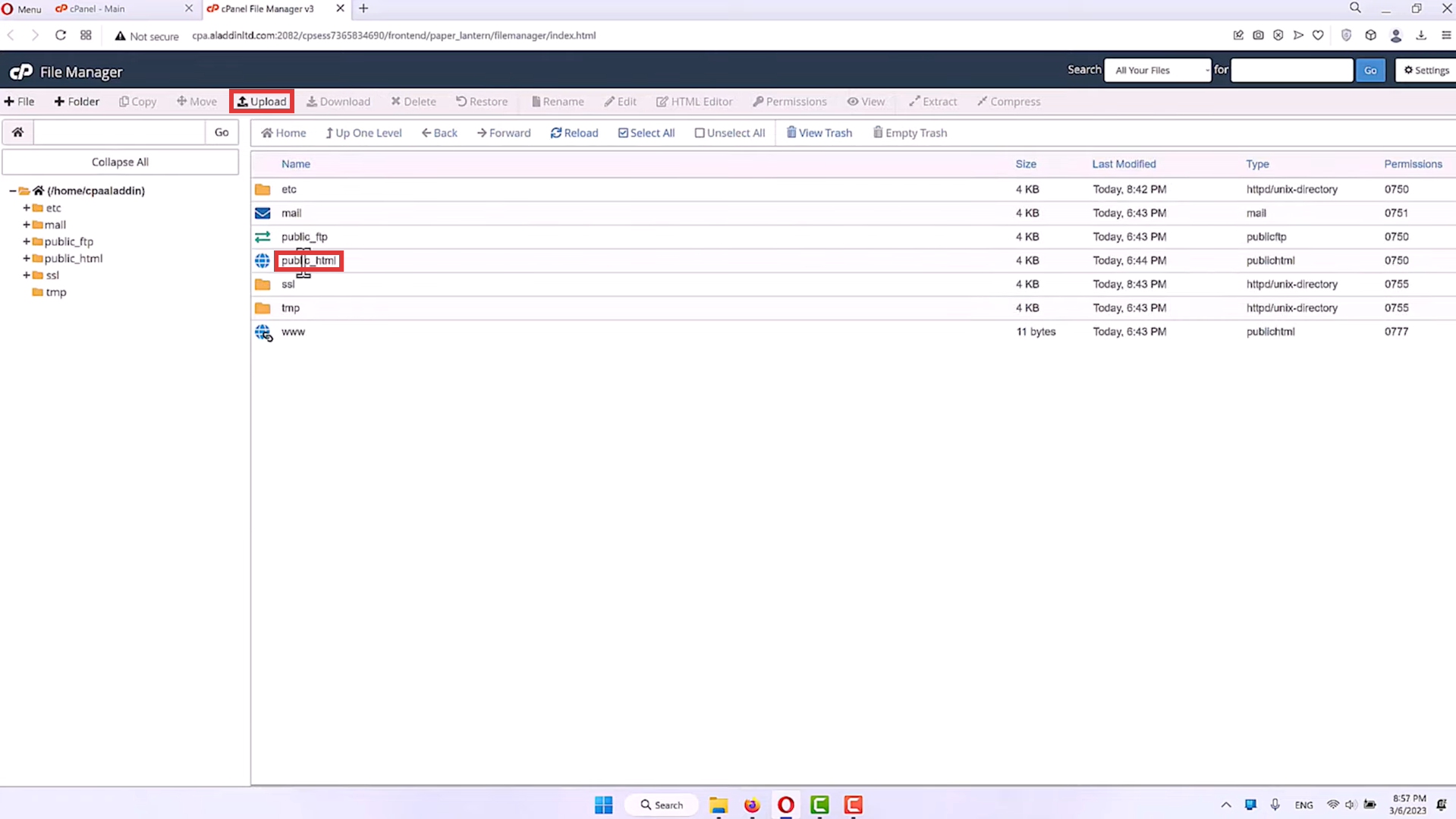
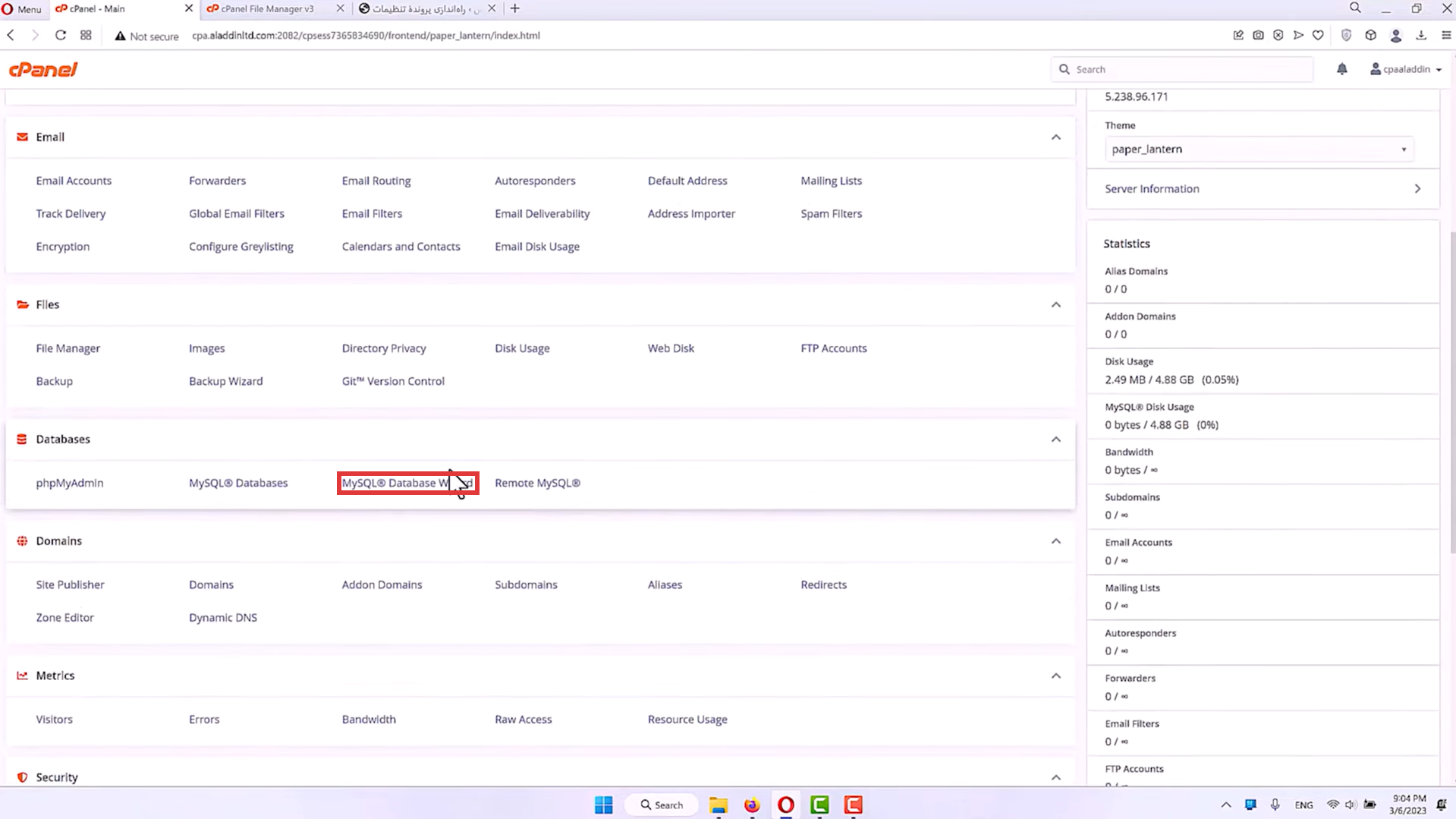
بعد فایل وردپرس رو از حالت فشرده خارج کنی و فایل ZIP رو حذف کنی. همه این مراحل مثل قبل هست. برای نصب وردپرس باید دیتا بیس بسازی که برای این کار باید از داشبورد Cpanel باید گزینه MY SQL DATABASE Wiszard رو انتخاب کنی.
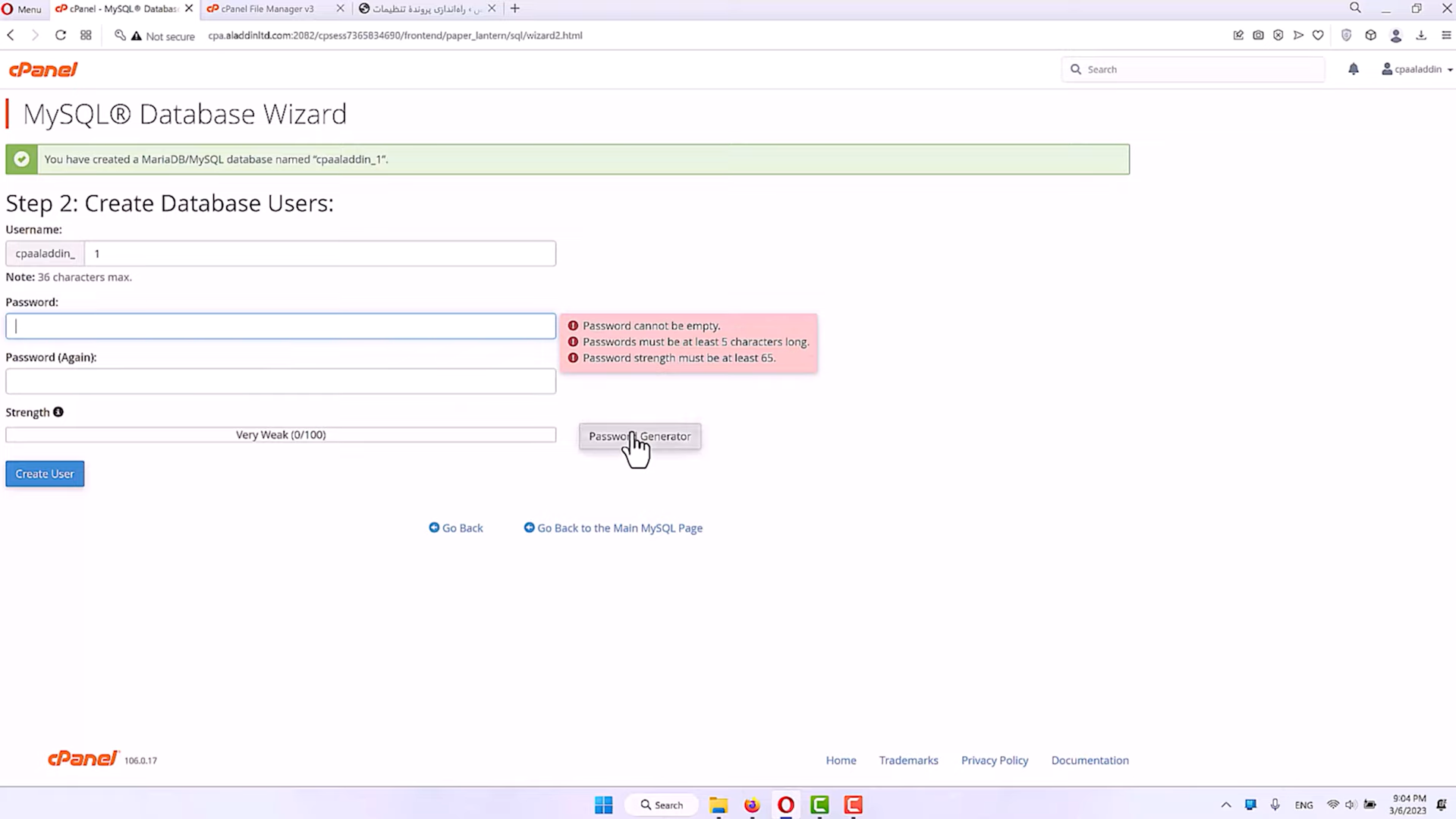
بعد اطلاعات دیگه دیتا بیس رو اینجا باید وارد کنی.
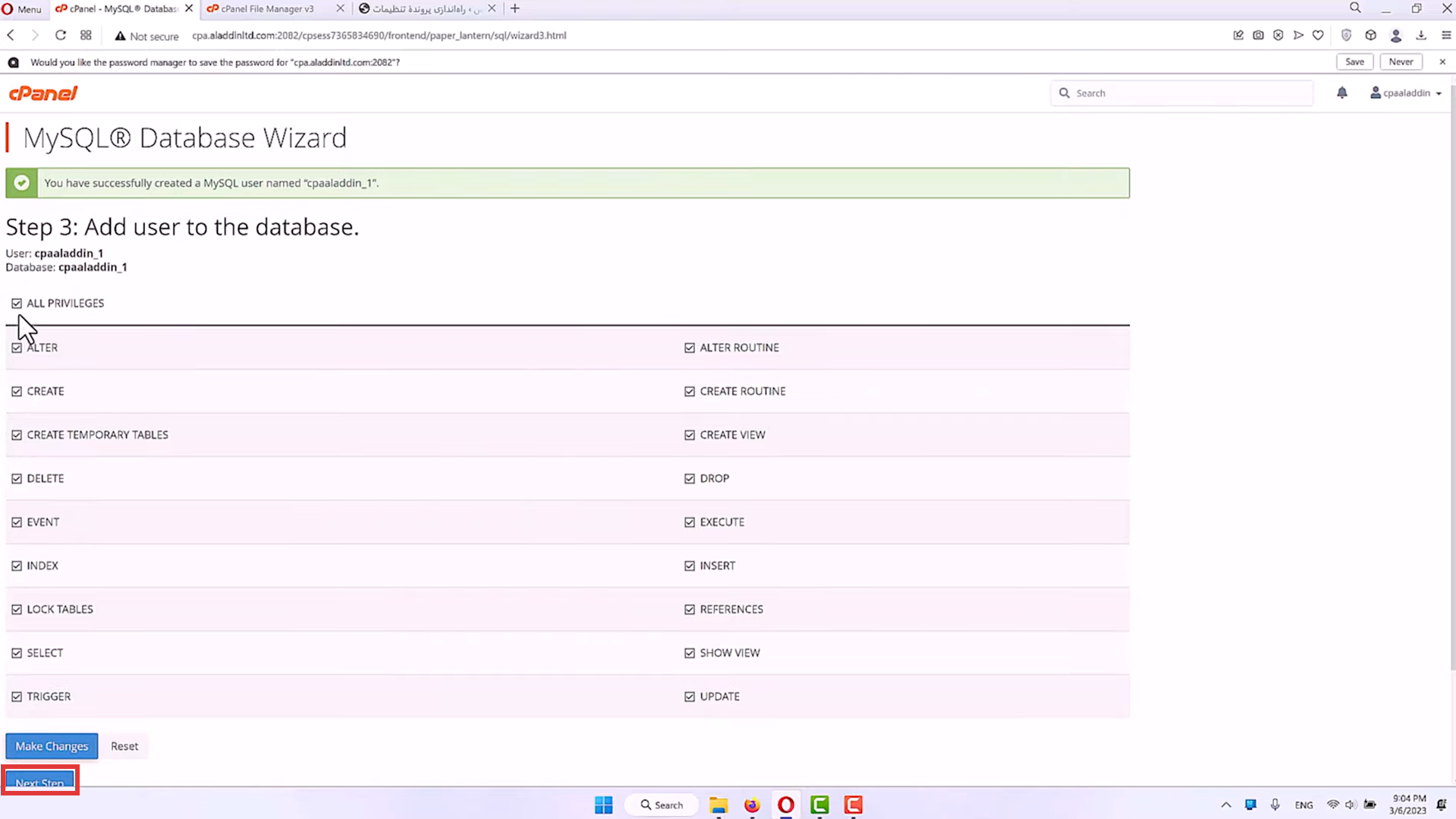
با زدن این گزینه ساخت دیتا بیس تکمیل میشه.
باقی مراحل نصب وردپرس مثل قبل هستش.
برای نصب قالب اکسترا باید از بخش داشبورد وردپرس اقدام کنیم.
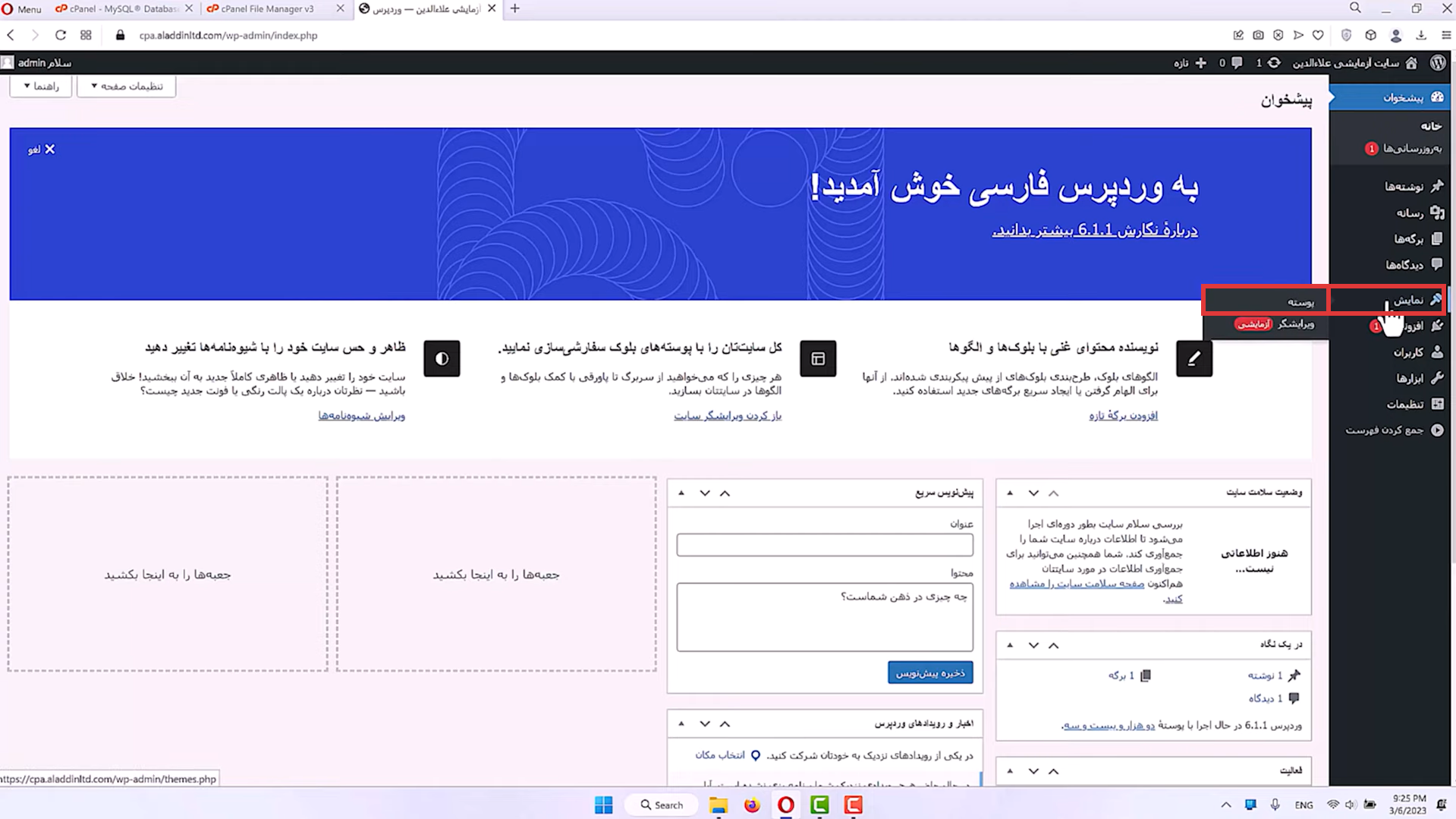
در بخش پوسته باید گزینه افزودن رو بزنی و فایل های اکسترایی رو که دانلود کردی رو آپلود کنی. اکسترا 2 تا فایل داره که یکیش اصلی هست و اون یکی بصورت child هست و باید حواست باشه که هیچوقت نباید فایل اصلی رو فعال کنی.