جلسه هفدهم – افزودن به سبد خرید
برای اضافه کردن دکمه افزودن به سبد خرید و استفاده از آن باید از المان های کدوز المان افزودن به سبد خرید رو توی منطقه مورد نظر بکشی
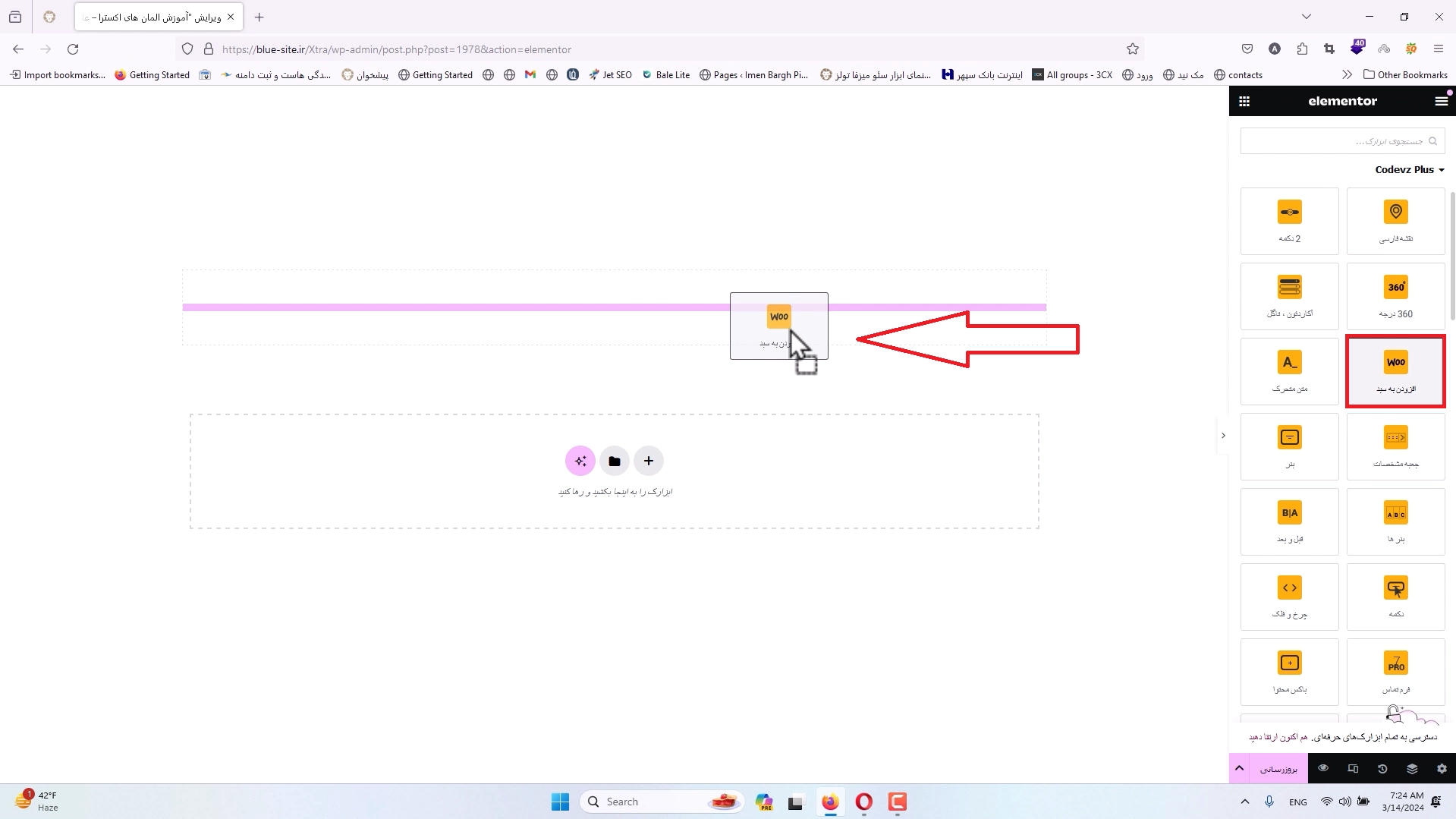
بعد از اینکه المان رو وسط صفحه کشیدی باید محصول رو انتخاب بکنی، محصول رو که انتخاب کردی اگه دوست داشتی قیمتشم نمایش داده بشه قیمت رو روی بله بذار
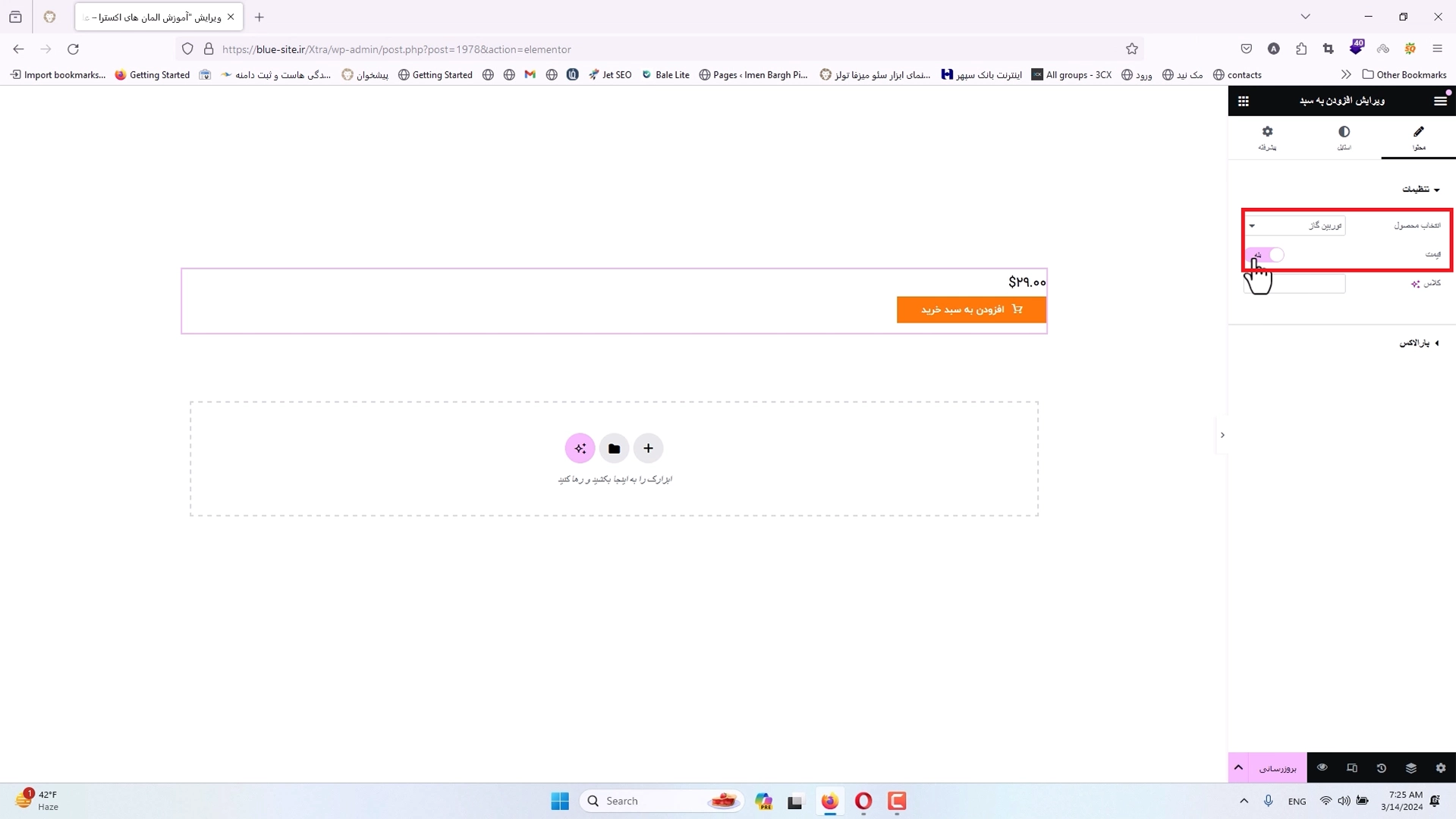
و در انتها اگه خواستی CSS رو وارد کنی از قسمت کلاس میتونی اضافه کنی کد مورد نظرتو
همچنین از قسمت استایل میتونی اون موارد حالا قیمت دکمه و استایلهاشو تغییر بدی
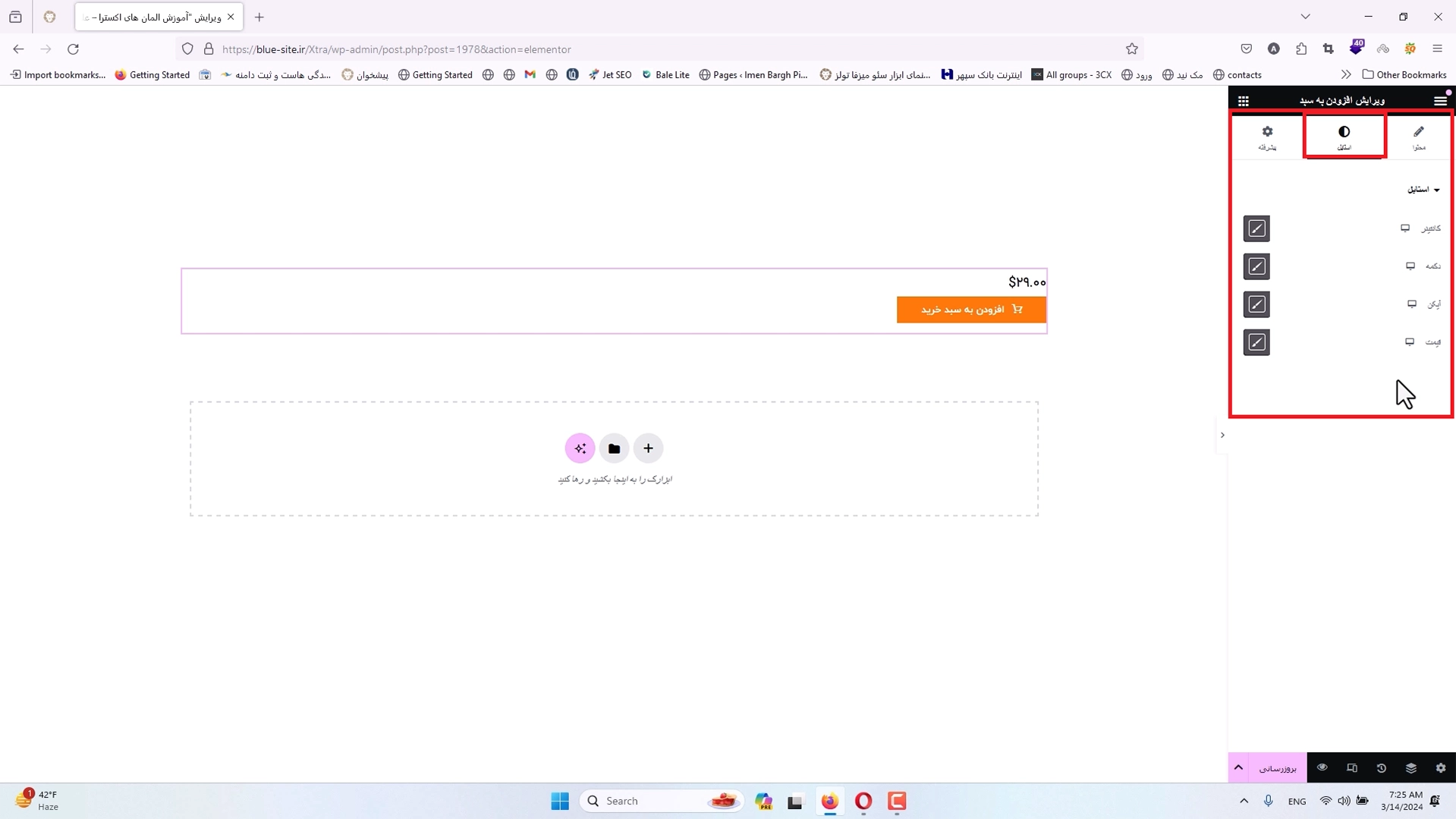
مثلاً من دوست دارم این دکمه به رنگ آبی دربیاد و درو و ورش یمقدار کرو باشه پس از این بخش یعددیو بهش میدم و اونو رو حالت پیکسل میذارم همونطور که میبینی دور و ور دکممون گرد شد
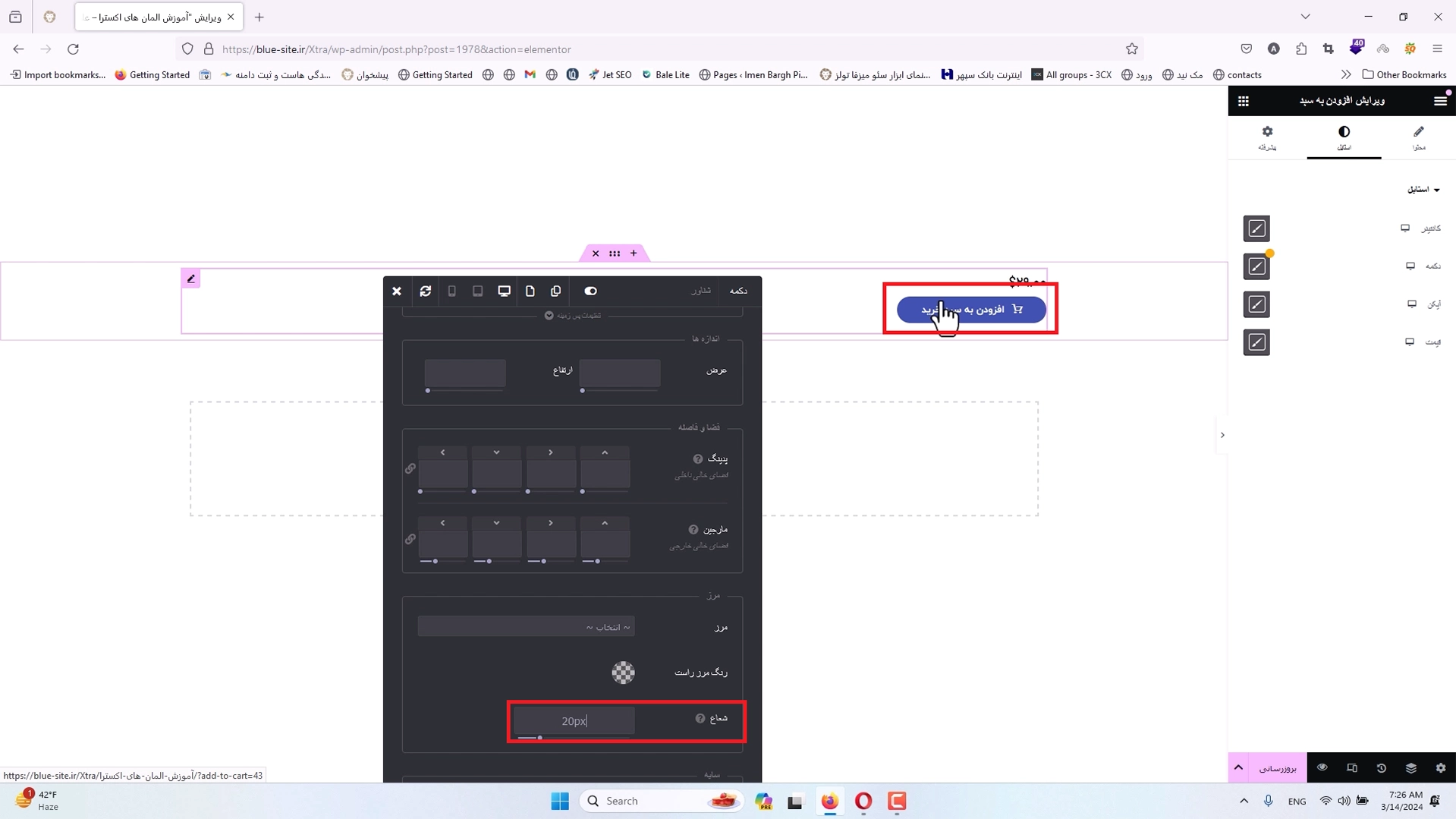
و اگه دوست داشتی قیمتت هم تغییر بکنه از این بخش میتونی این کارو انجامش بدی
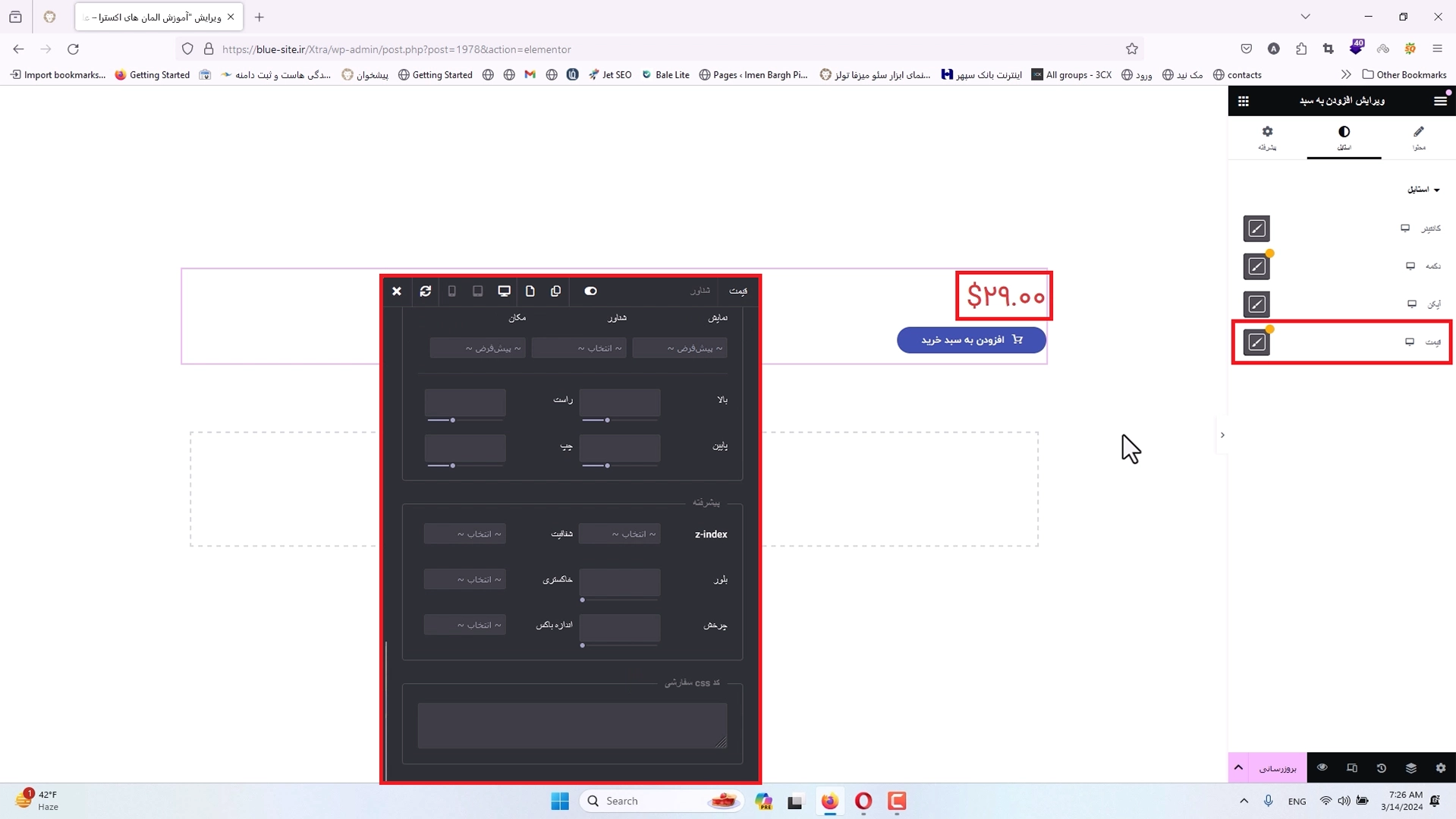
حالا اگه دوست داشتی دکمت حالت شناورش تغییر بکنه و وقتی که موس میره روش رنگش تغییر بکنه باز هم از بخش دکمه و شناور
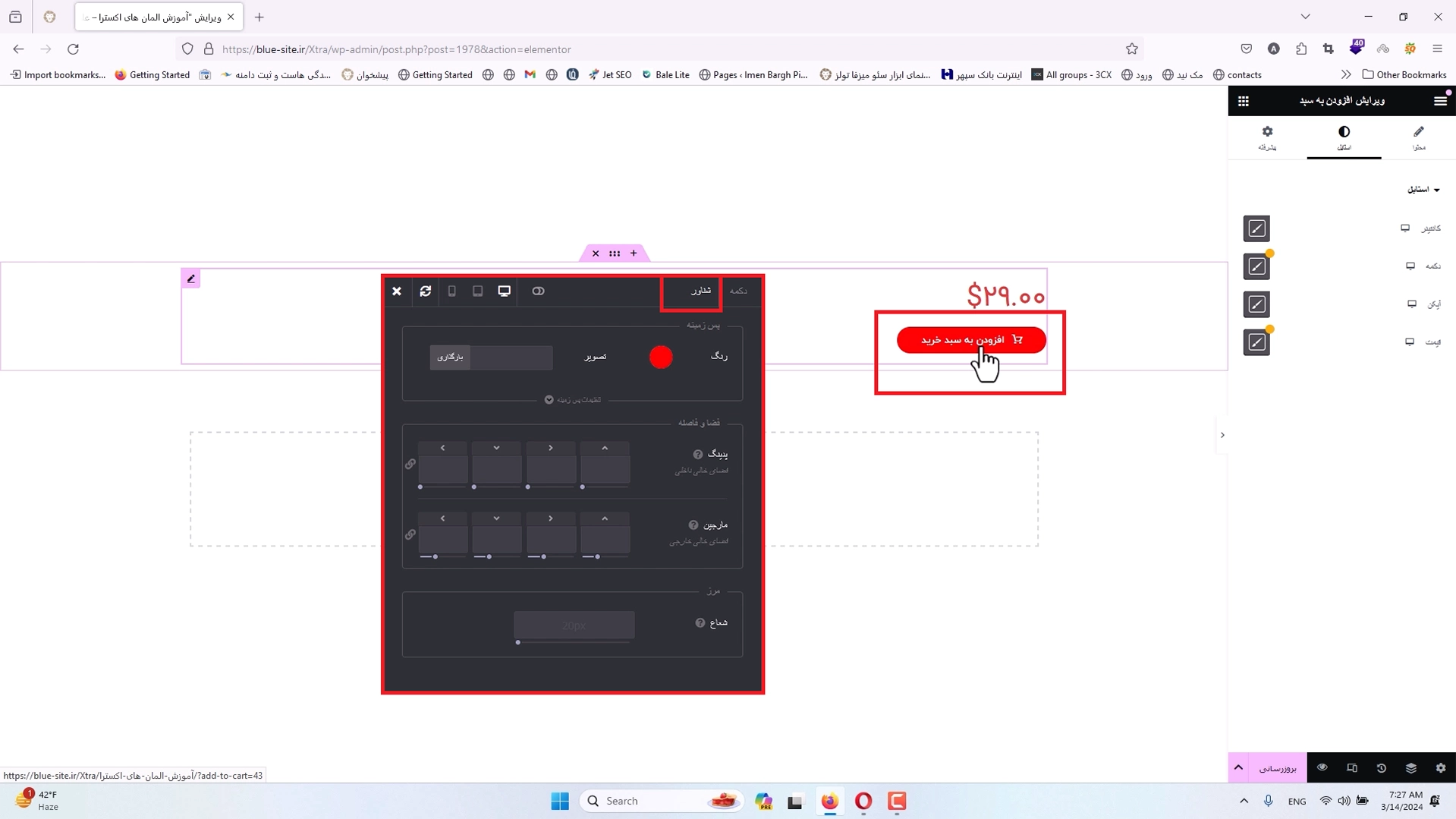
این کیت استایله که قبلاً آموزششو دیدی
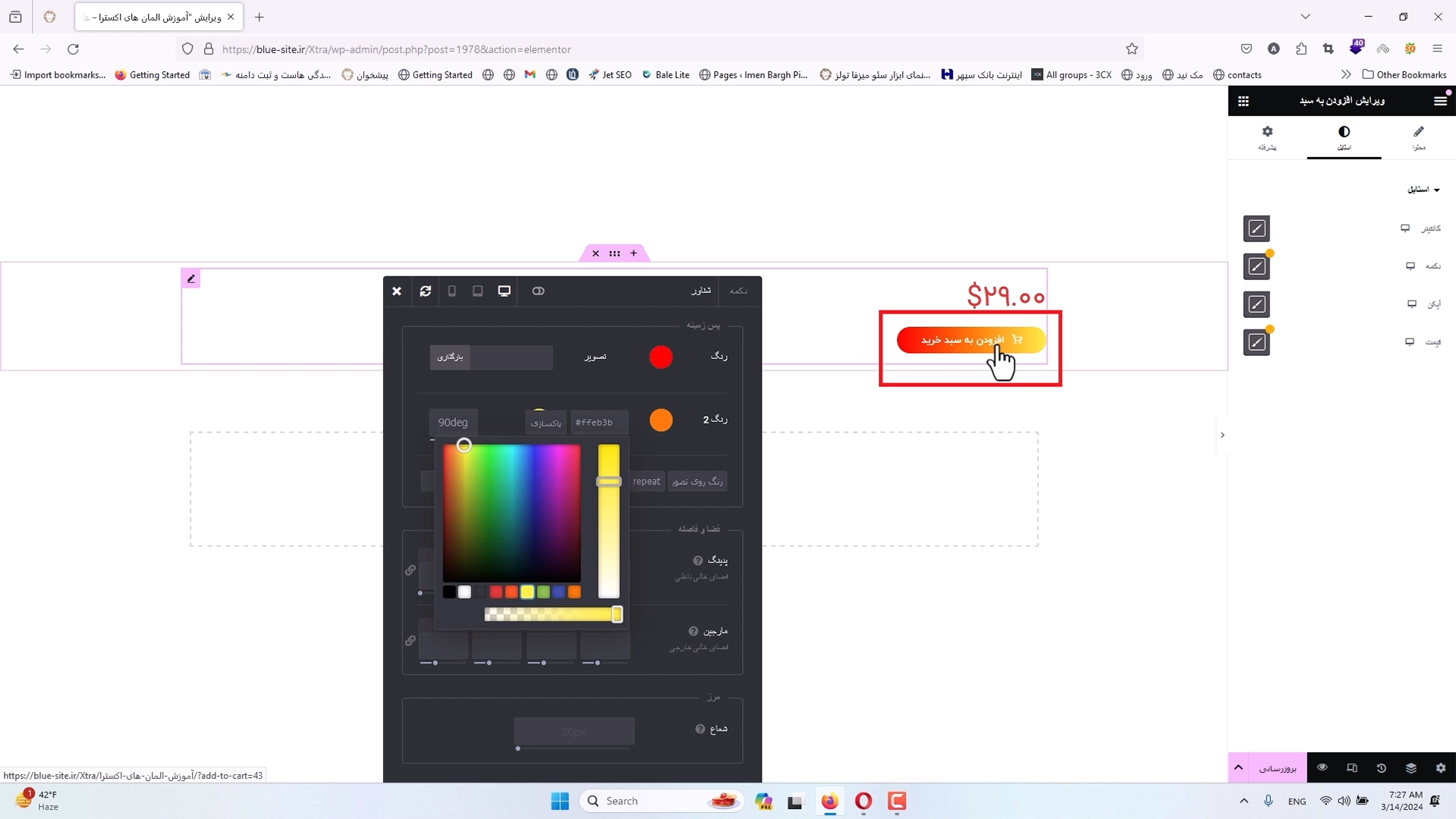
همونطور که میبینی وقتی موس میره روش رنگش تغییر میکنه و از قسمت تنظیمات پیشرفته میتونی رنگای دیگه هم بهش اضافه بکنی مثلاً نارنجی یا رنگ سومم بهش اضافه بکنی مثل زرد
اما این المان به کار چه کسایی میاد؟
اشخاصی هستن که محصولشون محدوده مثلاً دو سهتا دونه محصول ازش دارن و دوست دارن یک صفحهای رو ایجاد بکنن یک لندینگ پیجی رو با المنتور ایجاد بکنن و در انتها این دکمه رو قرار بدن برای اینکه کاربر دیگه مجبور نشه بره تو قسمت فروشگاه و خریدشو انجام بده از همونجا مستقیماً افزودن به سبد خرید رو بزنه و این محصول به سبد خریدش اضافه بشه تا بتونه کارهاشو انجام بده اما باهم بریم کارشو ببینیم به چه صورته
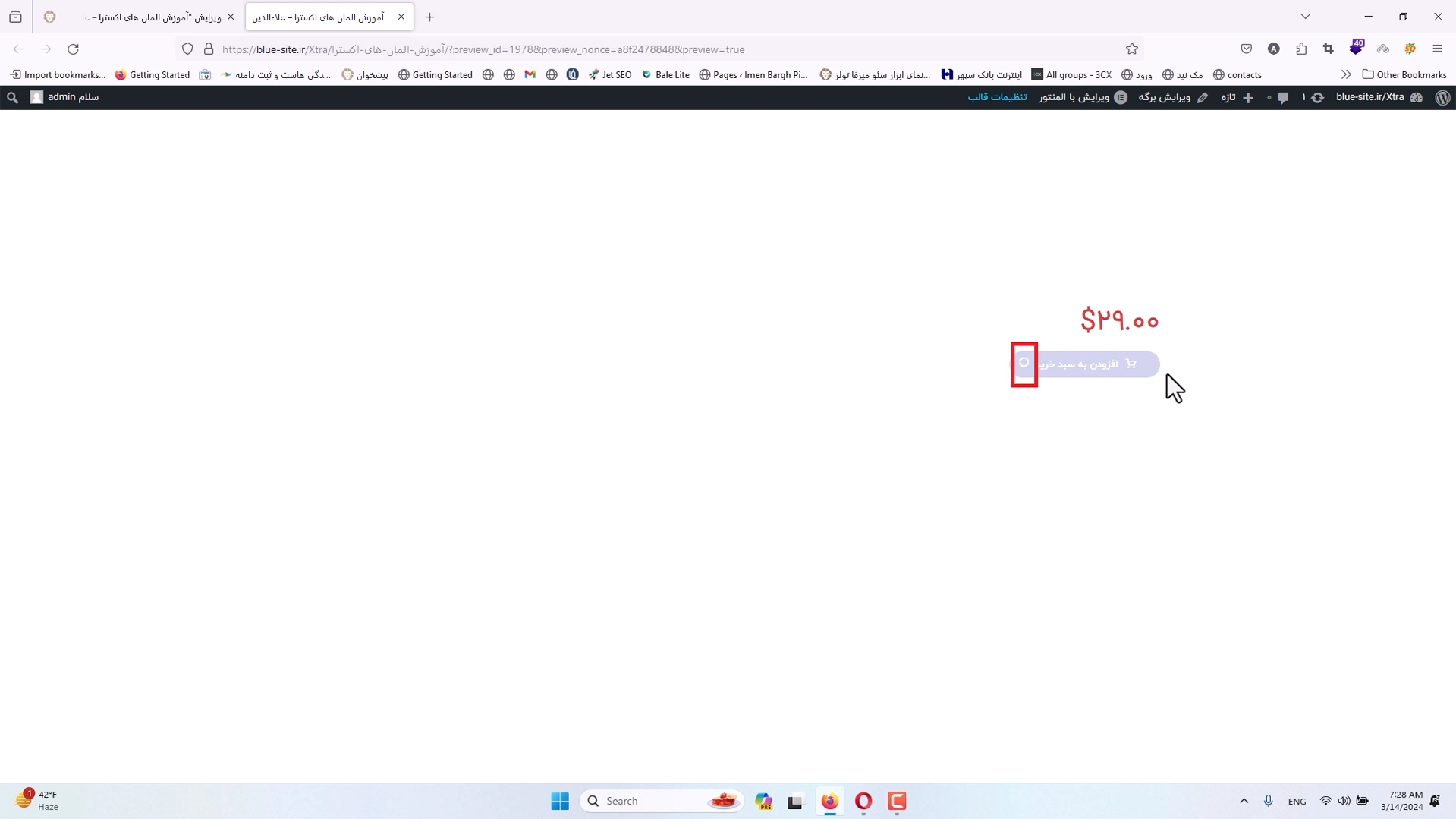
افزودن به سبد خرید رو که میزنی این چرخدهندهای که کنارش هست مشخص کردن اضافه شدن به سبد خریده
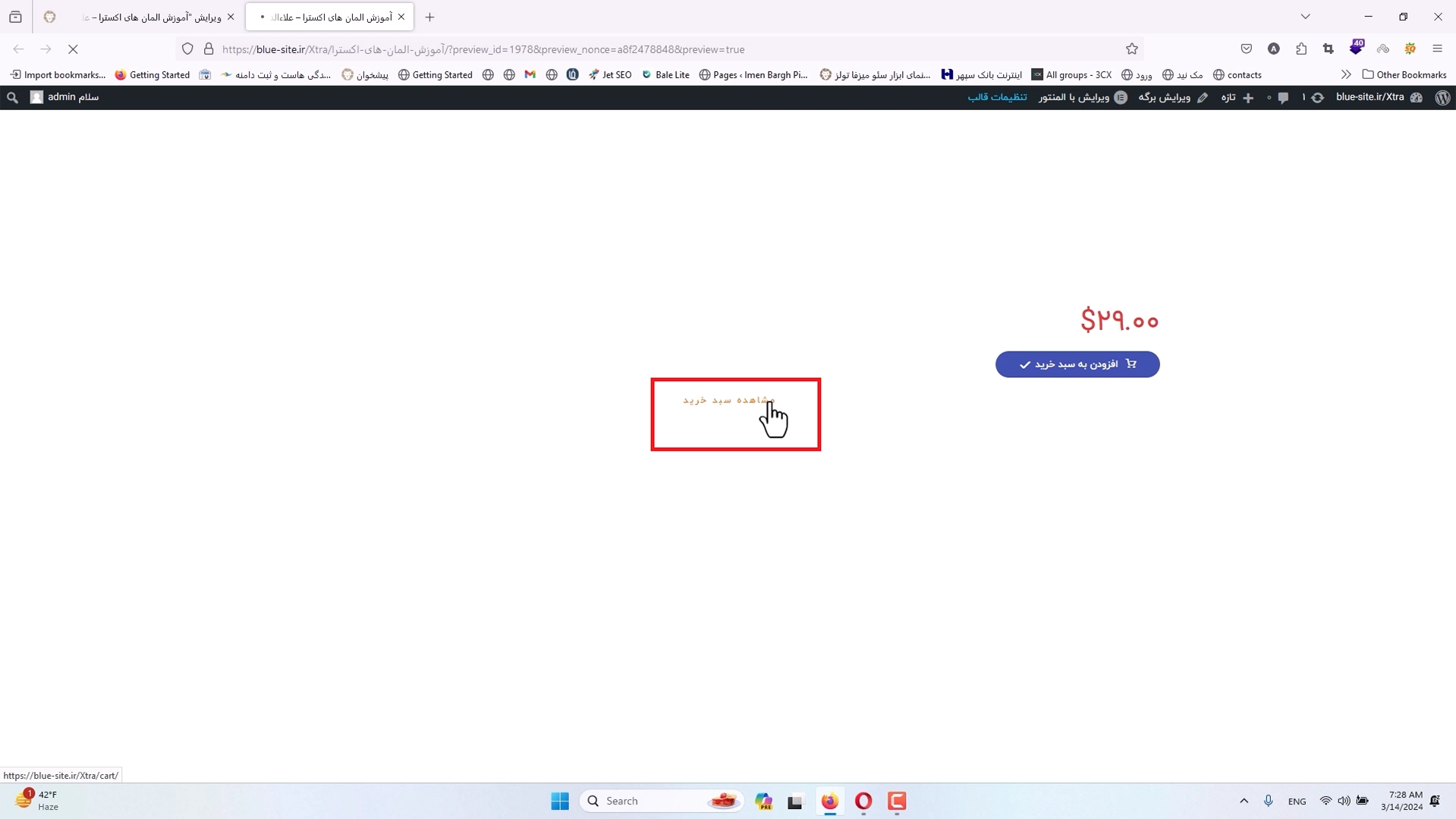
و یلینکی هم زیرش میاد که مشخص میشه به سبد خرید اضافه شده
اگه به طراحی سایت علاقه داری ، ویدیوهای بعدی آموزش طراحی سایت وردپرس رو از بخش آموزش ببین.