
جلسه نوزدهم – مدیریت ابزارها
با بخش درون ریزی و برون ریزی میتونی محتوای سایتت که شامل نوشته ها، برگه ها، دیدگاه ها و حتی تصاویرت رو داشته باشی بدون اینکه چیزی از دست بدی و همینطور میتونی همین اطلاعات رو هر جا که خواستی و همچنین تو طراحی سایت جدیدت درون ریزی کنی . حتی اگه هاستت هم بپره باز اطلاعات رو داری البته خبر خوب تر اینکه با اضافه شدن افزونه ها ، امکانات این بخش هم بیشتر میشه و میتونی کنترل بهتری رو اطلاعاتت داشته باشی حالا تو این آموزش قدم به قدم یاد میگیری که چطور از این قابلیت استفاده کنی و از اطلاعاتت بکاپ بگیری
اولین کاری که انجام میدیم نصب افزونه ی مورد نیاز در وردپرس هستش:
برای این کار ابتدا به بخش مدیریت ابزارها میریم
اگه افزونه های مربوط به درون ریزی و برون ریزی نصب نباشن از این قسمت نصب میکنیم
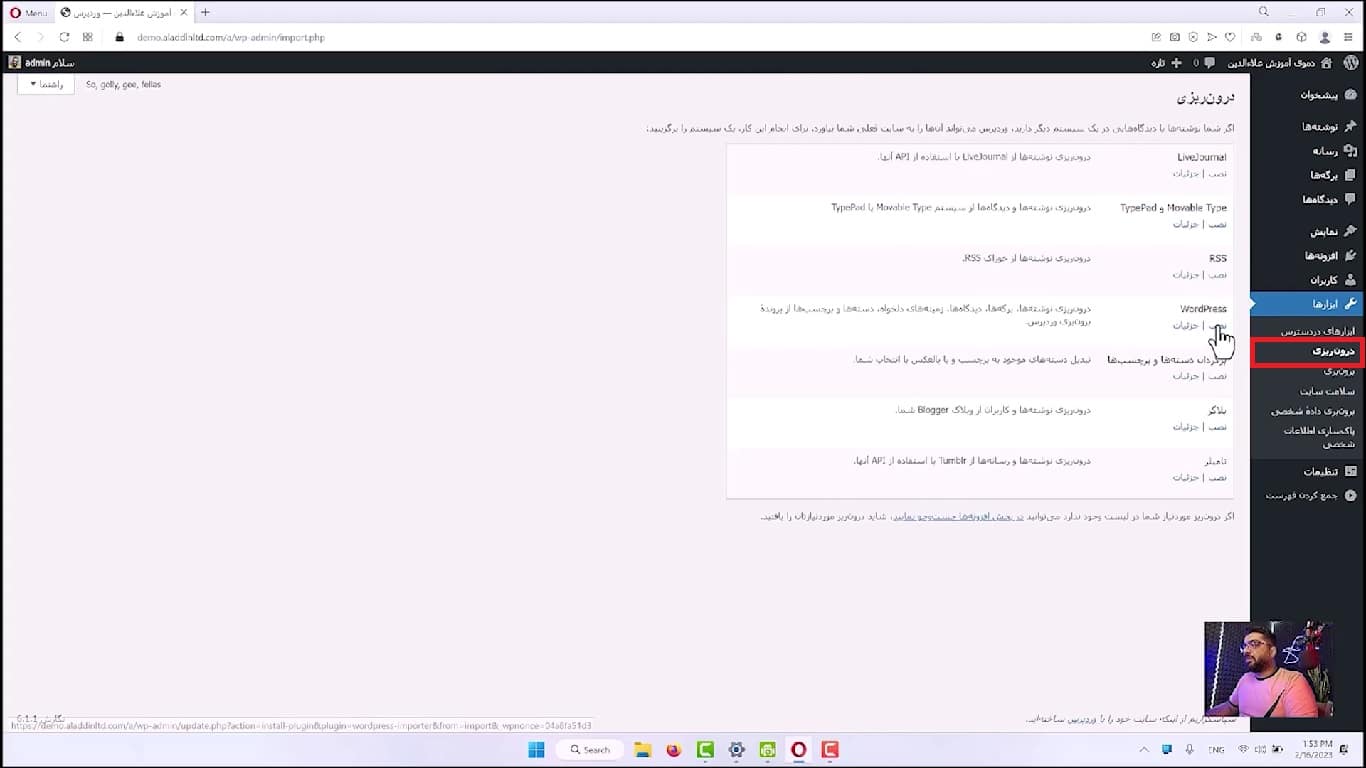
روی گزینه نصب کلیک کرده و منتظر میمونیم تا کامل نصب شه
برای درون ریزی محتوا :
بعد از نصب افزونه از بخش مدیریت ابزارها گزینه درون ریزی رو انتخاب می کنیم
تو این صفحه فایل درون ریزی که معمولا با پسوند xml هست رو انتخاب میکنیم
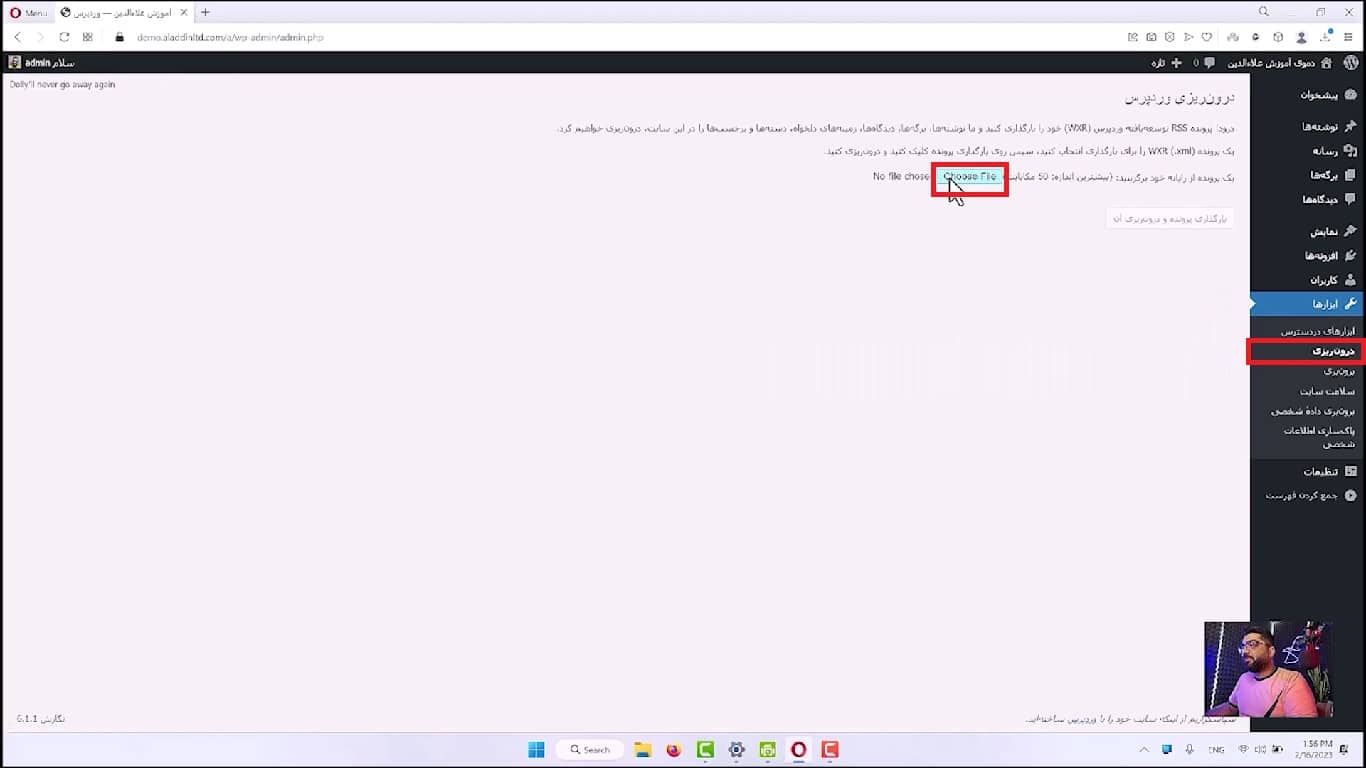
اگه میخوای فقط بخشی از محتوا مثل نوشته ها ، برگه ها یا دیدگاه ها رو وارد کنی ، می تونی این موارد رو به طور از بخشمدیریت ابزارها ، درون ریزی دقیق انتخاب کنی
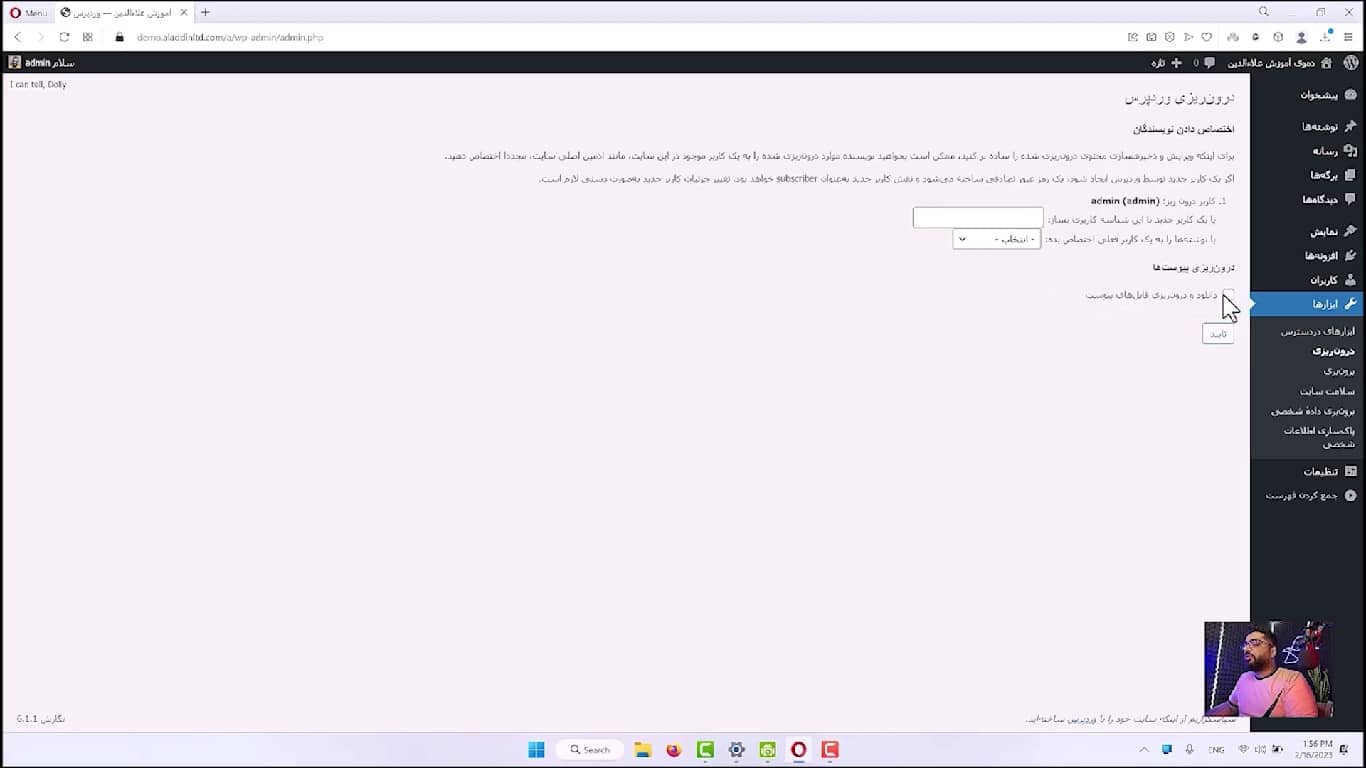
بعد از انتخاب فایل و تنظیمات مربوط به وارد کردن تصاویر و محتوا روی دکمه واگذاری پرونده کلیک میکنیم تا کار درون ریزی شروع شه البته حواست باشه که اگه فایل سنگین باشه این فرآیند ممکنه زمان زیادی بخواد
در نهایت پیام انجام شد ظاهر میشه که این یعنی کارت درست بوده و به اتماتم رسیده دوست عزیز
برای برون ریزی محتوا هم مراحل زیر رو پیش میبریم :
به بخش مدیرت ابزارها میریم و گزینه برون ریزی رو انتخاب میکنیم
تو این قسمت هم میتونیم مشخص کنیم که آیا همه محتوا رو میخوایم بکاپ بگیریم یا بخش های خاصی مثل نوشته ها ، برگه ها ، رسانه ها و حتی دیدگاه هارو برون ریزی کنیم
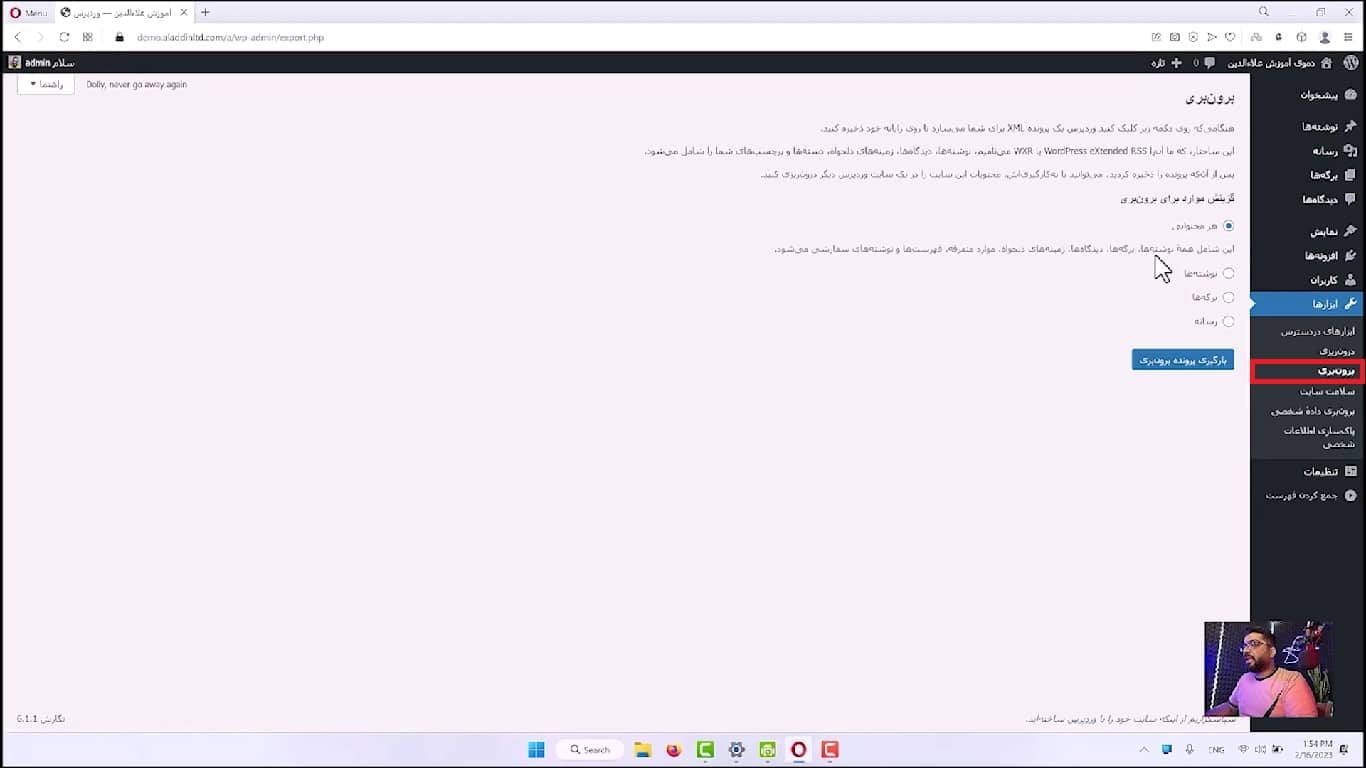
بعد از انتخاب گزینه روی دکمه بارگیری پرونده کلیک میکنیم تا فایل بکاپ رو با پسوند xml بگیریم
برای درون ریزی این محتوا به سایت مقصد هم از همین فایل استفاده میکنیم
مورد بعدی بررسی سلامت سایته:
برای بررسی سلامت سایت به قسمت مدیریت ابزارها و بخش سلامت سایت میریم
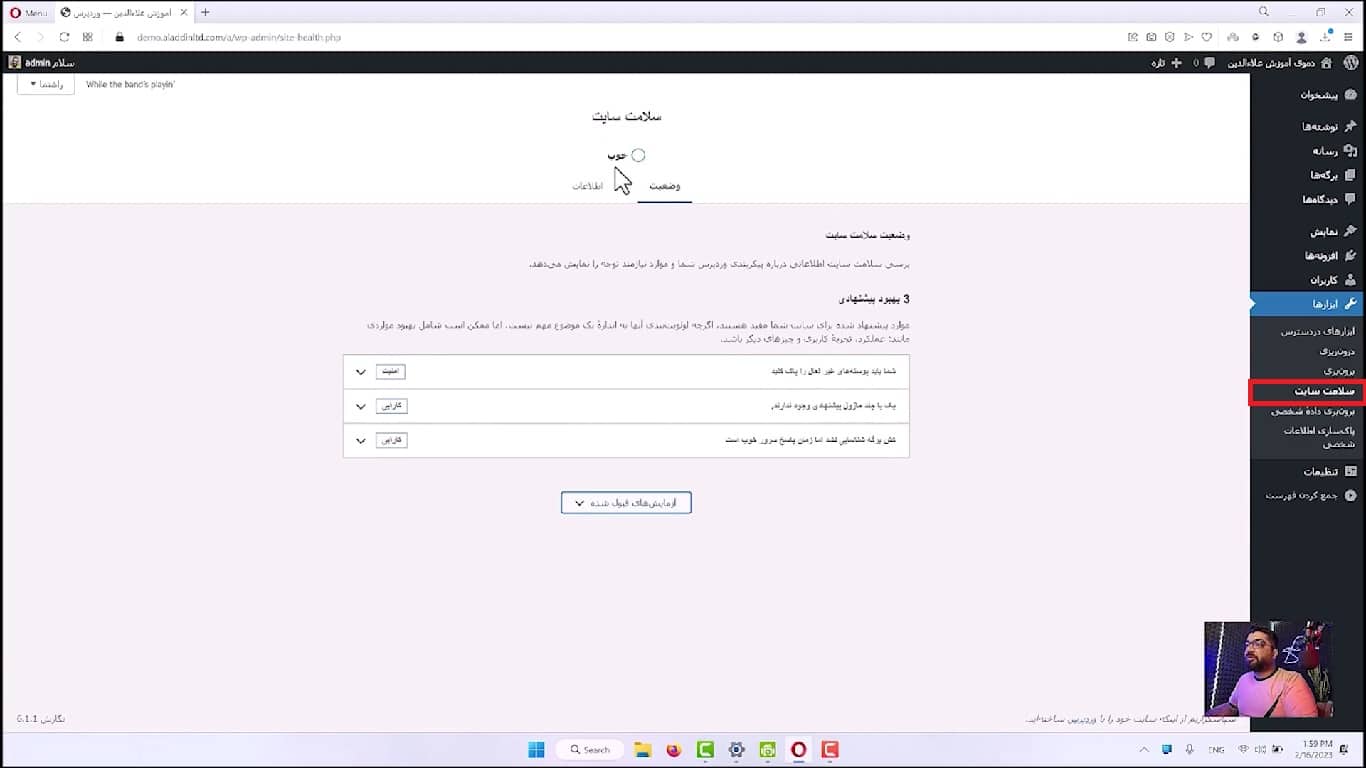
این قسمت دو بخش وضعیت و اطلاعات داره که تو بخش وضعیت پیشنهادهایی مثل حذف پوست های غیرفعال یا نصب افزونه های پیشنهادی رو نشون میده تا سرعت و امنیت سایتتون بیشتر شه
و همینطور تو بخش اطلاعات هم تمامی اطلاعات وردپرسی شمارو مثل نگارش ، زبان سایت ، نشانی اینترنتی و … نشون میده
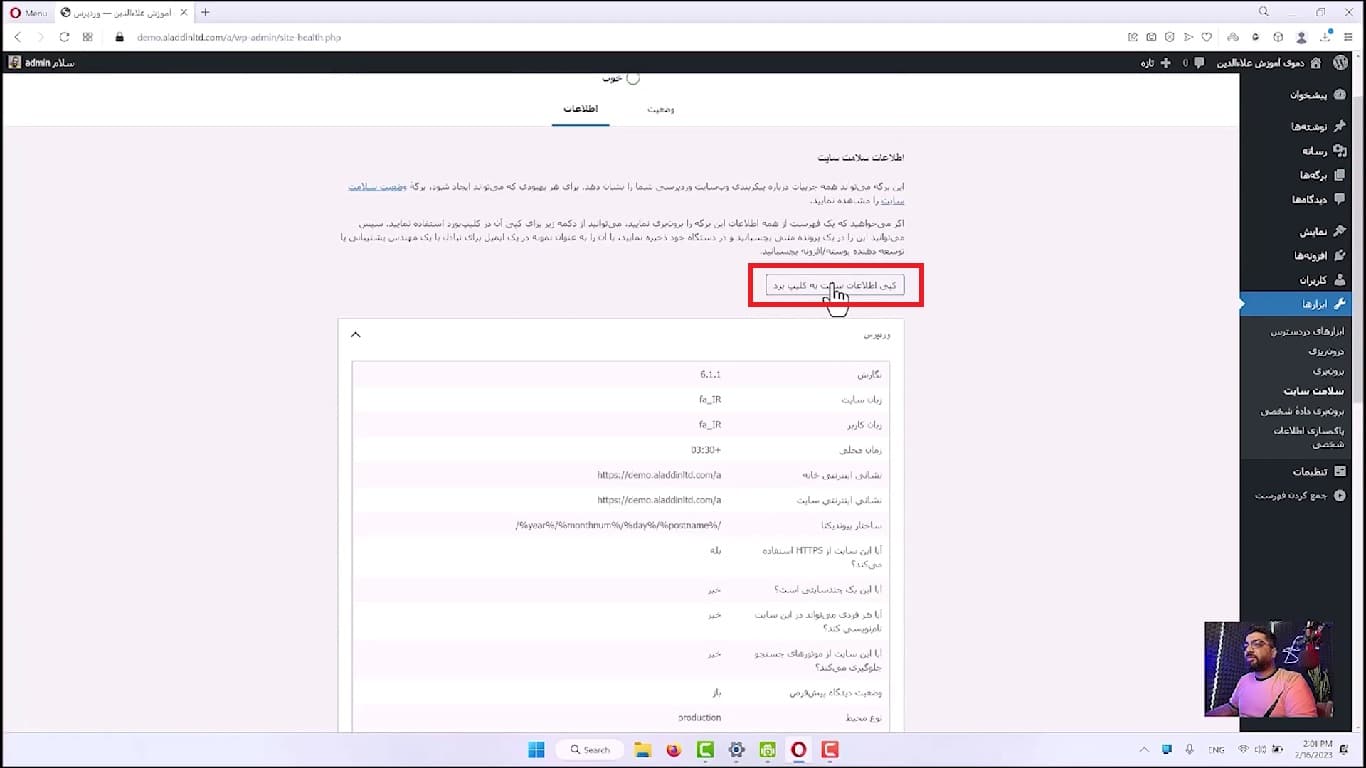
برای کپی از اطلاعتت هم میتونی از دکمه کپی اطلاعات سایت به کلیپ برد تو همین قسمت استفاده کنی
بحث بعدی برون بری داده ی شخصی هستش
اگه نیاز به ارسال اطلاعات شخصی یه کاربر داری میتونی تو مدیریت ابزارها به بخش برون بری داده ی شخصی بری و نام کاربری یا ایمیل کاربرت رو وارد کنی
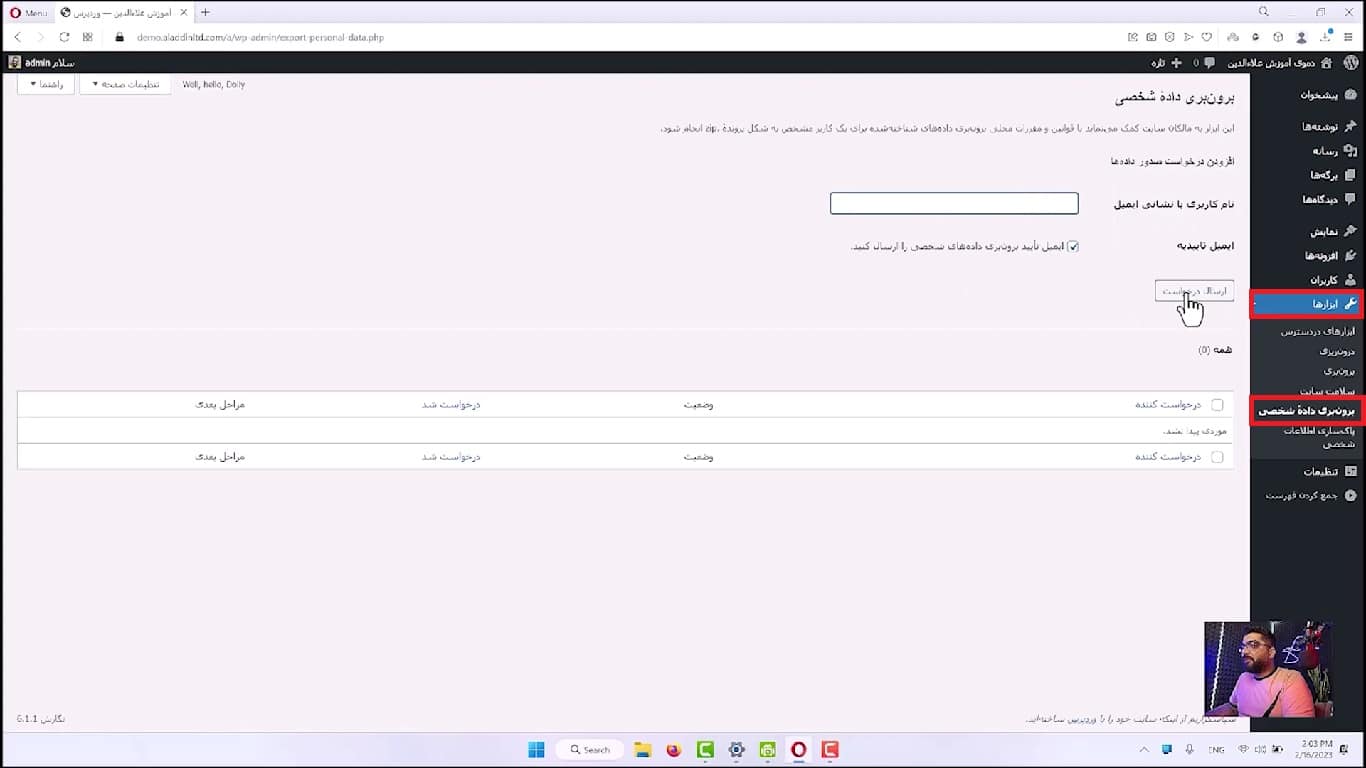
در نهایت روی دکمه ارسال درخواست کلیک میکنی و اطلاعات به صورت ایمیل ارسال میشه
نکته مهم :
حتما قبل از شروع درون ریزی و برون ریزی مطمعن باش که هردو سایت مبدا و مقصد آنلاین هستن تا انتقال داده به درستی انجام شه















۳ پاسخ
بینظیر 👏👏👏 پر از نکات مهم
عالی و کارامد✨️👌
خیلی ممنون عالیه آموزشاتون بخش مدیریت ابزار ها و آموزش درون ریزی و برون ریزی، سلامت سایت و برون بری اطلاعات شخصی خیلی مفید بود خسته نباشید منتظر جلسه بعدی هستم