
دوره آموزشی افزونه امنیتی وردفنس + ویدیو
| پیشنهاد مطالعه: طراحی سایت آماده برای همه کسب و کار ها. |
معرفی افزونه WORDFENCE SECURITY
افزونه WORDFENCE SECURITY افزونه عالی و قوی وردپرس است که به شما امکان می دهد تا امنیت وبسایت خود را در به بالاتریت حد ممکن برسونید و از لحاظ امنیتی و بهینه در سطح بالا باشید. این افزونه با اسکن مداوم فایلها، بررسی هک نفوذ و بدافزار، مسدود کردن آدرسهای IP مشکوک و ارائه گزارشهای دقیق، از سایت شما در برابر انواع خطرات محافظت میکند.
امکانات افزونه WORDFENCE SECURITY
- رابط کاربری پسند و کارکرد آسان دارد.
- به صورت خودکار و قوی سایت شما را بهینه و امن میکند.
- ارائه ویژگی های مفید و استفاده از فایروال.
- احراز هویت دو مرحله ای.
- اسکن امنیتی.
- آگاه سازی با ارسال ایمیل در صورت بروز مشکل.
| پیشنهاد مطالعه: معرفی بهترین افزونه های امنیتی. |
آموزش افزونه WORDFENCE SECURITY
نصب افزونه wordfence انواع های مختلفی دارد که بستگی به نوع رایگان یا پرو بودن آن دارد؛ اگر شما قصد نصب نسخه رایگان افزونه وردفنس را دارید،
میتوانید آن را از بخش مخزن افزونههای وردپرس نصب کنید طبق تصویر زیر:
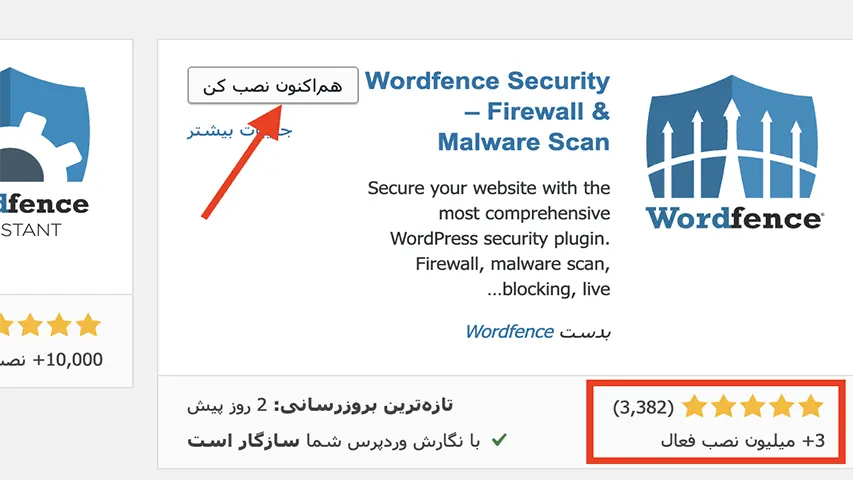
در مرحله دوم آن را فعالسازی کند.
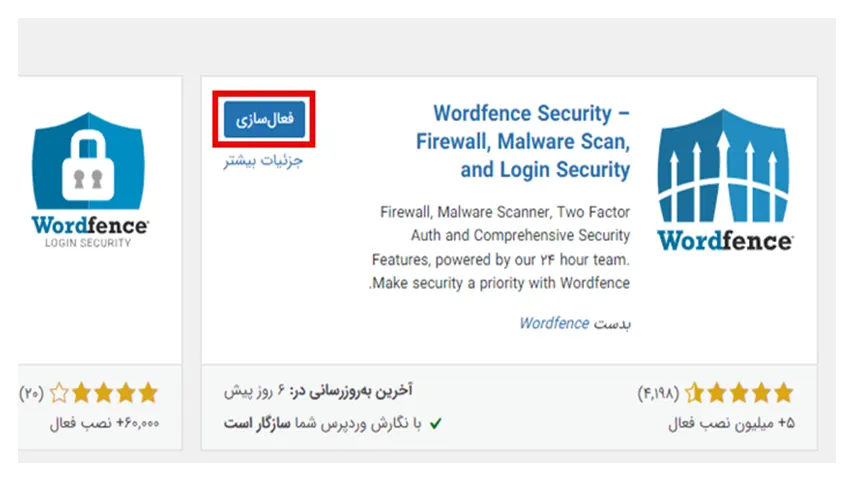
پس از نصب افزونه Wordfence، نوبت به پیکربندی آن می رسد. برای دسترسی به قسمت تنظیمات افزونه وارد داشبورد وردپرس خود شده و بر روی گزینه “WordFence” کلیک کنید. این گزینه دارای چندین زیر مجموعه است که در ادامه توضیح خواهیم داد.
پس از فعال سازی افزونه، پس از کلیک بر روی هر گزینه افزونه، پنجره ای مانند تصویر زیر برای شما نمایش داده می شود که از شما می خواهد یک آدرس ایمیل هشدار امنیتی را وارد کنید تا هشدارهای امنیتی به آن آدرس ارسال شود. پس از وارد کردن آدرس ایمیل خود، باید مشخص کنید که آیا می خواهید هشدارهای امنیتی وردپرس و اخبار وردپرس را دریافت کنید یا خیر. اگر نمی خواهید در لیست اخبار وردپرس قرار بگیرید، روی دکمه “نه” کلیک کنید.
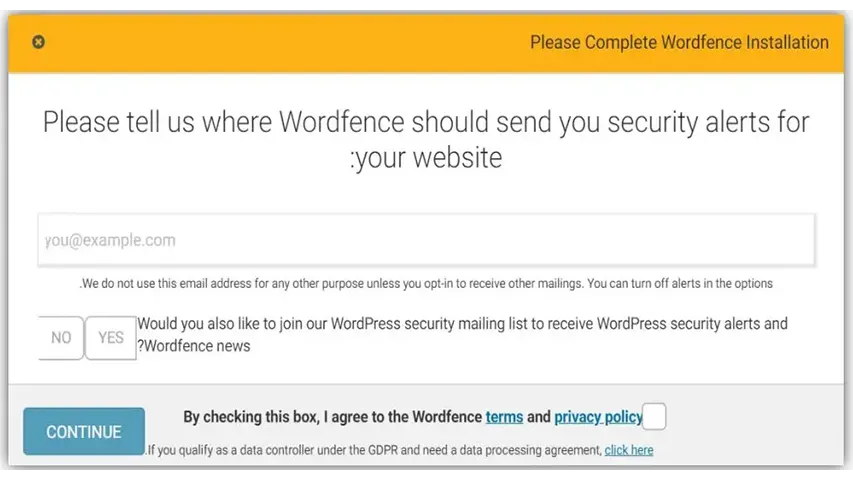
بعد از این پیغام، یک پیغام دیگر هم به شما نمایش داده می شود که کافیست روی گزینه “NoThanks” کلیک کنید. در ادامه بخش های مختلف افزونه وردفرنس را به شما توضیح می دهیم.
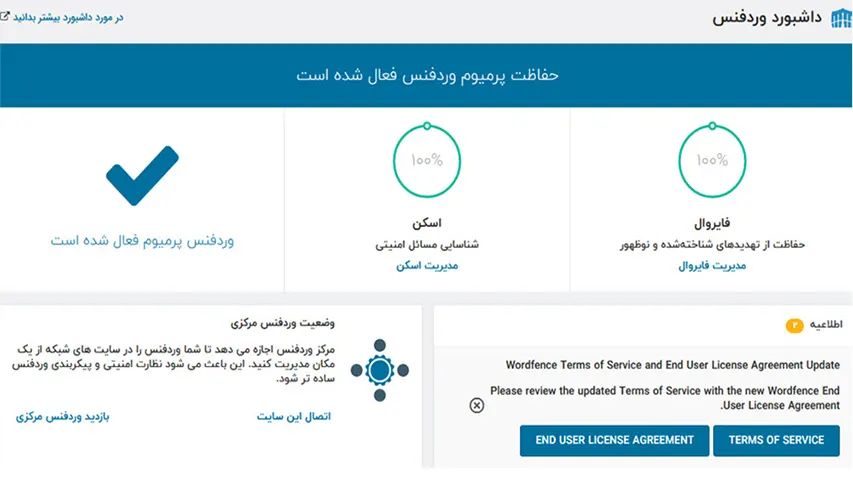
قسمت Dashboard افزونه وردفنس
قسمت Firewall افزونه وردفنس
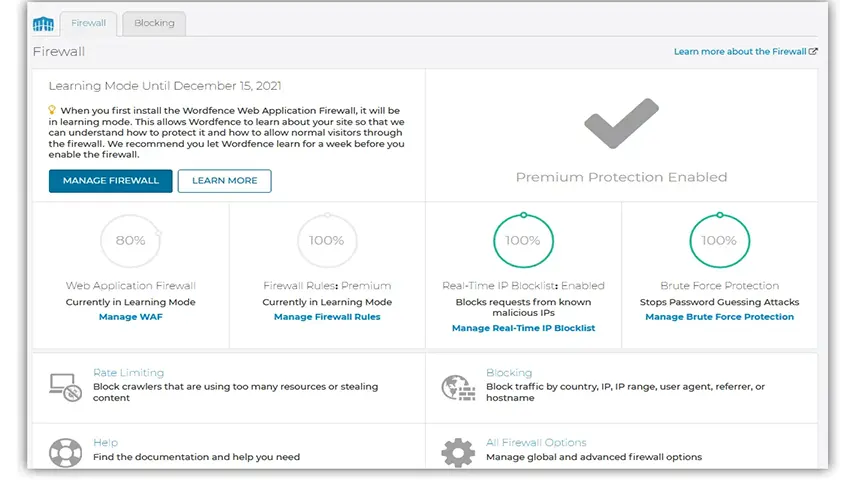
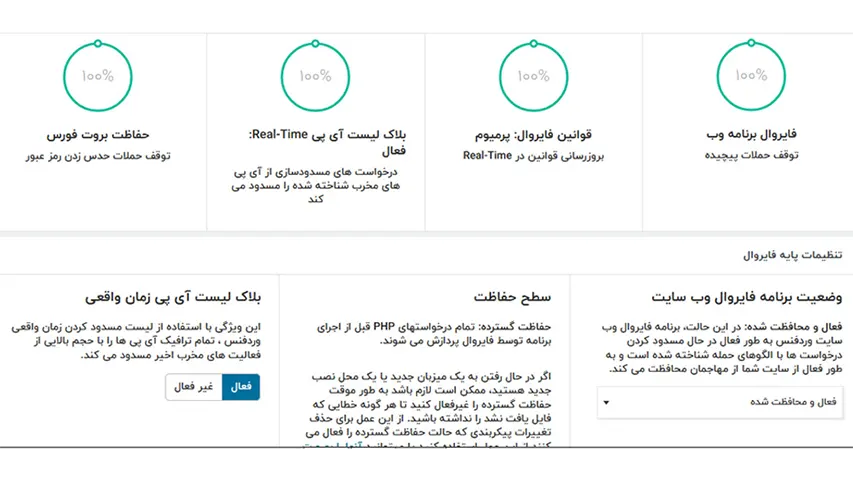
در قسمت تنظیمات اولیه فایروال، وضعیت برنامه فایروال وب سایت در حالت «یادگیری» است. این بدان معناست که از آنجایی که افزونه ضد هک Wordfence Security به تازگی در سایت نصب شده است، به طور پیش فرض به مدت یک هفته سایت ما را از همه جهات اسکن می کند و بر اساس آنچه در مورد سایت ما پیدا می کند، سیستم حفاظتی شما را فعال می کند و شروع به محافظت می کند. سایت
بهتر است این حالت را از ابتدا برای زمان برنامه ریزی شده افزونه فعال کنید تا وردپرس بتواند سایت شما را به طور کامل تشخیص دهد و موارد مثبت را از موارد واقعا مشکوک تشخیص دهد.
حال در این قسمت به نام «سطح حفاظت» می توانید حالت حفاظت پیشرفته را به طور موقت غیرفعال کنید. ممکن است بخواهید از هاست خود به هاست دیگری سوئیچ کنید. اما اگر سیستم حفاظت پیشرفته فعال باشد، وردپرس به شما اجازه نمی دهد و آی پی شما را مسدود می کند. در این صورت باید سیستم حفاظت پیشرفته را غیرفعال کرده و انتقال خود را انجام دهید.
بخش سوم آدرس های IP را که حجم زیادی از فعالیت های مخرب را در سایت انجام داده اند مسدود می کند.
تنظیمات پیشرفته فایروال در راهنمای افزونه های امنیتی Wordfence در تصویر زیر نشان داده شده است:
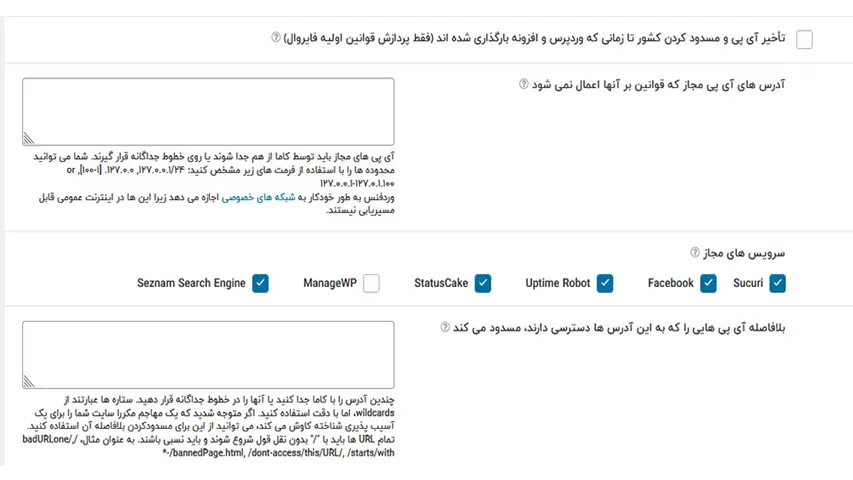
اگر IP Latency Correction را فعال کنید، ابتدا وردپرس بارگیری می شود و سپس افزونه آدرس های IP پشتیبان را بررسی می کند. در صورت عدم وجود مشکل در سایت بهتر است این سیگنال را فعال نکنید.
در قسمت بعدی می توانید آدرس های IP که نمی خواهید روی وردپرس تاثیر بگذارد را وارد کنید. همانطور که می دانید Word Defense می تواند IP های برخی از وب سایت ها مانند فیس بوک را مسدود کند که می توانید با وارد کردن IP هایی که می شناسید آنها را مسدود کنید.
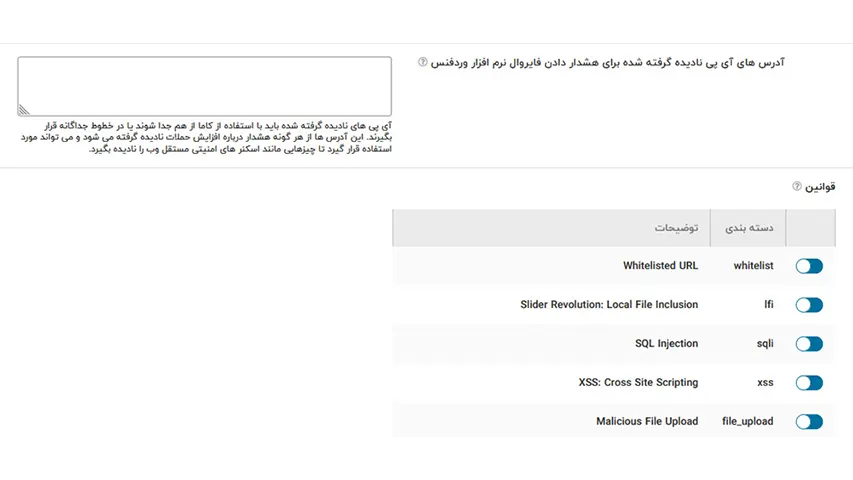
قسمت all options افزونه وردفنس
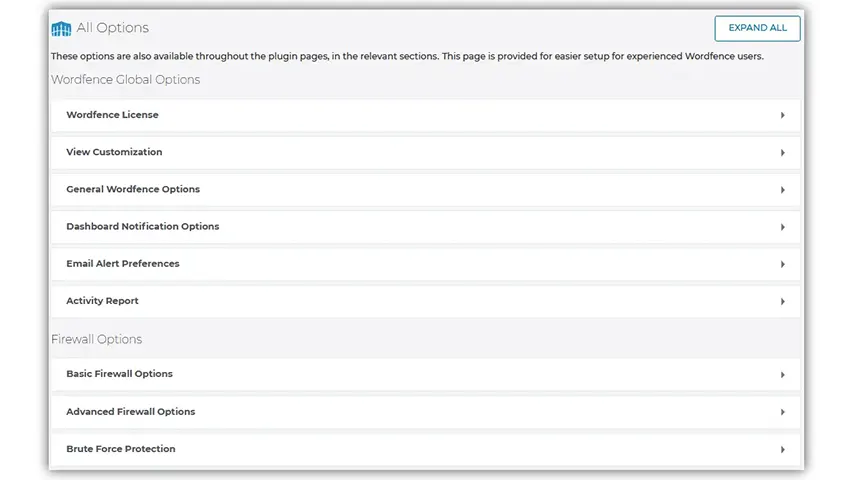
در این بخش با یکسری از تنظیمات موجود در تصویر روبه رو می شوید که می توانید جهت افزایش امنیت وب سایت از آنها استفاده کنید. این بخش شامل قسمت های: Wordfence Global Options ،Firewall Options ،Blocking Options ،Scan Options و Tool Options می باشد که می توانید تنظیمات مربوط به هر بخش را به صورت مجزا پیکربندی نمائید.
تنظیمات عمومی در آموزش افزونه Wordfence Security
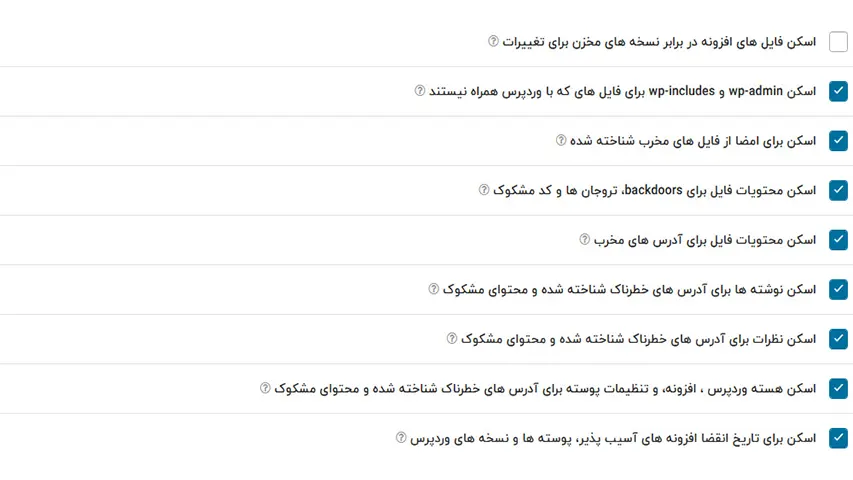
این بخش که در زیر بخش زمانبندی اسکن قرار دارد، شامل گزینههایی است که بسته به عملکرد سایتمان میتوانیم آنها را روشن یا خاموش کنیم. به دلیل طولانی بودن و پیچیدگی مطالب از ذکر همه مطالب خودداری می کنیم. اما برخی از گزینه ها هستند که به طور پیش فرض پشتیبانی نمی شوند.
گزینه 1: نسخه های آرشیو فایل های پوسته را بررسی کنید.
این گزینه به ما اجازه می دهد تا قبل از نصب فایل های جدید موجود در آپدیت قالب، قالب سایت را به روز کنیم.
گزینه 2: فایل افزونه را در برابر آرشیو نسخه برای تغییرات اسکن کنید.
این همان گزینه اول است. تفاوت این است که افزونه ها فایل ها را برای به روز رسانی بررسی می کنند.
| پیشنهاد مطالعه: 12 راهکار برای افزایش امنیت سایت معرفی کرده ایم. |
ویژگی های افزونه های امنیتی
- فایروال وب سایت (WAF)
- اسکنر آسیبپذیری
- احراز هویت دو مرحلهای (2FA)
- مدیریت دسترسی
- بررسی فعالیت ها و گزارش گیری
- پشتیبانگیری منظم
- برنامهریزی اسکن خودکار
- شناسایی و پاک سازی بدافزار
- HTTPS و SSL
- تغییرات فایلهای موجود
- لاگین محدود شده
- حفاظت از اطلاعات شخصی و داده ها
- منبع گشایی
- پشتیبانی از کپچا