ابزار وردفنس
ابزار وردفنس شامل تجزیه و تحلیل ترافیک زنده، جستجوی WHOIS، گزینههای واردات/صادرات و تشخیص وضعیت سایت است.
احراز هویت دو عاملی
این ویژگی یک لایه امنیتی اضافی برای ورود به سایت شما فراهم میکند. اگر این گزینه را در صفحه “ابزارها” مشاهده و تنظیم میکنید، به این معنی است که شما از نسخه قدیمی وردفنس استفاده میکنید. پیشنهاد میشود که به نسخه جدیدتر ارتقا دهید، مگر اینکه از احراز هویت دو عاملی مبتنی بر پیامک استفاده کنید، چون این قابلیت در نسخه جدید دیگر پشتیبانی نمیشود.
ترافیک زنده
ترافیک اخیر سایت خود را مشاهده کنید و درخواستهای خاصی که به صفحات شما ارسال شدهاند را شناسایی کنید.
جستجوی WHOIS
برای دریافت اطلاعات بیشتر در مورد یک آدرس IP، از ابزار جستجوی WHOIS استفاده کنید.
گزینههای واردات/صادرات
وقتی سایت خود را نصب مجدد یا جابجا میکنید، میتوانید تنظیمات وردفنس خود را وارد یا صادر کنید.
تشخیص وضعیت سایت
برای بررسی وضعیت نصب وردپرس و تنظیمات سرور سایت خود از این ابزار استفاده کنید.
ترافیک زنده
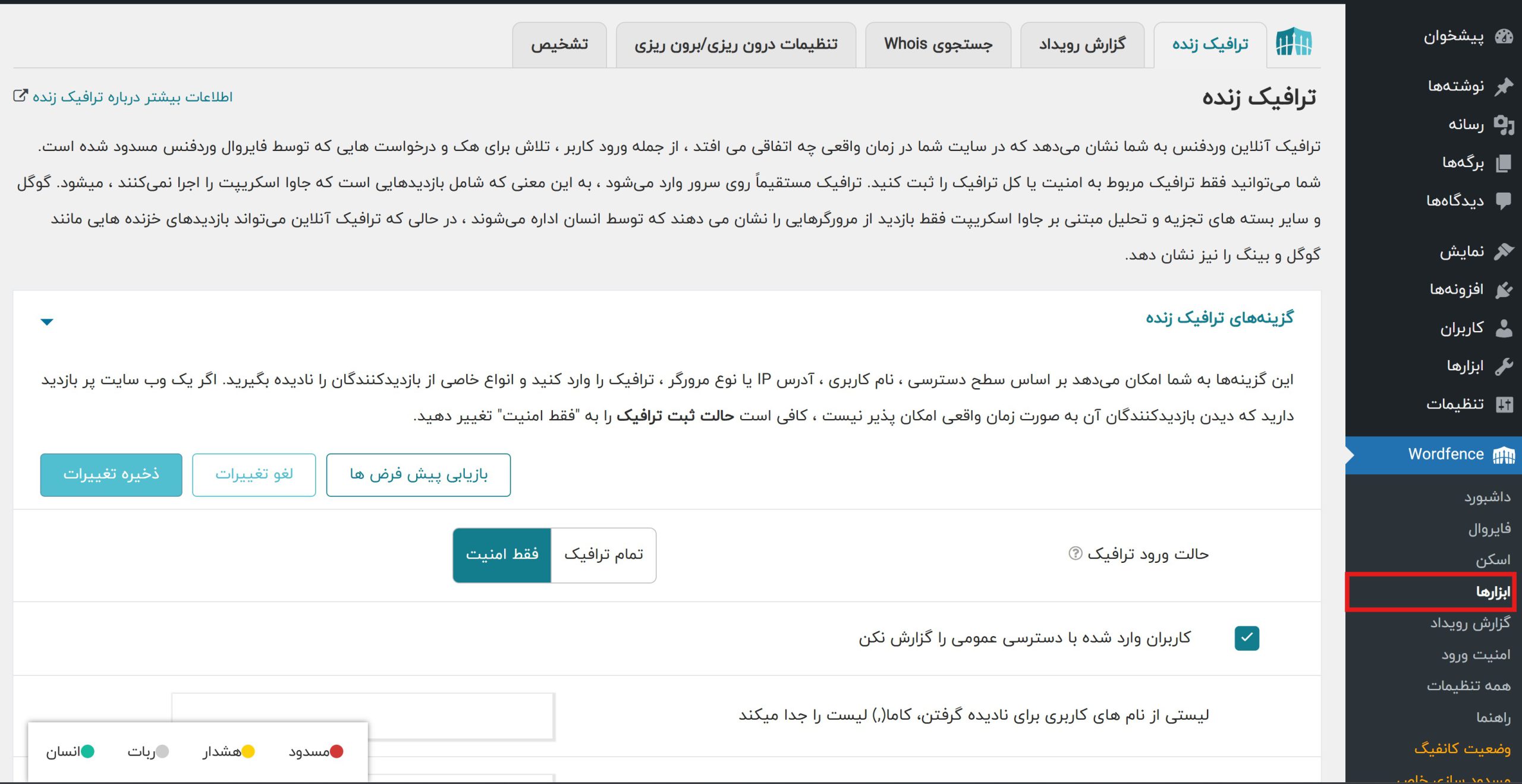
ترافیک آنلاین وردفنس به شما این امکان را میدهد که به صورت زنده وضعیت سایت خود را مشاهده کنید. این شامل ورود کاربران، تلاشهای هکری و درخواستهایی است که فایروال وردفنس آنها را مسدود کرده است. شما میتوانید انتخاب کنید که فقط ترافیک مرتبط با مسائل امنیتی یا تمامی ترافیک را مشاهده کنید. این ترافیک به طور مستقیم از سرور دریافت میشود، بنابراین حتی بازدیدهایی که جاوا اسکریپت را اجرا نمیکنند نیز نمایش داده میشود. در حالی که ابزارهای تحلیلی مانند گوگل فقط بازدیدهایی را که از مرورگرهای انسانی میآیند نمایش میدهند، ترافیک آنلاین میتواند شامل بازدیدهای خزندهها مانند گوگل و بینگ نیز باشد.
صفحه “ترافیک زنده” وردفنس به شما نشان میدهد که چه اتفاقی در حال حاضر در سایت شما در حال رخ دادن است. وردفنس ترافیک شما را در سطح سرور ثبت میکند، به این معنی که دادههایی را نشان میدهد که بستههای مبتنی بر جاوا اسکریپت مانند گوگل آنالیتیکس قادر به نمایش آنها نیستند. برای مثال، ترافیک زنده به شما نمایش میدهد که رباتهای گوگل، تلاشهای هک و سایر بازدیدهایی که جاوا اسکریپت اجرا نمیکنند به سایت شما مراجعه کردهاند. معمولاً گوگل و سایر بستههای تحلیلی فقط بازدیدهایی را که از مرورگرهای وب انسانی میآیند نشان میدهند.
ترافیک زنده وردفنس به صورت آنی است، بنابراین به محض ورود بازدیدهای جدید، صفحه به روز میشود. به طور پیشفرض، ترافیک هر دو ثانیه یکبار به روز میشود. اگر بخواهید این فرکانس بهروزرسانی را تغییر دهید، میتوانید به تنظیمات وردفنس بروید و بازه زمانی بهروزرسانی را تغییر دهید.
درک رکورد ترافیک زنده:
- مکان: در بیشتر مواقع، شهری که آدرس IP بازدیدکننده در آن قرار دارد را نمایش میدهیم. اگر دادهای در این زمینه موجود نباشد، کشور یا “نامشخص” نمایش داده میشود. این دادهها 95% دقیق هستند و بر اساس پایگاه داده تجاری IP به شهر، موقعیت IPها مشخص میشود.
- آدرس IP: آدرس IP منبعی است که به سایت شما مراجعه کرده است. شما میتوانید روی دکمه “مشاهده ترافیک اخیر” کلیک کنید تا تمامی بازدیدهای اخیر از این IP را مشاهده کنید. همچنین میتوانید دکمه “جستجوی WHOIS” را بزنید تا مالک آدرس IP را پیدا کنید. همچنین میتوانید با کلیک بر روی دکمه “مسدود کردن IP” آن آدرس IP را مسدود کنید.
- زمان: ما زمان دقیق درخواست را نمایش میدهیم. همچنین زمان نسبی هر بازدید را بر اساس تعداد ثانیهها، دقیقهها و ساعتها قبل از وقوع آن بازدید نشان میدهیم. زمان نمایش داده شده، بر اساس زمان مرورگر اینترنت شما (کامپیوتر شما) است و نه زمان تعریفشده در تنظیمات وردپرس شما.
- مرورگر: “User-Agent” که مرورگر بازدیدکننده ارسال کرده، شامل جزئیاتی درباره مرورگر او یا توضیحی سفارشی برای رباتها است.
گزینههای موجود برای هر بازدید:
ما میانبرهایی برای مسدود کردن آدرس IP، مسدود کردن شبکهای که آدرس IP از آن آمده، اجرای “WHOIS” برای پیدا کردن صاحب آدرس IP و مشاهده ترافیک اخیر از آدرس IP فراهم کردهایم.
گزینهها:
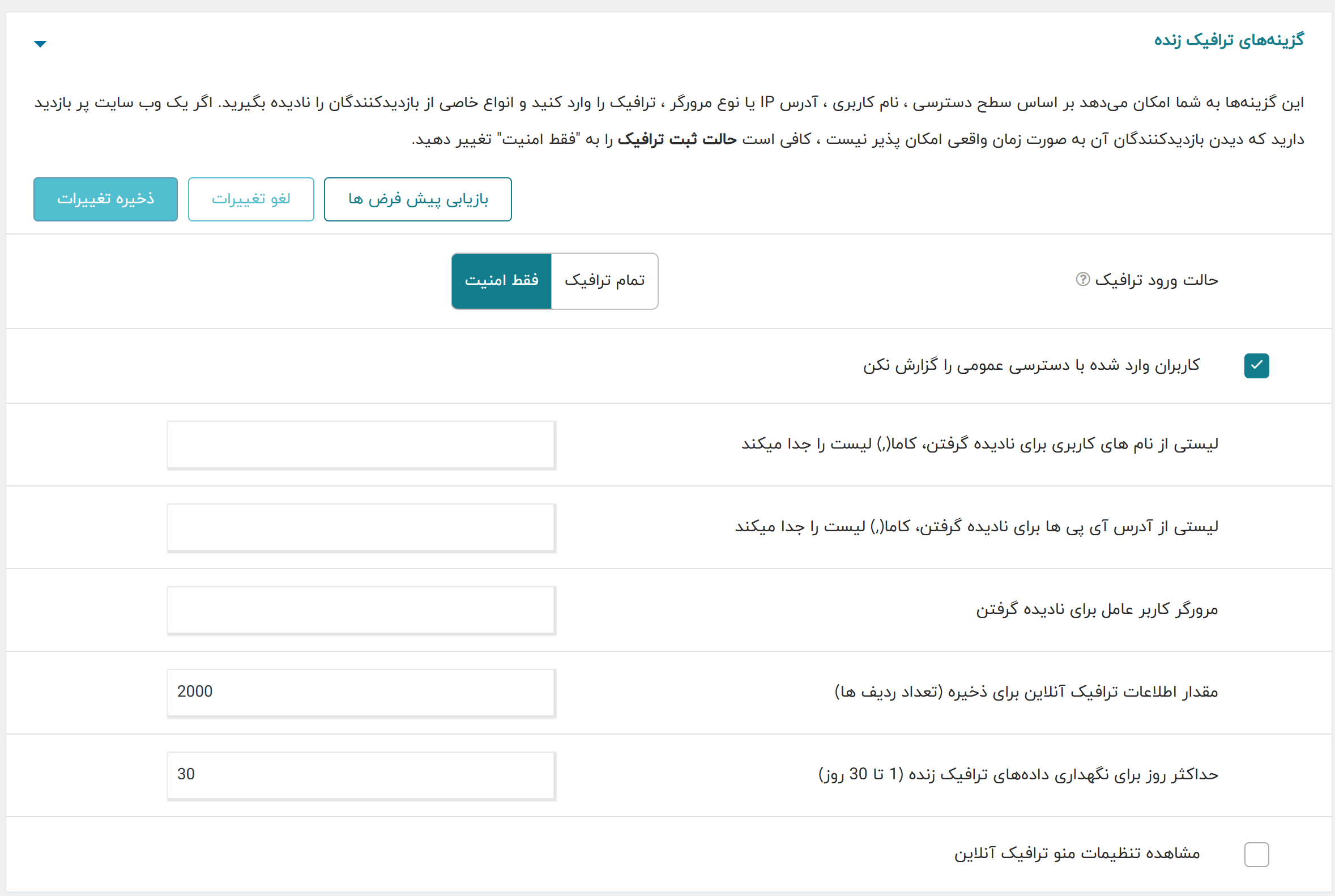
- حالت ثبت ترافیک: میتوانید انتخاب کنید که تمام ترافیک یا فقط ترافیک مربوط به امنیت در فید ترافیک زنده ثبت شود. توصیه میکنیم فقط ترافیک امنیتی را ثبت کنید.
- عدم ثبت کاربران وارد شده با دسترسی نشر: اگر نمیخواهید مدیران و ویرایشگران در ترافیک زنده نمایش داده شوند، این گزینه را فعال نگه دارید.
- لیست نامکاربری برای نادیده گرفتن: این گزینه به شما اجازه میدهد تا برخی از کاربران وارد شده را از ترافیک زنده حذف کنید.
- لیست آدرس IP برای نادیده گرفتن: این گزینه به شما این امکان را میدهد که برخی آدرسهای IP (مثل آدرس IP خودتان) را از ترافیک زنده حذف کنید.
انواع مختلف ترافیک:
اسپم ارجاعدهنده: این نوع اسپم معمولاً به دو دسته تقسیم میشود:
- بازدیدهای رباتها: رباتها به صفحه شما مراجعه کرده و وانمود میکنند که از جایی که واقعاً نیستند آمدهاند.
- بازدیدهای شبحی: رباتها کد جاوااسکریپت شما را از یک سایت دیگر استفاده میکنند و ترافیک جعلی را مستقیماً به سرویس تجزیه و تحلیل شما ارسال میکنند. این ترافیک هیچگاه به سرور شما نمیرسد و نمیتوان آن را از طریق وردفنس مسدود کرد.
گزارش رویداد
گزارش رویداد وردفنس تاریخچه ای از رویدادها را در سایت شما ثبت میکند تا به نظارت بر اقدامات غیرمجاز یا نشانههای توافق کمک کند، از ایجاد و ویرایش کاربر گرفته تا نصب افزونه/قالب و به روز رسانی. شما میتوانید انتخاب کنید که فقط همه رویدادها یا رویدادهای مهم ثبت شوند، که شامل همه احراز هویت، پیکربندی سایت و رویدادهای عملکرد سایت میشود. رویدادها به طور ایمن در وردفنس مرکزی ذخیره میشوند تا از هرگونه دستکاری در دادهها که ممکن است در تجزیه و تحلیل و پاسخ پس از حادثه اختلال ایجاد کند، جلوگیری میکند.
نحوه استفاده از گزارش حسابرسی (Audit Log)
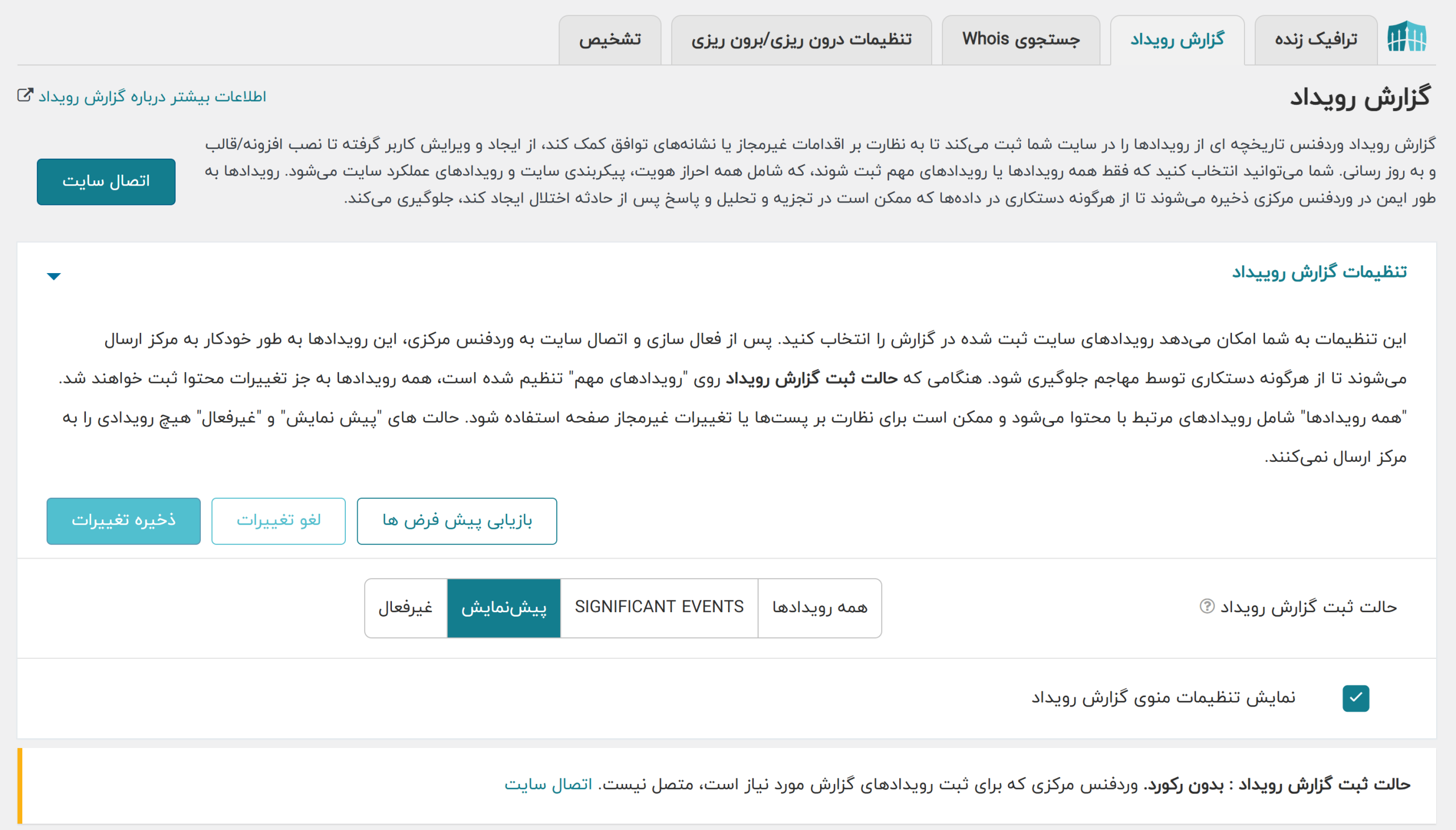
بهطور پیشفرض، گزارش حسابرسی برای کاربران رایگان و پریمیوم در حالت پیشنمایش قرار دارد. کاربران با مجوزهای “Care” و “Response” بهطور خودکار گزارش حسابرسی را برای ثبت رویدادهای مهم فعال میکنند. در حالت پیشنمایش، کاربران رایگان و پریمیوم میتوانند خلاصهای از برخی رویدادها را در صفحه گزارش حسابرسی مشاهده کنند. برای بهرهبرداری کامل از گزارش حسابرسی، کاربران پریمیوم باید این ویژگی را فعال کنند.
راهاندازی فقط چند مرحله دارد:
- سایت خود را به Wordfence Central متصل کنید، اگر قبلاً متصل نشده باشد. این کار را میتوانید از صفحه گزارش حسابرسی یا داشبورد Wordfence انجام دهید.
- در صفحه گزارش حسابرسی سایت خود، یکی از حالتهای “Significant Events” (رویدادهای مهم) یا “All Events” (تمام رویدادها) را انتخاب کنید.
- روی “Save Changes” (ذخیره تغییرات) کلیک کنید.
- رویدادها باید شروع به ثبت کنند و در Wordfence Central ظاهر خواهند شد. برخی رویدادها، مانند غیرفعال کردن افزونهها، بلافاصله به Central ارسال میشوند، در حالی که برخی دیگر صف میشوند و ممکن است چند دقیقه طول بکشد تا ارسال شوند.
- مشاهده گزارش حسابرسی در Wordfence Central
برای مشاهده گزارش حسابرسی، میتوانید یکی از این دو روش را انتخاب کنید:
روی لینک “View Audit Log” در صفحه گزارش حسابرسی سایت خود کلیک کنید.
وارد Wordfence Central شوید و روی لینک “Audit Log” برای هر یک از سایتهای خود، در کنار URL سایت، کلیک کنید.
رویدادهای گزارش حسابرسی مشابه مثالهای بالا ظاهر میشوند. اولین ستون حاوی اطلاعاتی در مورد درخواست است که باعث ایجاد رویداد شده است، مانند مسیر درخواست، آدرس IP، نام کاربری و نام عمل. دکمه “Details” جزئیات بیشتری از پارامترهای درخواست را نمایش میدهد، اگرچه برخی از دادهها به دلایل امنیتی و حفظ حریم خصوصی حذف میشوند.
تنظیمات
در صفحه گزارش حسابرسی در منوی Wordfence، چند دکمه و تنظیمات همراه با لیستی از آخرین رویدادها وجود دارد. اگر سایت شما به Wordfence Central متصل باشد، باید دکمه “View Audit Log” را در نزدیکی گوشه بالای صفحه ببینید که بهطور مستقیم شما را به گزارشهای دقیق سایت شما در Wordfence Central هدایت میکند. در غیر این صورت، باید از دکمه “Connect Site” برای اتصال سایت خود به Wordfence Central جهت راهاندازی گزارش حسابرسی استفاده کنید.
حالتهای گزارش حسابرسی
چهار حالت مختلف برای گزارش حسابرسی وجود دارد:
- غیرفعال (Disabled): گزارش حسابرسی را غیرفعال میکند، از جمله پیشنمایش رویدادهای اخیر.
- پیشنمایش (Preview): رویدادها به گزارش حسابرسی در Wordfence Central ارسال نمیشوند. فقط لیست محدودی از رویدادها در جدول خلاصه رویدادهای اخیر در پایین صفحه نمایش داده میشود، اما جزئیاتی مانند آدرسهای IP، کاربران و شناسههای پست ذخیره نمیشوند.
- رویدادهای مهم (Significant Events): این شامل رویدادهای مرتبط با کاربران، تنظیمات، افزونهها، بهروزرسانیها، ورود به سیستم و موارد دیگر است.
- تمام رویدادها (All Events): این شامل تمامی “رویدادهای مهم” به علاوه رویدادهای مرتبط با محتوا مانند ویرایش یا حذف پستها، افزودن پیوستها یا ارسال ایمیل است. این رکوردها شامل محتوای خود رویداد نیستند، بلکه شامل متاداده و کاربری است که تغییرات را اعمال کرده است.
حالت “Significant Events” برای اکثر سایتها توصیه میشود، زیرا ثبت تمام رویدادها ممکن است منجر به ثبت تعداد زیادی رویداد در برخی سایتها شود.
گزینه منوی نمایش گزارش حسابرسی
این گزینه بهطور پیشفرض فعال است. اگر ترجیح میدهید منوی Wordfence کوتاهتر باشد، میتوانید آن را غیرفعال کنید. تنظیمات گزارش حسابرسی همچنان در یک تب از منوی ابزارهای Wordfence در دسترس خواهد بود.
رفع مشکلات
رویدادهای گزارش حسابرسی ممکن است چند دقیقه طول بکشد تا پردازش شده و در صفحه گزارش حسابرسی سایت شما در Wordfence Central ظاهر شوند. اگر سایت شما wp-cron را غیرفعال کرده باشد، توصیه میکنیم از یک کار cron لینوکسی برای بازدید از wp-cron.php استفاده کنید یا از WP-CLI بهصورت دورهای استفاده کنید، ترجیحاً بین 1 تا 5 دقیقه.
حریم خصوصی و امنیت
برای ارسال اطلاعات از طریق ویژگی گزارش حسابرسی، دو شرط باید برقرار باشد:
گزارش حسابرسی باید فعال باشد با انتخاب حالت “Significant Events” یا “All Events”
سایت باید به Wordfence Central متصل باشد.
بهطور پیشفرض، گزارش حسابرسی برای کاربران رایگان و پریمیوم در حالت پیشنمایش تنظیم است. در این حالت، دادهها فقط بهطور محلی ذخیره میشوند و شامل حداقل اطلاعات از جمله زمان و نوع رویداد هستند.
دادههای ارسالشده
در هر حالت، دادههای مختلفی ثبت و ارسال میشود که عمدتاً برای حفظ حریم خصوصی و امنیت، اطلاعات حساس حذف میشود. برای مثال، نوع درخواست، آدرس IP، نام کاربری، زمان و جزئیات مربوط به رویدادها ثبت میشود.
این ویژگی به مدیران سایت این امکان را میدهد که تغییرات و فعالیتهای کاربران را بهدقت دنبال کرده و امنیت سایت خود را بهبود بخشند.
جستجوی Whois

خدمات جستجوی WHOIS به شما این امکان را میدهد که مالک یک منبع اینترنتی را شناسایی کنید.
جستجوی WHOIS میتواند برای پیدا کردن مالک یک آدرس IP و یا نام دامنه استفاده شود. در بیشتر موارد، شما ممکن است بخواهید بدانید که چه کسی مالک یک آدرس IP است که به سایت شما مراجعه کرده یا در فعالیتهای مخرب در سایت شما درگیر است.
استفاده ابتدایی از WHOIS
برای استفاده از WHOIS در Wordfence، فقط کافی است نام دامنهای مانند example.com را وارد کنید و دکمه را بزنید تا مالک آن دامنه را پیدا کنید. شما میتوانید تاریخ ثبت دامنه، تاریخ انقضا، مالک ثبت شده آن، و همچنین آدرسهای ایمیل تماس را مشاهده کنید.
Wordfence سعی میکند تا با ارائه لینکهای قابل کلیک برای ایمیلها و دیگر اطلاعات در پاسخ، کار شما را راحتتر کند.
حالا اگر آدرس IP مانند 8.8.8.8 را وارد کنید، خواهید دید که این IP متعلق به کدام شبکه است، مالک آن کیست و اگر فعالیت مخربی از این IP مشاهده میکنید، با چه کسی باید تماس بگیرید. در این مثال، ایمیل تماس “aladdinltd@google.com” است و اگر این آدرس IP به سایت شما حمله کند، میتوانید ایمیلی به این آدرس ارسال کرده و از آنها بخواهید تا حملات به سایت شما را متوقف کنند، یا (که بیشتر محتمل است) به آنها اطلاع دهید که سرورشان هک شده و کسی از آن برای حمله به سایت شما استفاده میکند.
چگونه شبکهها را با استفاده از WHOIS مسدود کنیم
گاهی اوقات شما فقط حملات را از یک آدرس IP واحد مانند 8.8.8.8 دریافت نمیکنید. ممکن است حملات از آدرسهای IP دیگری مانند 8.8.8.9 و 8.8.8.10 و چند آدرس IP دیگر که بهصورت پیوسته در یک رنج قرار دارند، دریافت کنید. در این حالت، شما میخواهید یک شبکه کامل و تمام آدرسهای IP آن را از دسترسی به سایت خود مسدود کنید. اما ممکن است مطمئن نباشید که دامنه آدرسها در آن شبکه چیست.
Wordfence این کار را بسیار آسان میکند و به شما این امکان را میدهد که بفهمید یک آدرس IP به کدام شبکه تعلق دارد. زمانی که شما یک جستجو انجام میدهید، Wordfence به شما اطلاع میدهد که دامنه آدرسها در این شبکه از 8.8.8.0 تا 8.8.8.255 است و لینکی مفید به شما میدهد که با کلیک بر روی آن میتوانید این شبکه را مسدود کنید. همچنین تعداد آدرسهای موجود در این شبکه را به شما نشان میدهد و در این مثال 256 آدرس است.
اگر روی یک شبکه که در نتایج WHOIS لینک شده است، کلیک کنید، مستقیماً به صفحه Blocking Wordfence هدایت میشوید و دامنه آدرس IP که روی آن کلیک کردهاید در فیلد دامنه قرار میگیرد. اکنون شما فقط باید دلیل مسدود کردن این شبکه را وارد کرده و دکمه “Save” را بزنید تا قاعده مسدودسازی ذخیره شود.
نکتهای که باید به آن توجه کنید این است که هنگام مشاهده نتایج جستجو WHOIS برای یک آدرس IP، معمولاً چندین شبکه که آن IP به آنها تعلق دارد، مشاهده خواهید کرد. به طور کلی، شما باید کوچکترین شبکه نمایش داده شده را انتخاب کنید. به همین دلیل است که ما تعداد آدرسهای موجود در هر شبکه را به شما نشان میدهیم تا به سرعت کوچکترین بلوک IP را که باید مسدود کنید، انتخاب کنید. هنگام مشاهده صفحه نتایج WHOIS برای یک آدرس IP، به پایین صفحه بروید زیرا معمولاً بلوک کوچکتر آدرسها که شبکهای را که آن IP به آن تعلق دارد، تعریف میکند، در بخش پایین نتایج WHOIS قرار دارد.
چگونه شبکهها را در صفحه ترافیک زنده (Live Traffic) با استفاده از WHOIS و مسدودسازی مسدود کنیم
این کار حتی راحتتر میشود. فرض کنید سایت شما تحت حمله است و شما در حال مشاهده حملات در Wordfence Live Traffic هستید. شما چندین آدرس IP مشاهده میکنید که از جمله آنها (این فقط یک مثال است) آدرسهای 9.9.9.9 و 9.9.9.10 و 9.9.9.14 و 9.9.9.20 هستند. این آدرسها نسبتاً نزدیک به هم هستند. شما در ترافیک زنده یک لینک برای هر بازدید مشاهده میکنید با عنوان “Run a WHOIS on 9.9.9.10”.
پس شما روی لینک یکی از بازدیدها در Live Traffic کلیک میکنید تا WHOIS آن IP را انجام دهید. نتایج را مشاهده میکنید و شبکههایی که آن آدرس IP به آنها تعلق دارد را میبینید. سپس روی کوچکترین شبکه (با کمترین تعداد آدرسهای IP) در لیست کلیک کرده و به صفحه مسدودسازی هدایت میشوید.
دلیل مسدودسازی این شبکه را وارد کرده تا به خودتان یادآوری کنید که چرا این بلوک را اعمال کردهاید. دکمه “Save” را میزنید و تمام است. شما حمله را با سه کلیک متوقف کردهاید و یک شبکه مخرب کامل را مسدود کردهاید.
وارد کردن و صادر کردن تنظیمات در وردفنس (Import/Export)
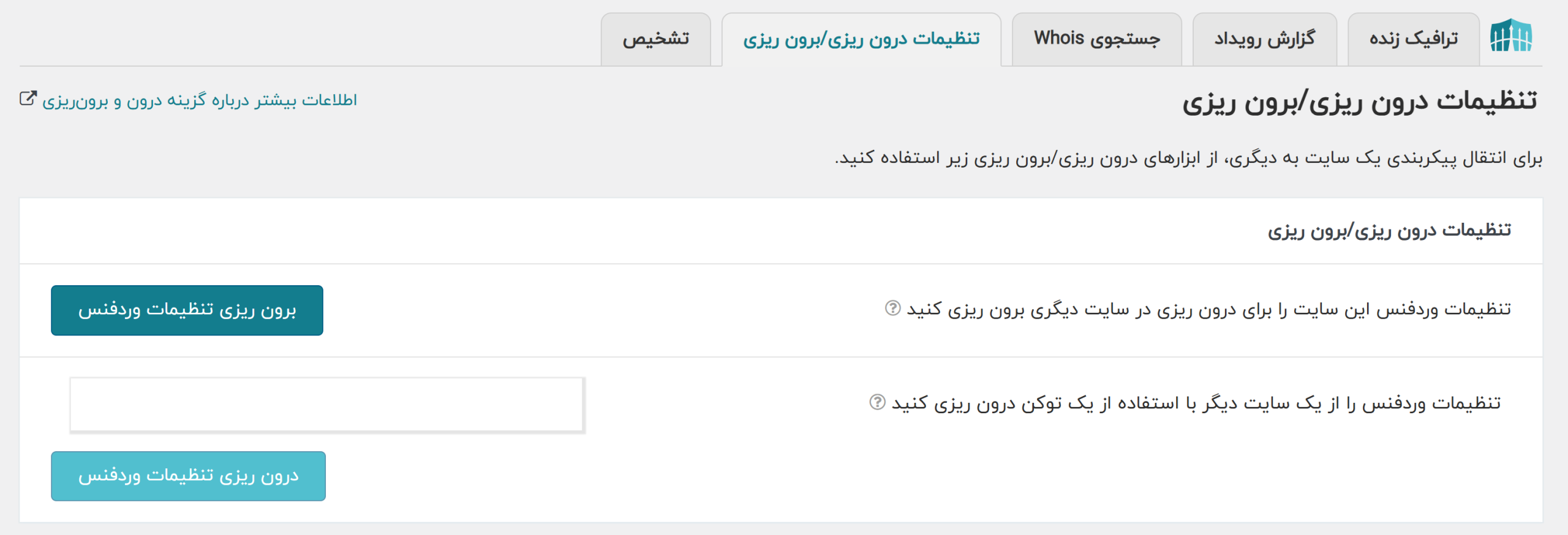
وردفنس این امکان را به شما میدهد که تنظیمات افزونه را وارد یا صادر کنید. این ویژگی به شما کمک میکند تا تنظیمات را به سایتهای دیگر منتقل کنید یا هنگام نصب مجدد وردفنس از آنها پشتیبان بگیرید.
چه تنظیماتی در هنگام صادر کردن و وارد کردن وردفنس شامل میشود؟
- تمام تنظیمات پیشفرض
- برنامهریزی اسکنها
- آدرسهای IP که بهطور دستی و دائمی مسدود شدهاند
- قوانین مسدودسازی
چه تنظیماتی صادر نمیشوند؟
- قوانین فایروال که غیرفعال شدهاند
- ورودیهای فایروال که در لیست سفید قرار دارند
- وضعیت فایروال وباپلیکیشن
- سطح حفاظت فایروال
- لیست مسدودسازی IP بهصورت لحظهای
- تمام این تنظیمات در بخش “Firewall” > “Firewall Options” در وردفنس قرار دارند.
صادر کردن تنظیمات (Export)
وقتی تنظیمات خود را صادر میکنید، یک توکن دریافت خواهید کرد. این توکن یک رشته از اعداد و حروف است که تقریباً 128 کاراکتر طول دارد. شما باید این توکن را در جایی امن نگه دارید. اگر کسی به این توکن دسترسی پیدا کند، میتواند تنظیمات وردفنس شما را وارد کند (به جز کلید مجوز شما). این توکنها تاریخ انقضا ندارند، بنابراین تنظیمات شما بهطور دائمی در دسترس خواهند بود. البته ممکن است در آینده این سیاست تغییر کند.
وارد کردن تنظیمات (Import)
برای وارد کردن تنظیمات وردفنس به سایت دیگری، نیاز به همان توکنی دارید که هنگام صادر کردن به شما داده شده است. این توکن را در فیلد مخصوص وارد کرده و دکمه وارد کردن را بزنید. وارد کردن تنظیمات بهطور آنی انجام میشود و به شما پیامی نشان داده میشود که تعداد تنظیمات وارد شده را اعلام میکند. سپس از شما خواسته میشود که صفحه را مجدداً بارگذاری کنید.