
جلسه دوم – ورود به پیشخوان وردپرس
توی این قسمت از سری ویدیو های آموزشی وردپرس قراره که پنل مدیریتی و پیشخوان وردپرس رو بهتون آموزش بدیم.
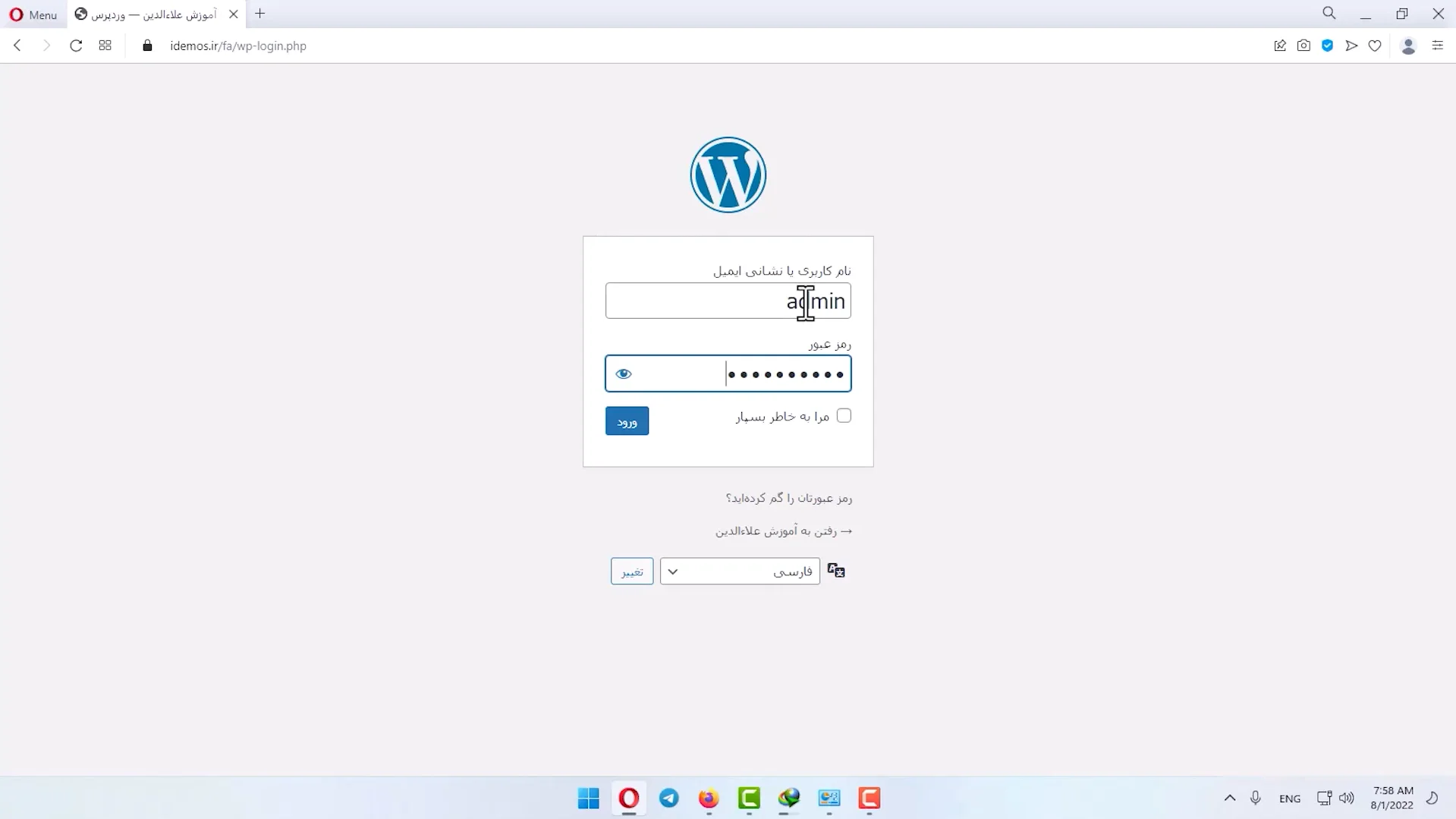
خب برای اینکه بتونیم وارد وردپرس بشیم و طراحی سایت رو شروع کنیم اول باید وارد وردپرس بشیم. برای این کار نیازه که آدرس سایتتون رو کامل تایپ کنید و در انتها عبارت “wp-admin/” ( مثال : yourdomain.com/wp-admin ) رو اضافه کنید.
بعضی وقت ها به یه سری دلایل امنیتی این مسیر تغییر پیدا میکنه که اگه طراحی سایت شما توسط تیم علاءالدین طراحی شده باشه همکاران فنی این مورد رو بهتون اطلاع میدن.
بعد از دریافت اطلاعات ورود، یوزرنیم و پسورد رو وارد کنید و به داشبورد وردپرس دسترسی پیدا کنید.
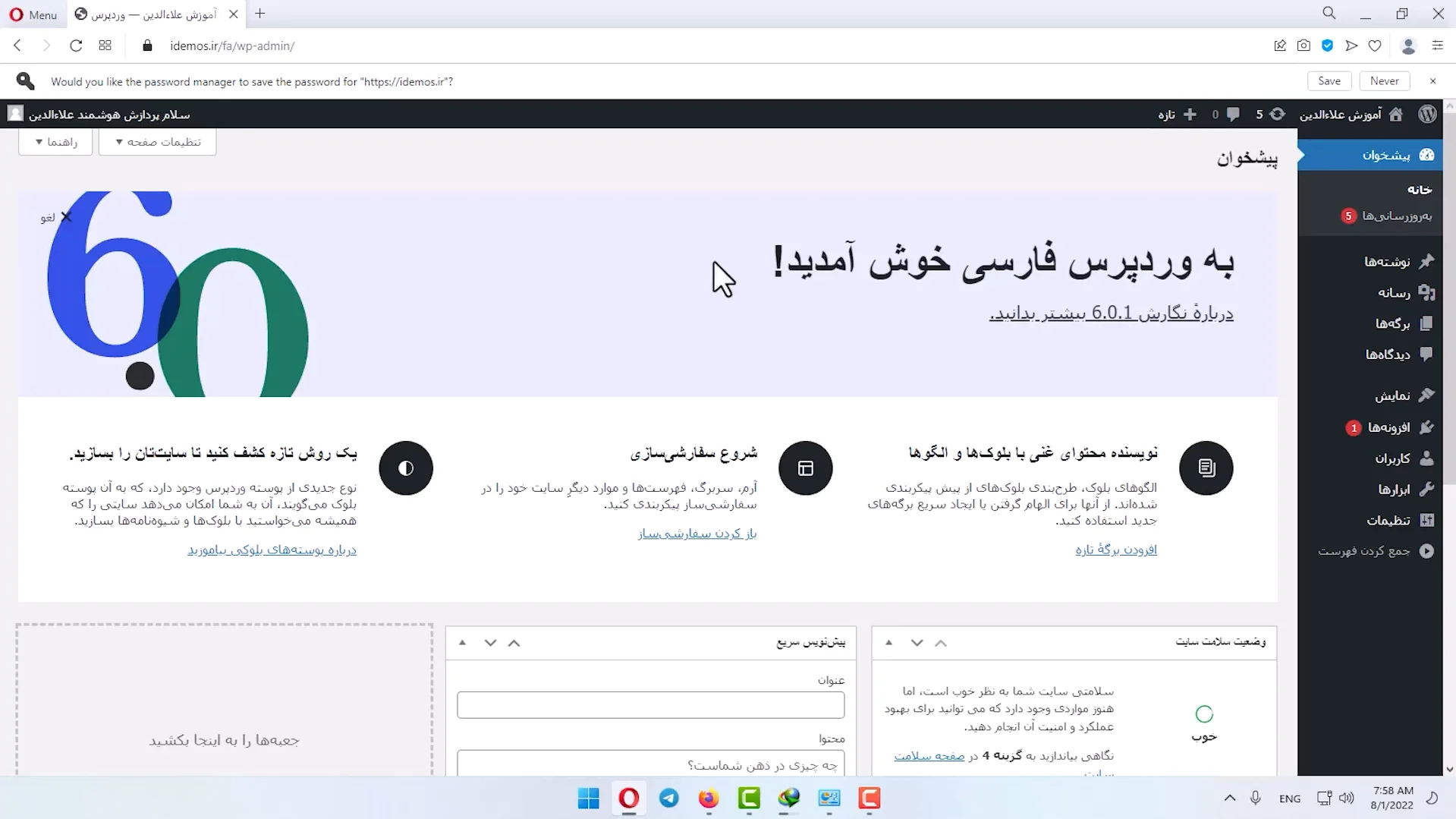
حالا که وارد پیشخوان شدید، یه سری امکانات اولیه رو میبینید که بهصورت پیشفرض روی وردپرس خام وجود داره. اگه سایتتون شرکتی یا فروشگاهی باشه، آیتمهای بیشتری اینجا اضافه میشه.
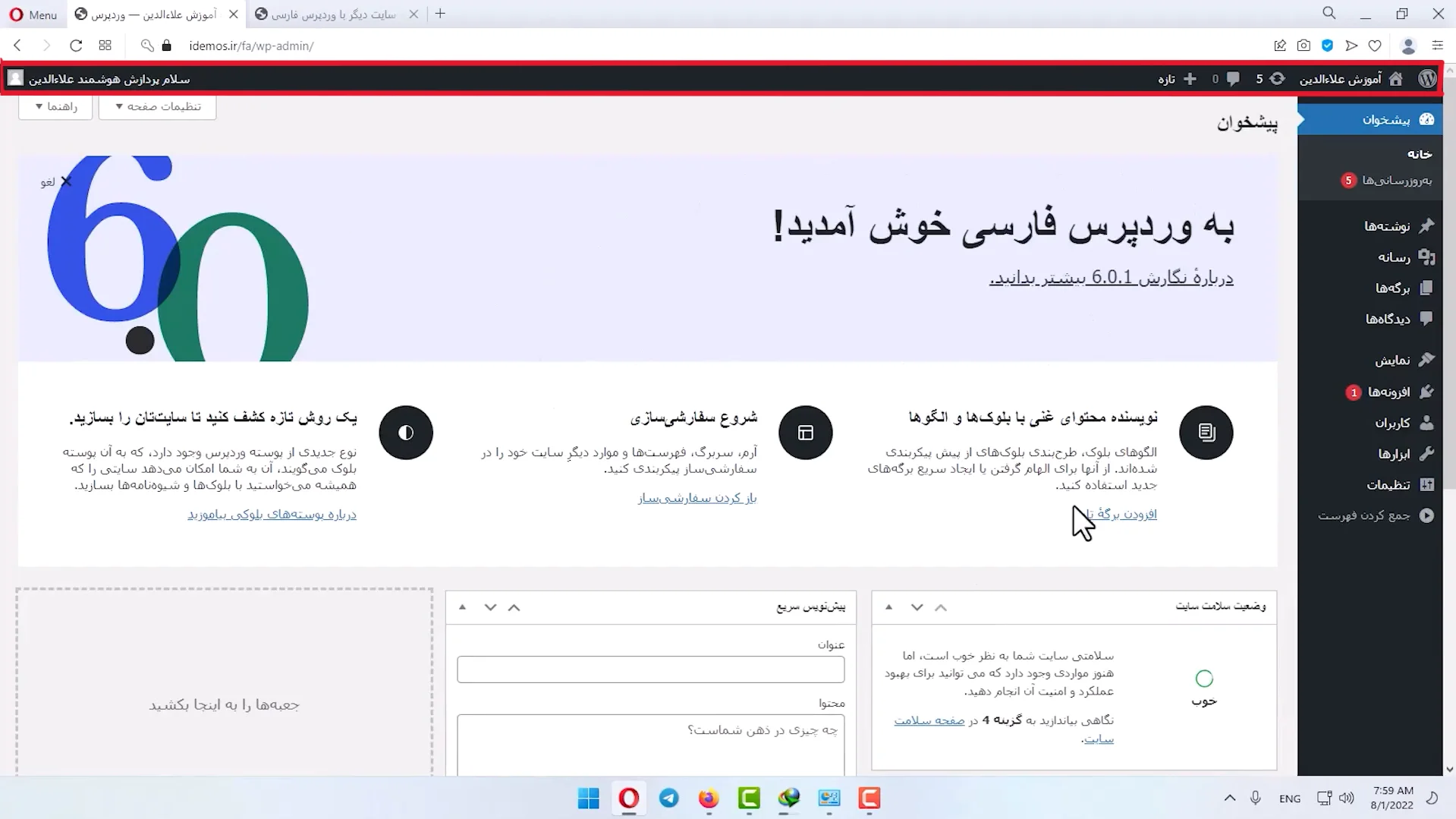
خب حالا شما در این قسمت میتونید به بخش های مختلف سایت دسترسی داشته باشید که یکی از اون قسمت ها نوار ادمین هستش. در این بخش آدرس سایت و اسم سایتتون هست. با کلیک روی “بازدید سایت”، نسخه آنلاین وبسایتتون رو میبینید.
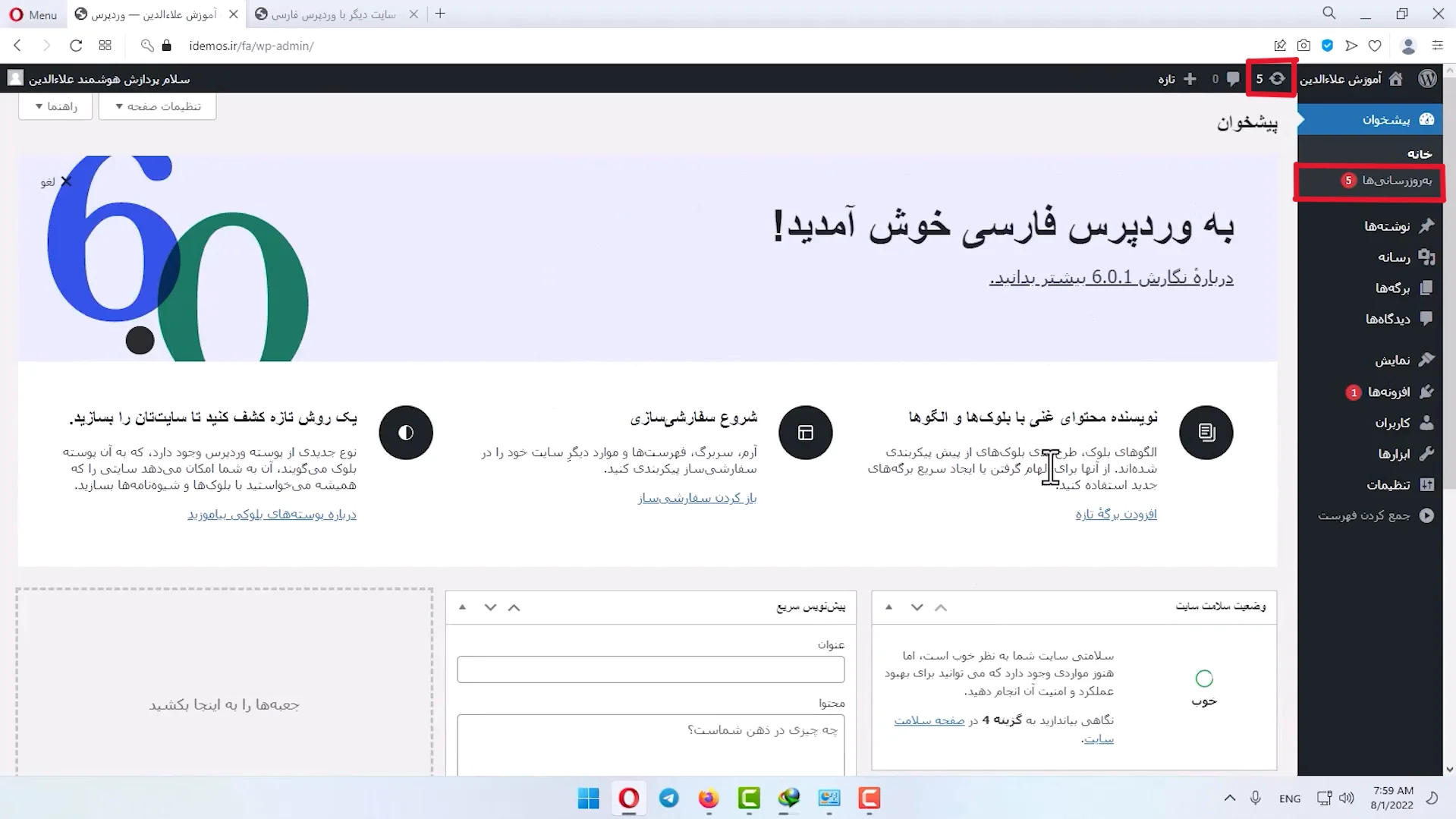
توی این قسمت شما میتونید بروزرسانی هایی که برای وردپرس، قالب ها و افزونه ها در دسترس هستن رو ببینید.
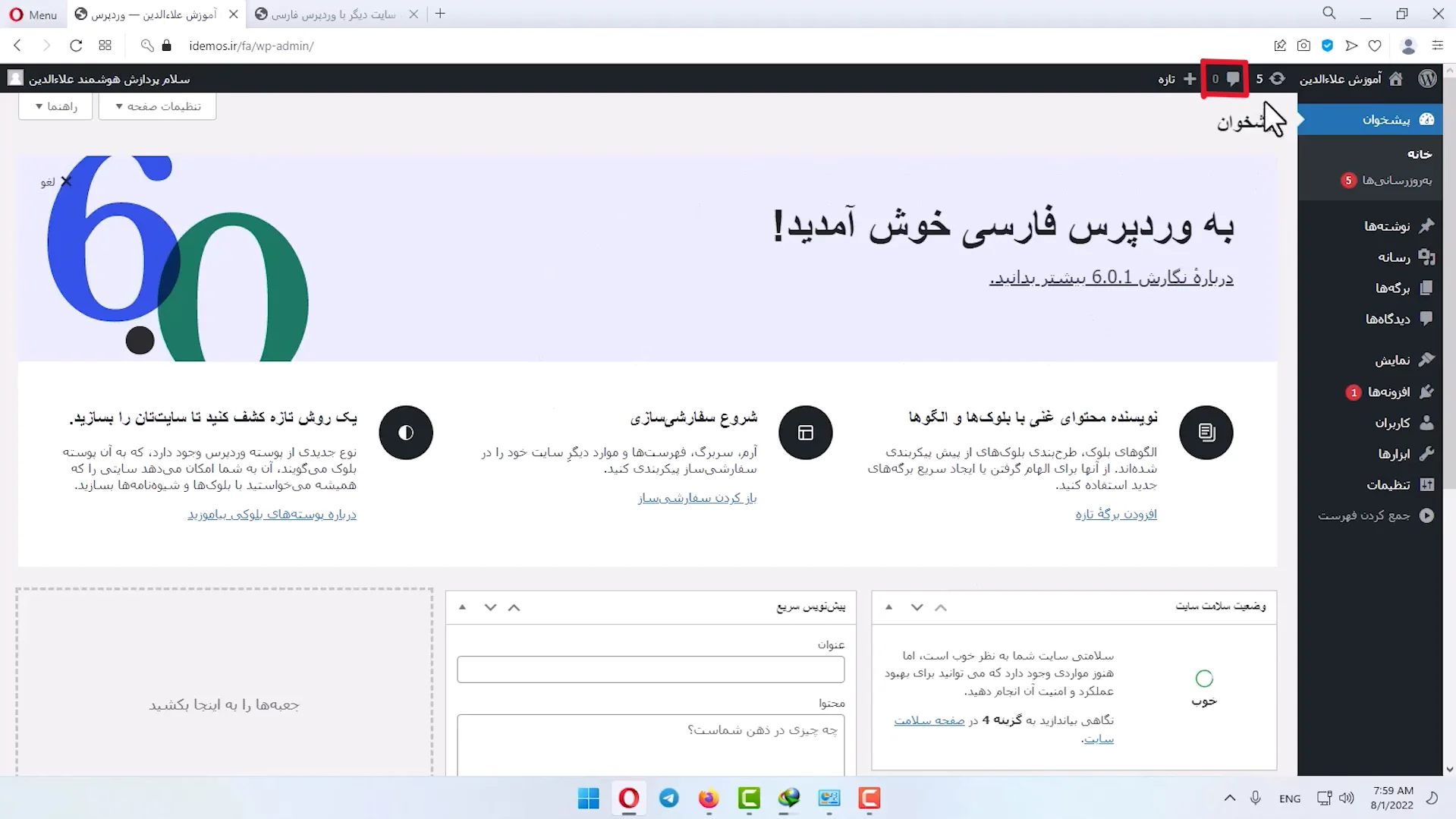
در این بخش نظرات کاربران نمایش داده میشه. که در ویدیو های بعدی دیدگاهها رو بیشتر بررسی میکنیم.
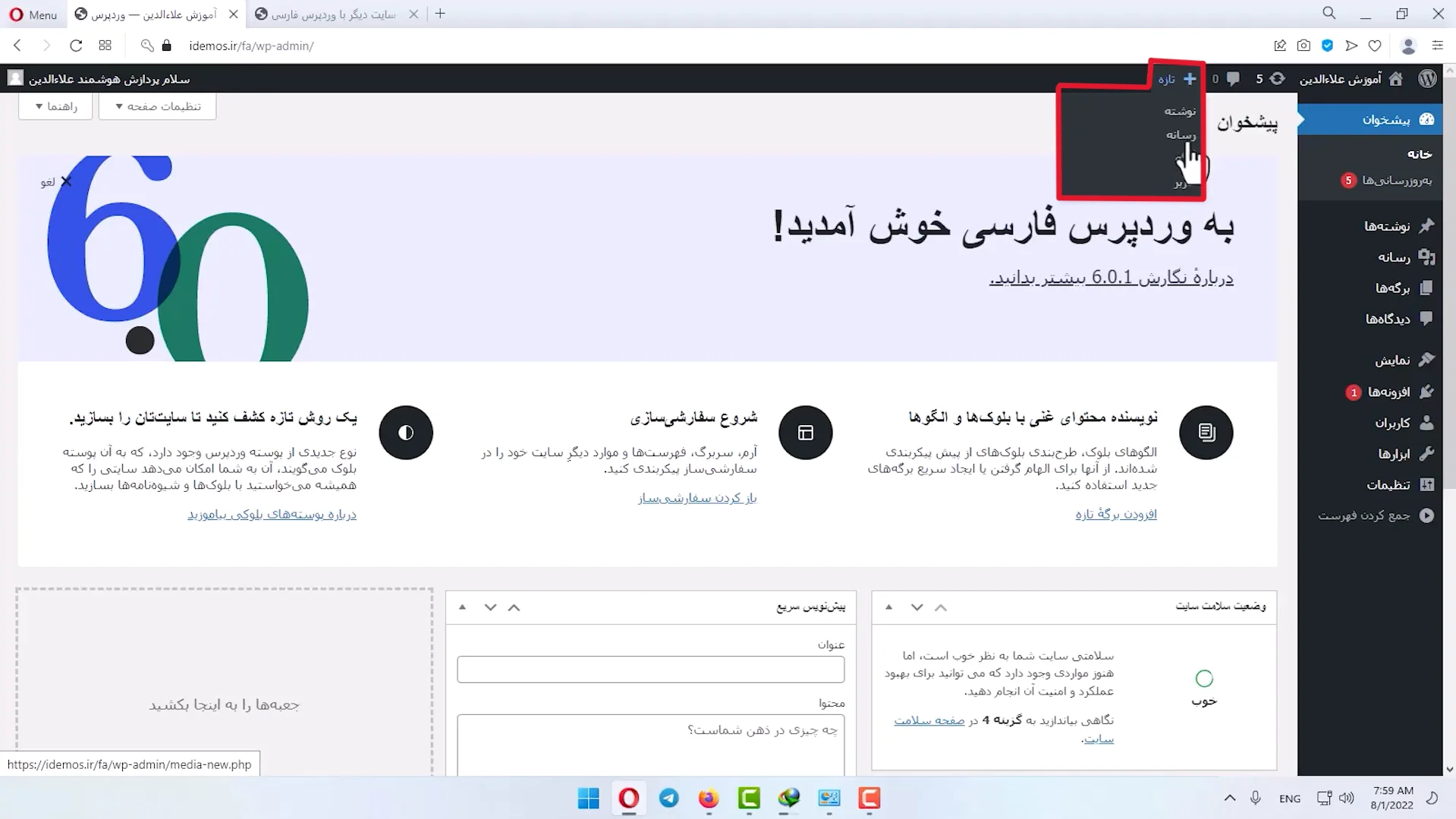
در بخش تازه هم میتونیم به بخش نوشتهها، رسانهها، برگهها و کاربران وارد بشیم.
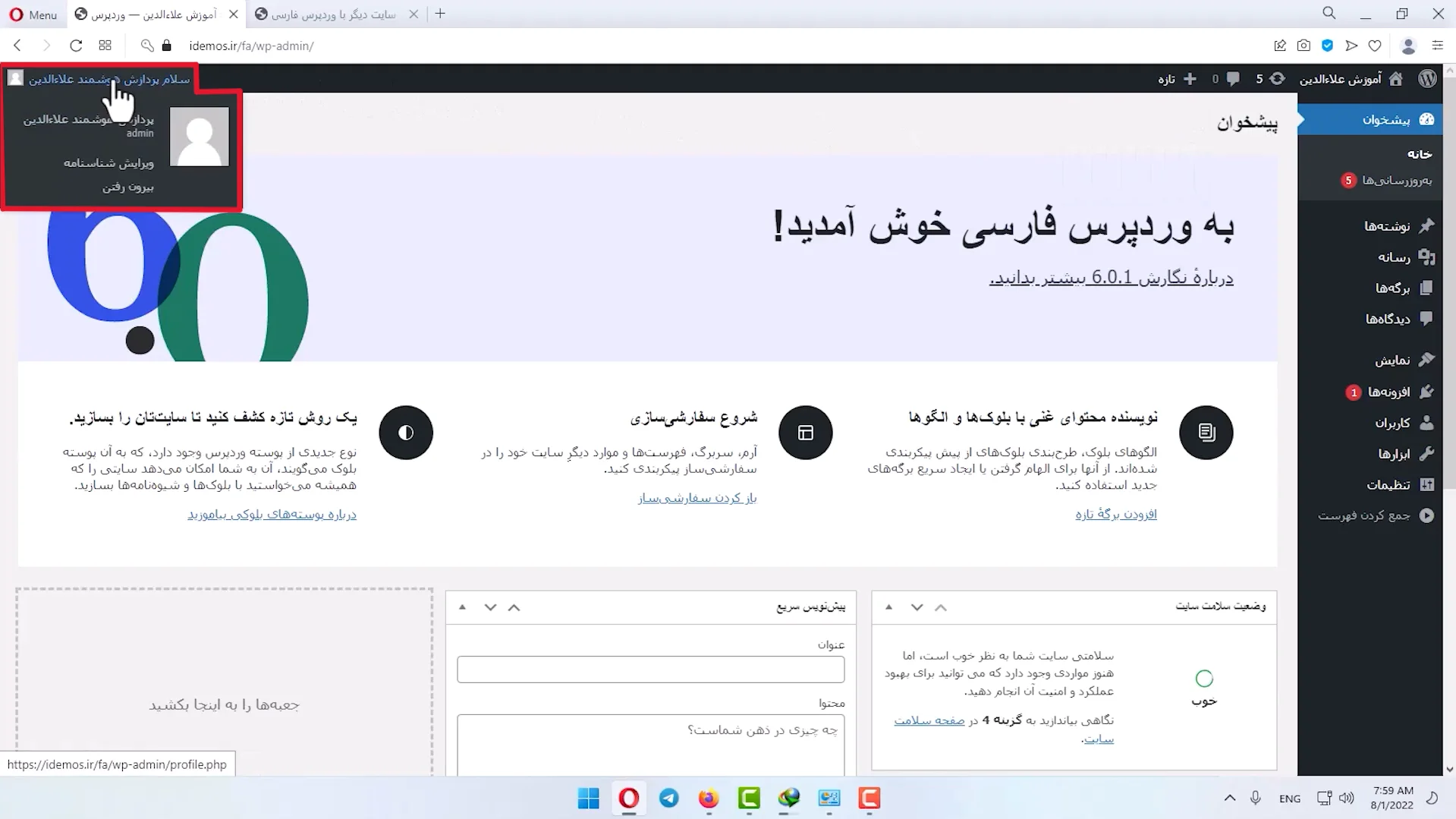
در سمت چپ، اطلاعات کاربری ای مثل اسم کاربر، ویرایش شناسنامه و بیرون رفتن هستش.
حواستون باشه وقتی که کارتون تموم شد، مخصوصا توی سیستم هایی که بقیه هم دسترسی دارن حتما گزینه بیرون رفتن رو بزنید، چون در غیر این صورت اگه فرد دیگه ای به راحتی میتونه وارد پنل مدیریتی شما بشه.
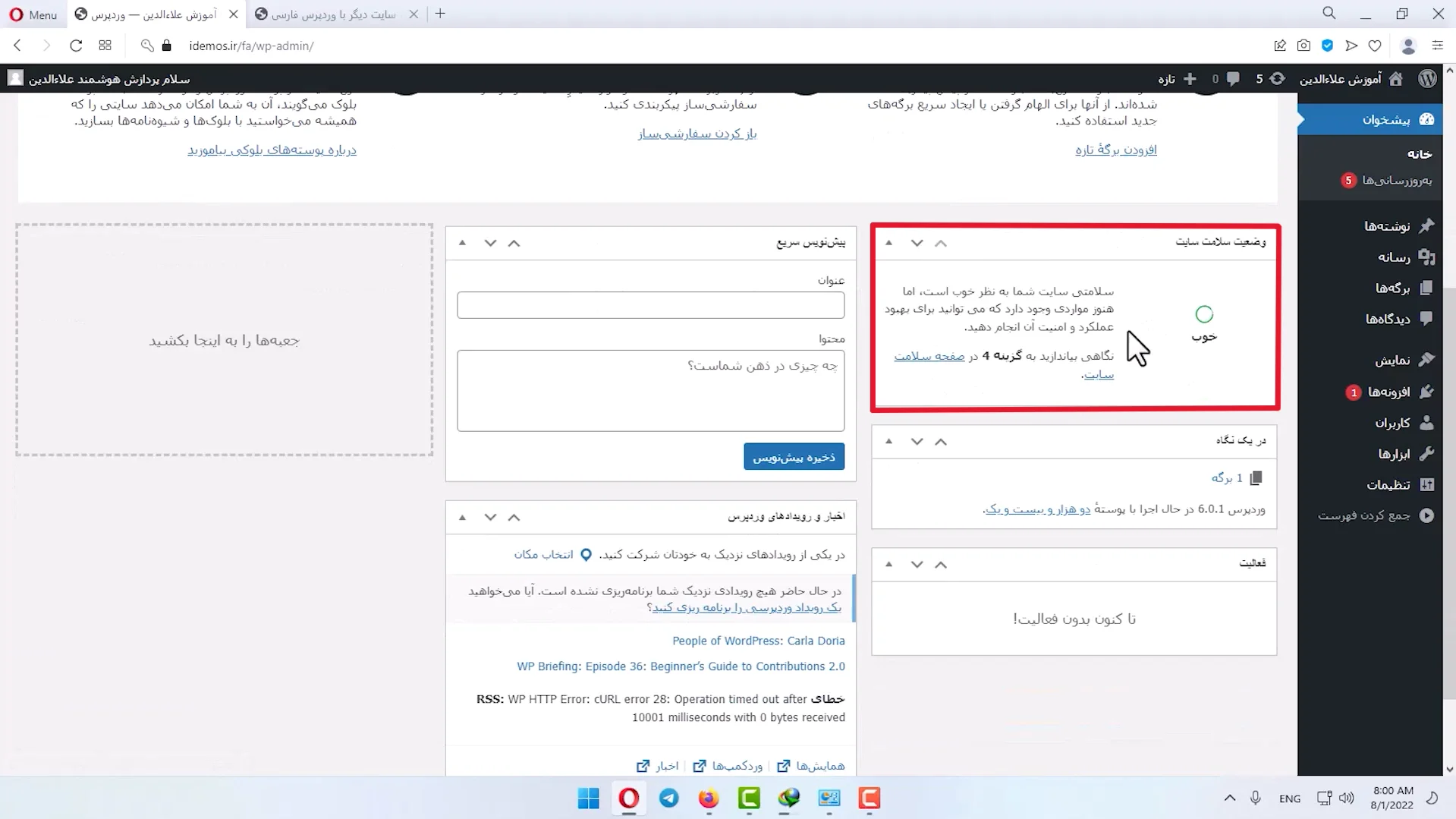
توی این قسمت وضعیت کلی سایت رو نشون میده و اگه سایت شما مشکلی داشته باشه توی این قسمت میتونید ببینید. البته برای بهتر شدن وضعیت سلامت سایت شما پیشنهاد هایی هم میده.
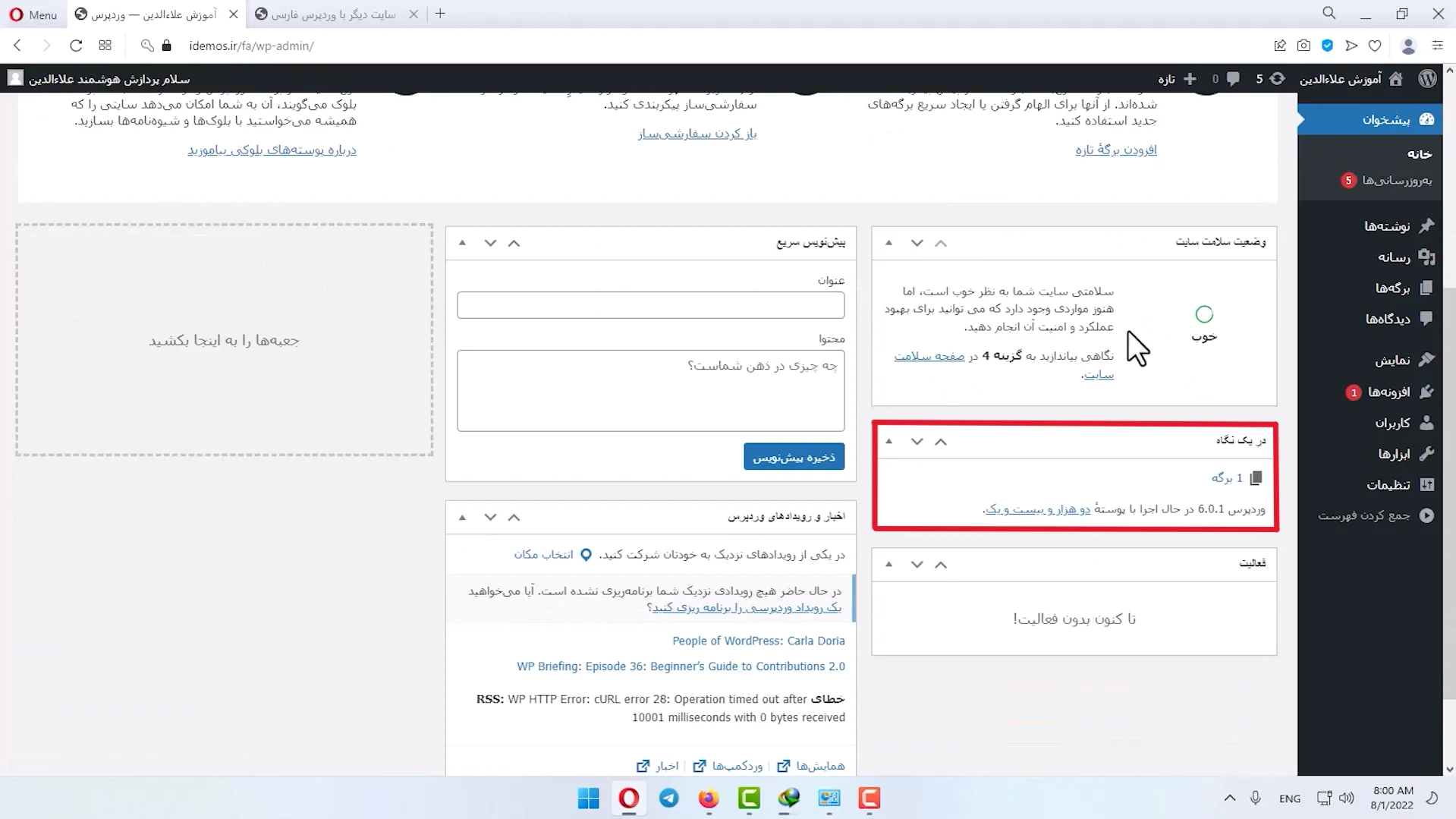
در بخش در یک نگاه، تعداد برگه هایی که توی سایت شما هستن و نظرات کابران رو نشون میده.
همچنین توی این بخش قالبی که توی سایتمون استفاده شده رو هم نشون میده.
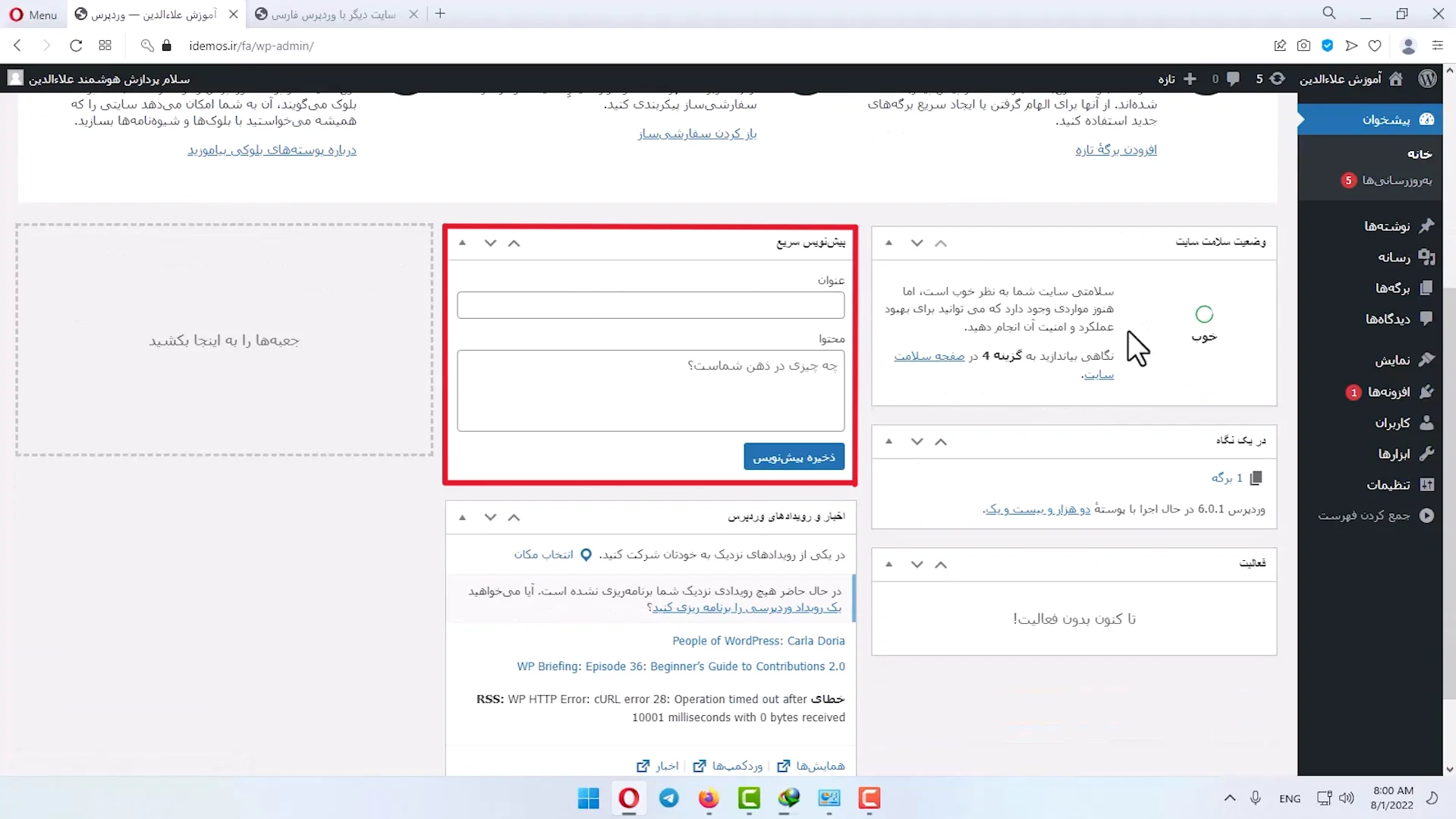
توی قسمت پیشنویس سریع میتونید اطلاعاتی رو وارد کنید، که به بخش پیش نویس نوشته ها وارد میشه و میتونید اون رو بعدا ویرایش کنید.
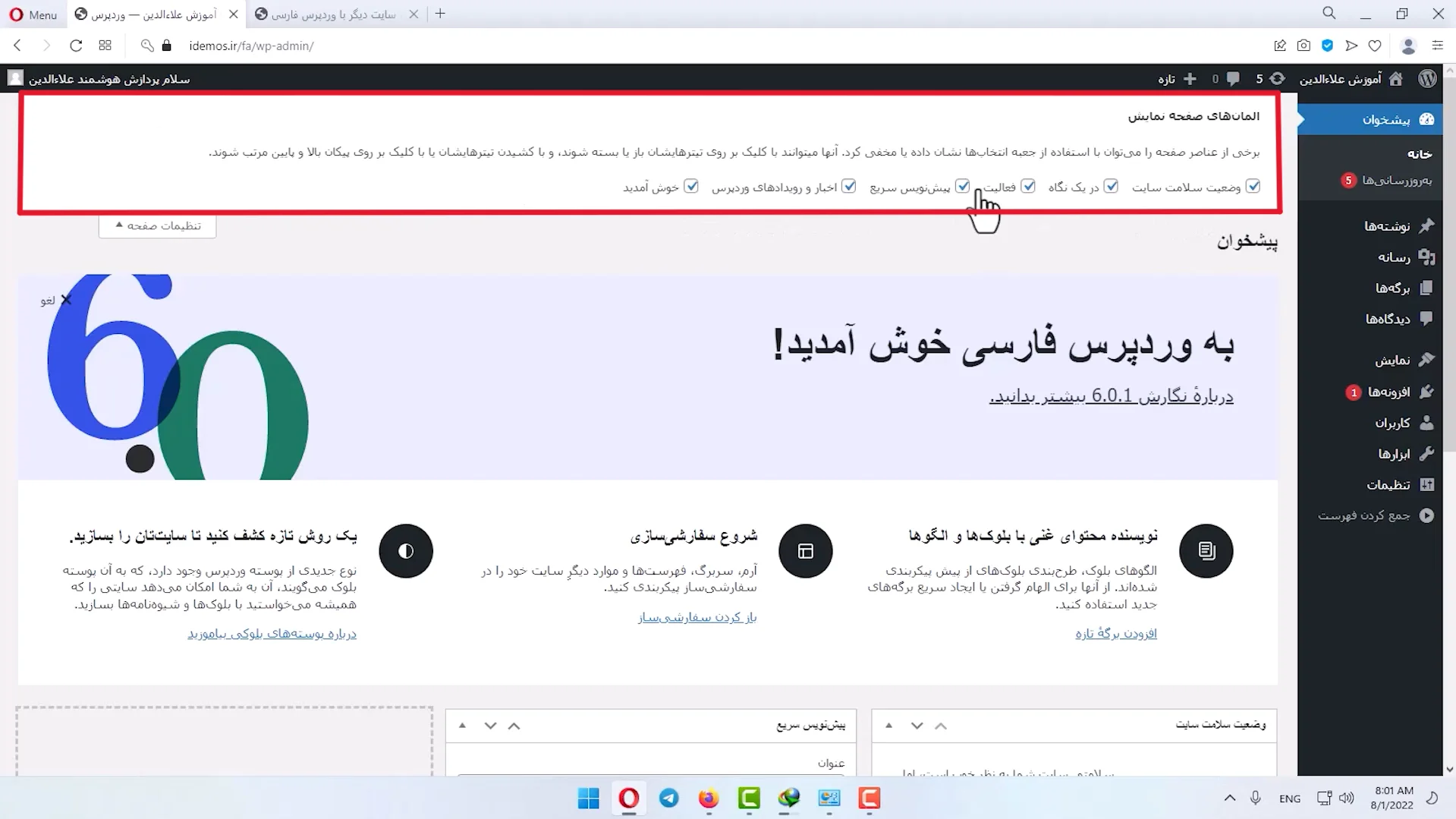
اگه خواستید که پیشخوان وردپرس رو شخصیسازی کنید میتونید از قسمت بالای صفحه روی “تنظیمات صفحه” کلیک کنید و بخش های مختلف رو فعال یا غیرفعال کنید.
منو بار پیشخوان رو توی قسمت های بعدی کامل توضیح میدیم.















۲۰ پاسخ
خیلی خیلی ممنون بابت اطلاعات جامع وکاملتون بهترینید 😍🙏بی صبرانه منتطر بقیه ویدیو های آموزشی هستیم
آموزش هاتون واقعا خوبه 🙏اعتماد به نفسم و تو کار بالا بردین ،هر بار بهتر از قبل 👏👏👏💚
ممنون بابت اطلاعات عالی که در اختیار میزارید .
آموزش هاتون واقعا خوبه 🙏اعتماد به نفسم و تو کار بالا بردین ،هر بار بهتر از قبل 👏👏👏💚
ممنون بابت اطلاعات عالی که در اختیار میزارید .
عالی هستید ❤️
بسیار عالی
ممنون از اطلاعات مفیدتون
آموزشتون جزء به جزء و کامله ممنون از اینکه آموزشا رو رایگان در اختیار ما قرار میدید
منتظر ادامه جلسات هستم🙏🏻
ایا آموزش حضوری هم دارید اگر دارید ادرس کجاست و اینکه چقده هزینش و بعدش پیش خودتون میشه موند؟؟؟
خیر متاسفانه
خیلی ممنونم از توضیحاتتون که نکته به نکته و کامل آموزش طراحی سایت رو در اختیارمون میزارید 🙏🌹
قطعا در این روزا همه کسب و کارهانیاز ،به داشتن سایت دارن و قطعا باید دنبال یه مجموعه خوب باش که مجموعه طراحی سایت علاءالدین قطعا یکی از بهتریناس،خوشحالم که با مجموعه علاءالدین اشناشدم
ممنون بابت اموزش های عالیتون
خیلی خوشحالم با سایت و آموزش های شما اشنا شدم
بی صبرانه منتظر بقیه ویدیوهاتون هستم🙏🏻🌸
فوق العاده مفید و کار آمد بودش
خیلی عالی بود ممنون و تشکر از اطلاعات خوبتون 🙏🏻🌷
خیلی ممنون بابت اطلاعات خوبتون و آموزش عالیتون و منتظر بقیه ویدیوهاتون هستیم 🙏🏻🌷
خیلی خوب اموزش داده بودید لذت بردم😍منتظر بقیه ویدیوهاتون هستم
خیلی ممنون بابت آموزشهای خفنتون👌
بی صبرانه منتظر ادامه آموزش ها هستم😍
بسیار عالی بود آموزش جدیدتون
آموزش هاتون خیلی کامل و جامع هستش واقعا تو جمع آوری اطلاعات و عرضه آن بی نظرید ❤️
آموزش عالیه منتظر جلسه بعدی هستم
ممنون از آموزش های خوبتون