
جلسه هفدهم – مدیریت افزونه ها
هنوزم نمیدونی که چطوری باید افزونه های داخل سایتت رو مدیریت کنی؟ یا اینکه سایتت مشکلی داره و با یه افزونه مشکلش حل میشه ولی بلد نیستی که افزونه رو توی سایتت نصب کنی؟ و یا اینکه میدونی که مشکل سایتت با چه افزونه ای حل میشه ولی نمیتونی که نصبش کنی!
توی این آموزش طراحی سایت قراره که بطور کامل بهت توضیح بدم که چطوری یه افزونه رو داخل سایت وردپرسی نصب کنی و چطوری مدیریت افزونه ها رو به درستی انجام بدی.
برای دسترسی به تنظیمات لازم برای افزونه ها باید تو پنل مدیریتی ، از سمت راست قسمت افزونه ها رو انتخاب کنید.
برای دسترسی به افزونه های نصب شده داخل سایت باید به بخش “افزونه های نصب شده” وارد بشید.
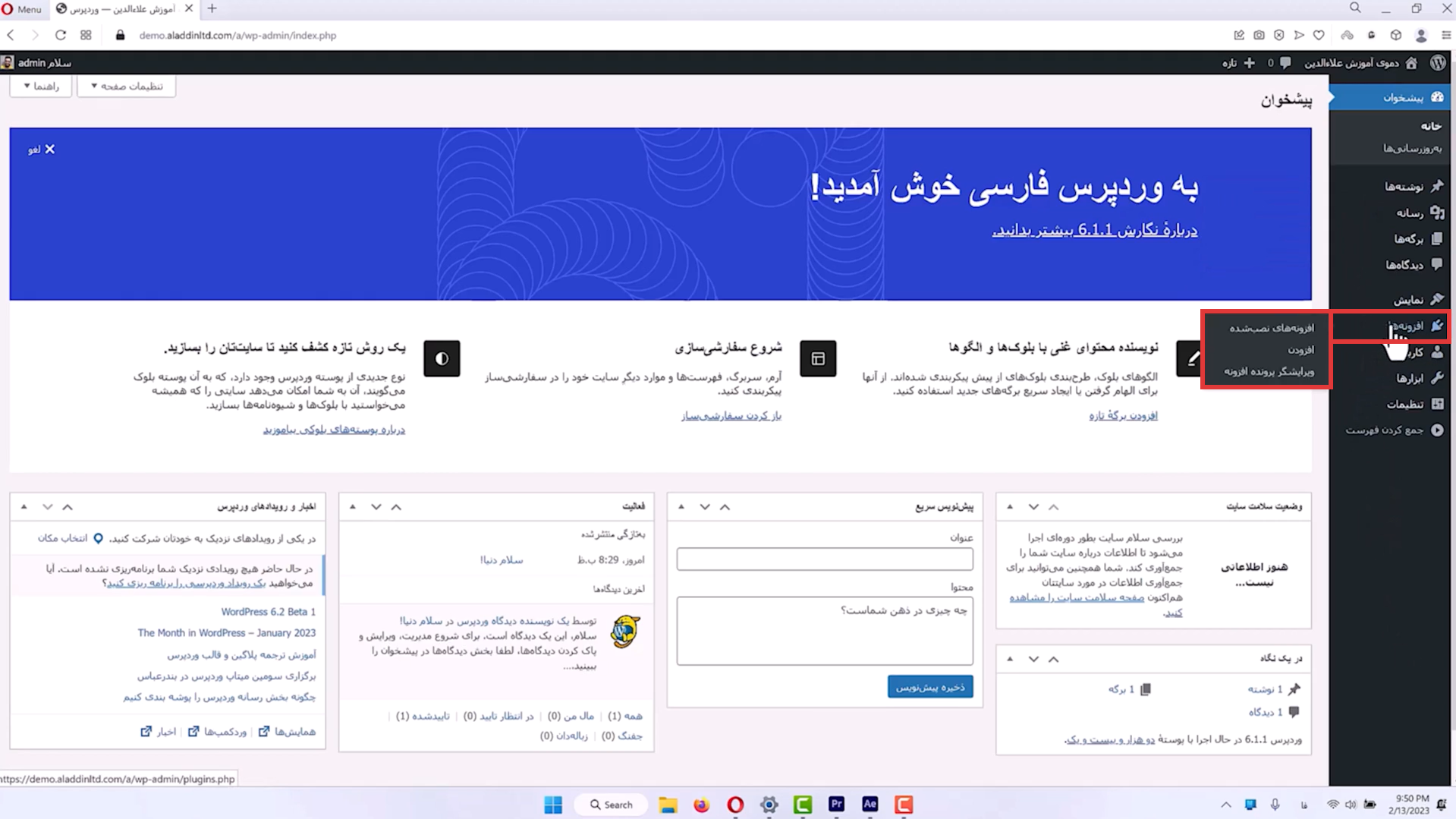
شما از همین بخش هم میتونید افزونه جدید رو اضافه کنید.
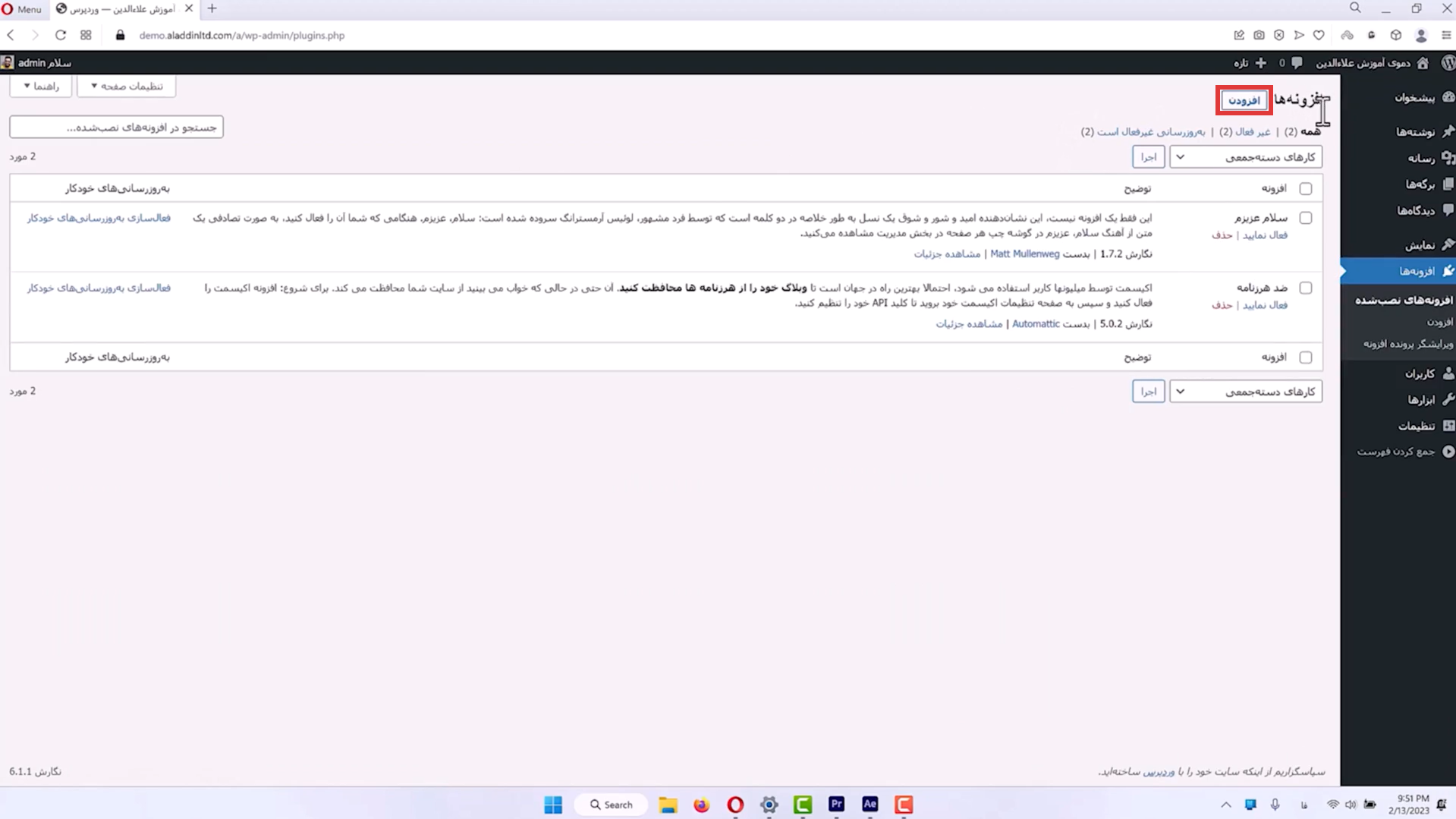
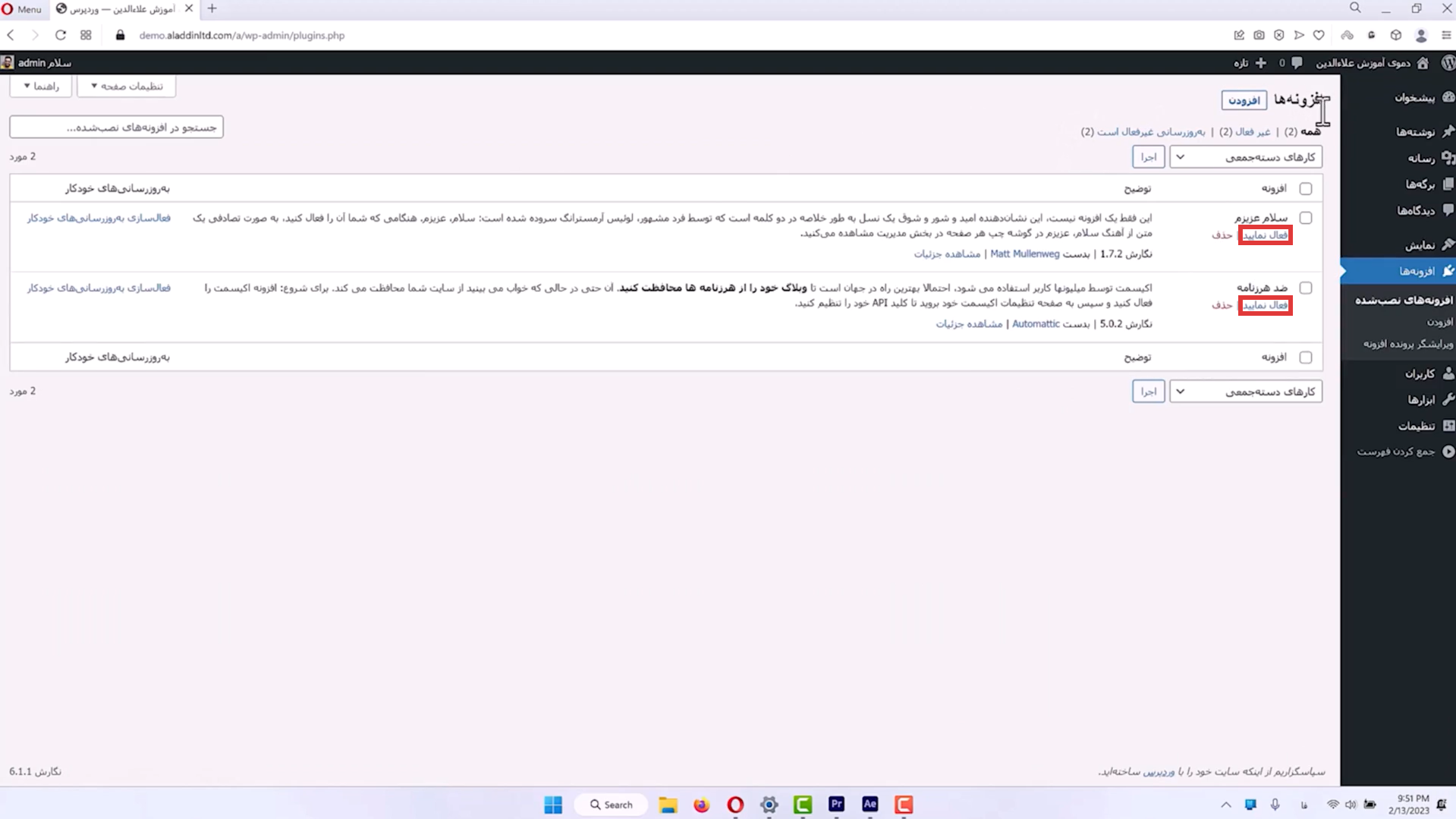
شما باید افزونه هایی رو که به وردپرستون اضافه کردید رو فعال کنید.
بعد از اینکه یه افزونه فعال بشه گزینه “غیر فعال کردن” به جای “فعال نمایید” نمایش داده میشه.
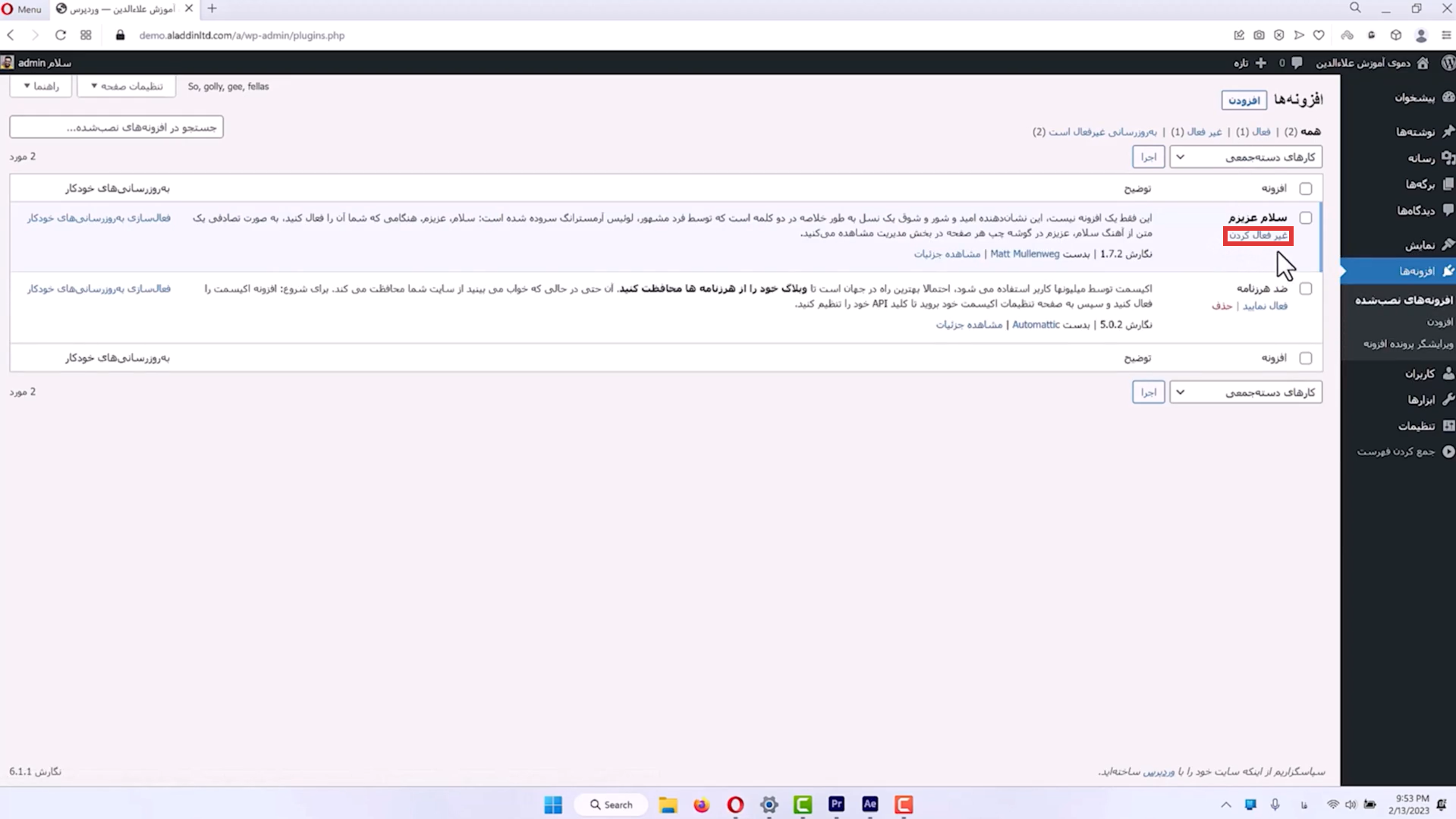
دقت کنید که نمیشه یه افزونه ای رو که فعال هستش رو پاک کرد. برای این کار شما اول باید افزونه مورد نظرتون رو غیرفعال کنید و بعد اون رو پاک کنید.
بعضی از افزونه ها با هم تداخل دارن و اگه هر دو فعال باشن کارکرد سایت رو مختل میکنن. برای اینکه این مشکل رو حل کنید باید از بخش “کار های دسته جمعی” همه افزونه ها رو غیر فعال کنید و بعد اون ها رو بصورت تک به تک فعال کنید هر وقت که دوباره سایت مختل شد متوجه این موضوع میشید که کدوم افزونه ها با هم تداخل دارن.
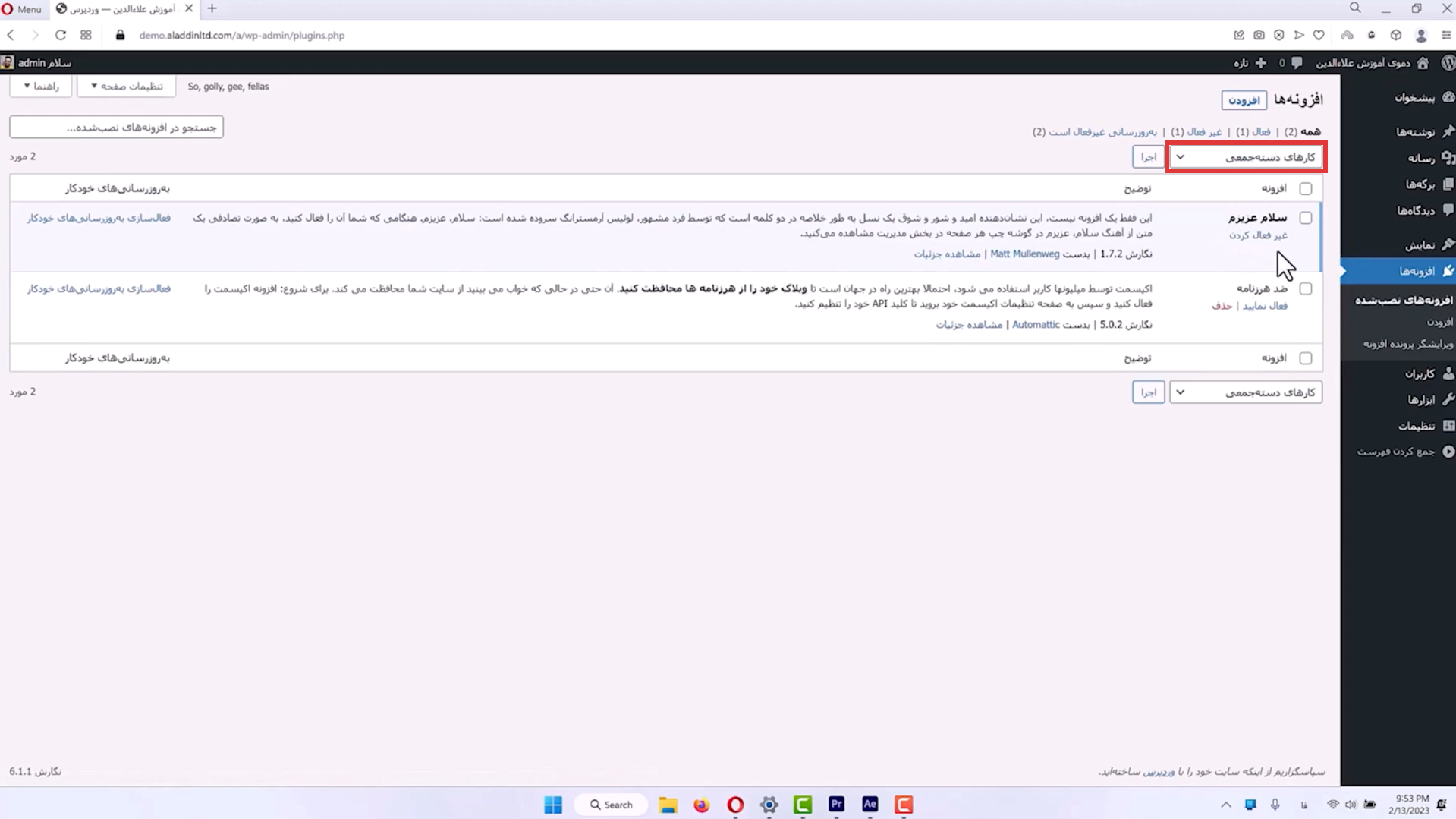
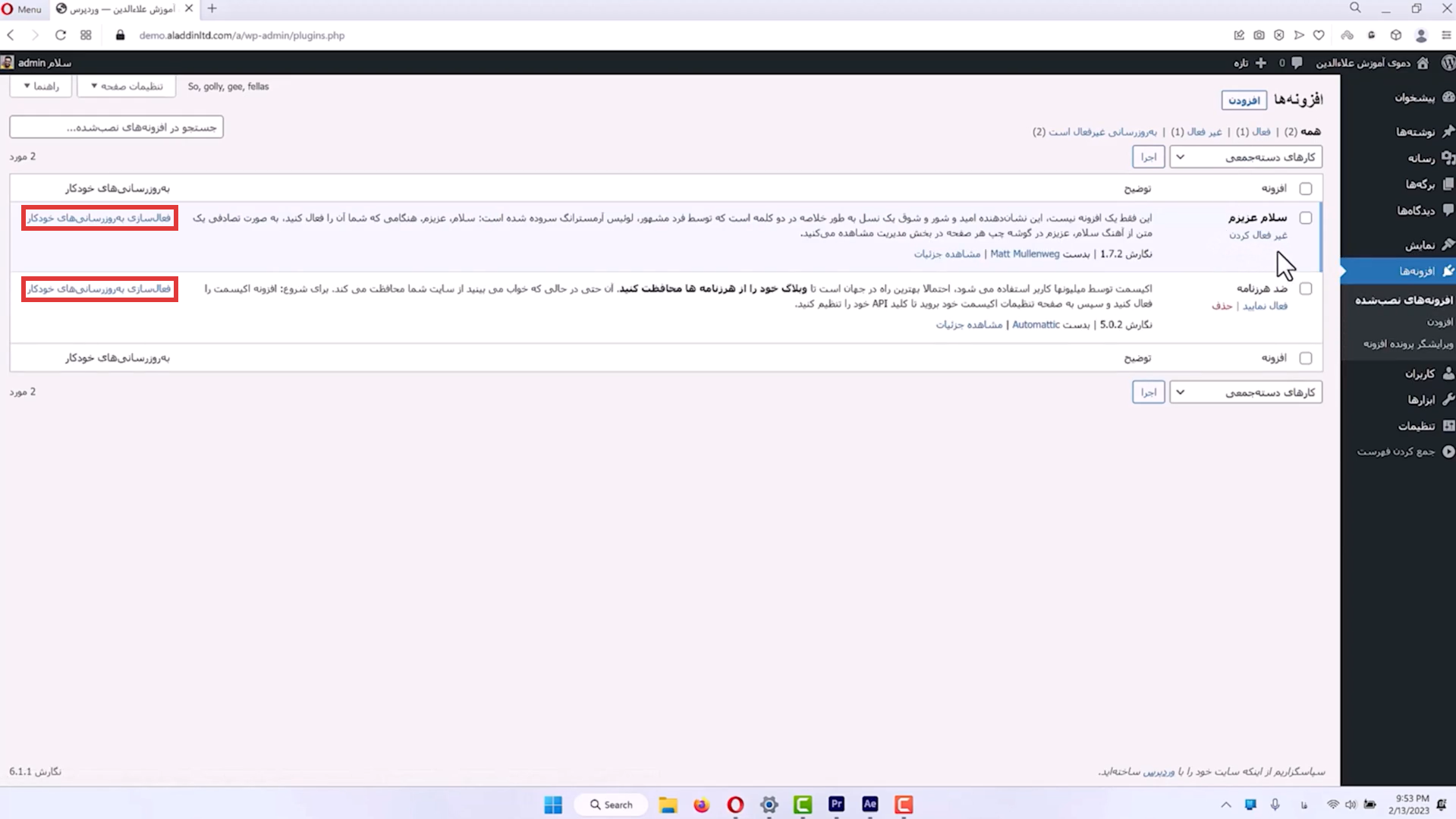
برای اینکه افزونه ها بصورت خودکار آپدیت بشن شما میتونید گزینه “فعال سازی به روزرسانی های خودکار” رو بزنید تا در صورتی که هر آپدیتی برای افزونه هاتون اومد ، اون ها آپدیت بشن.
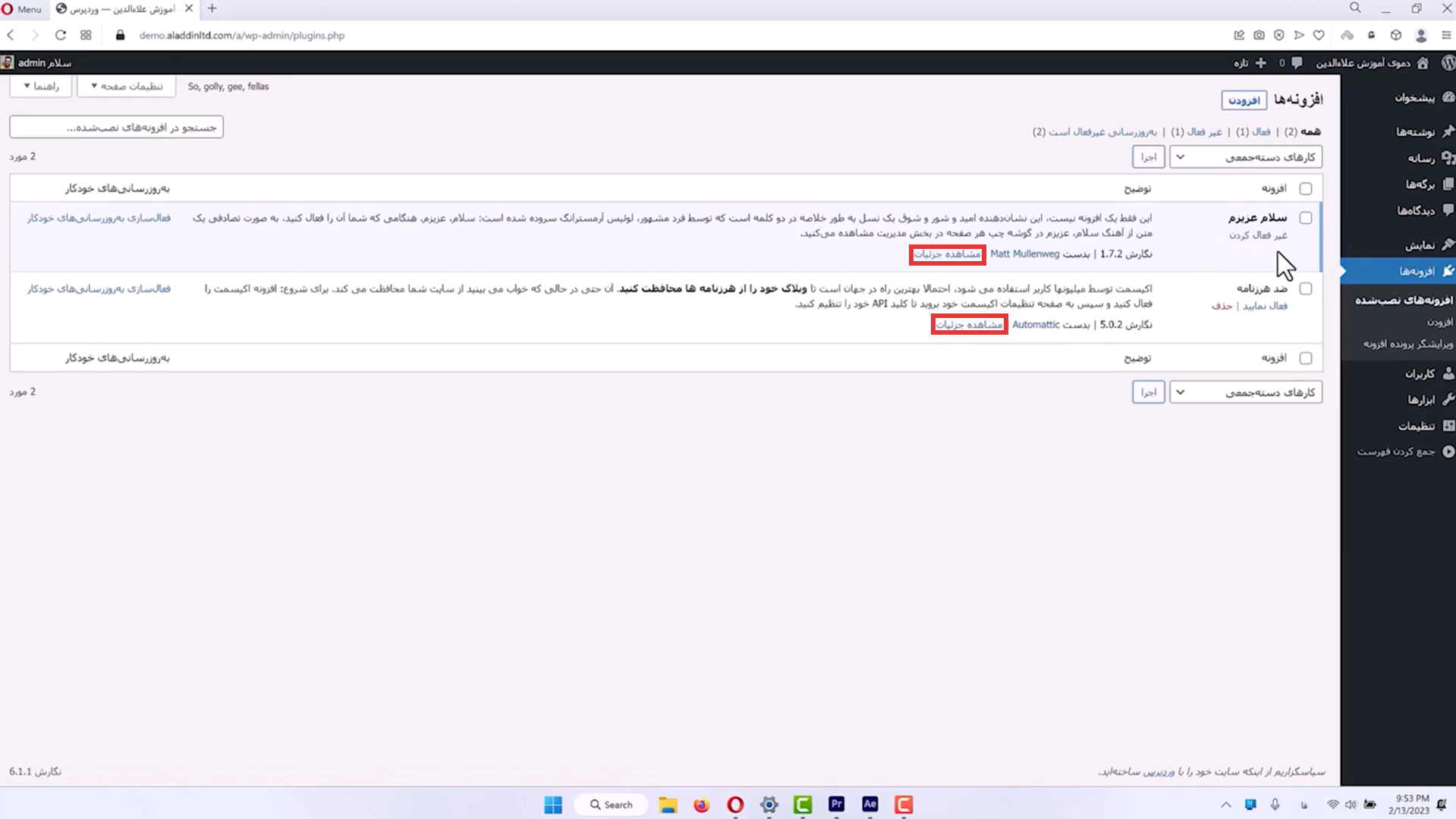
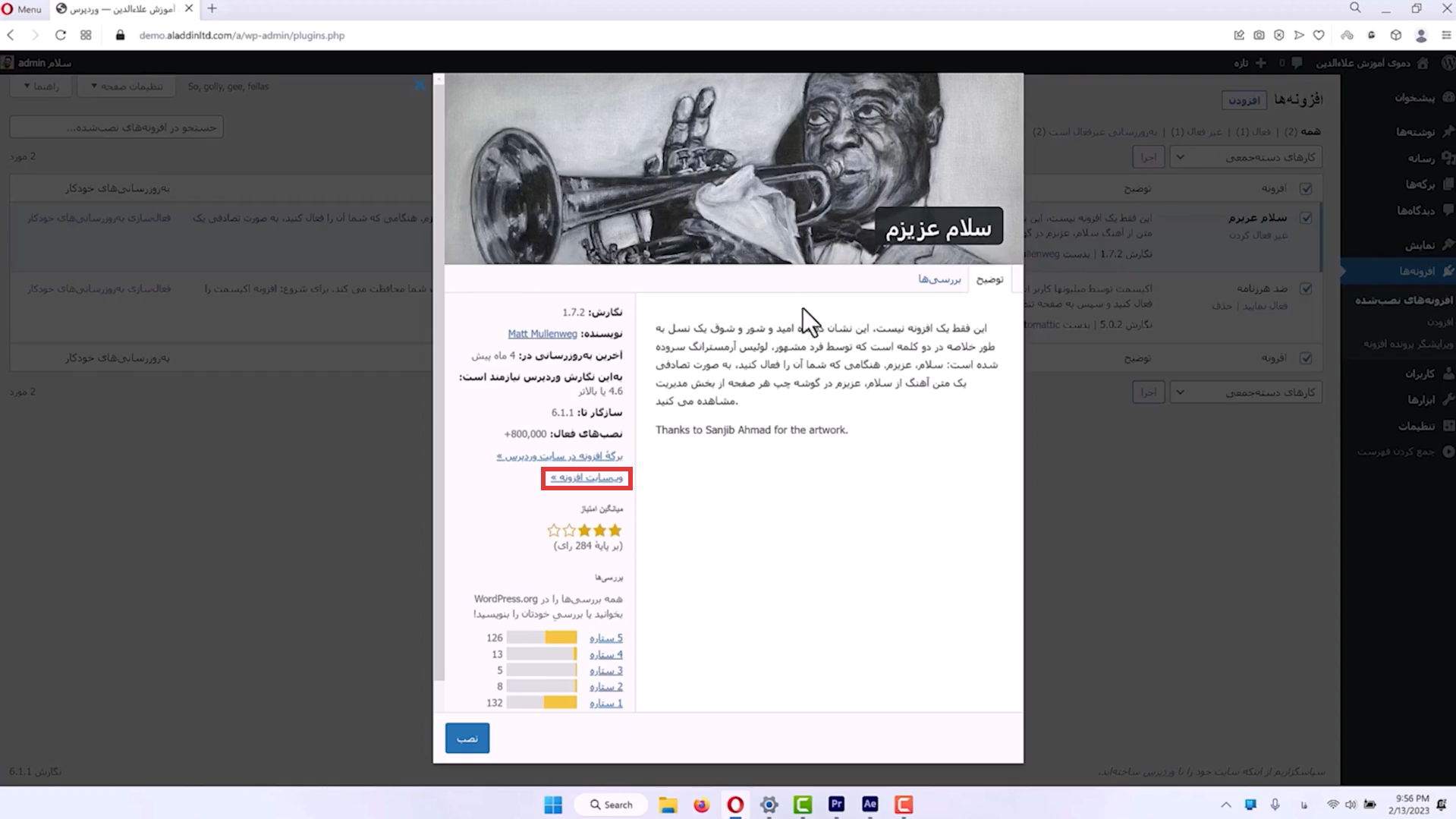
شما میتونید از بخش “مشاهده جزییات” اطلاعات افزونه رو ببینید.
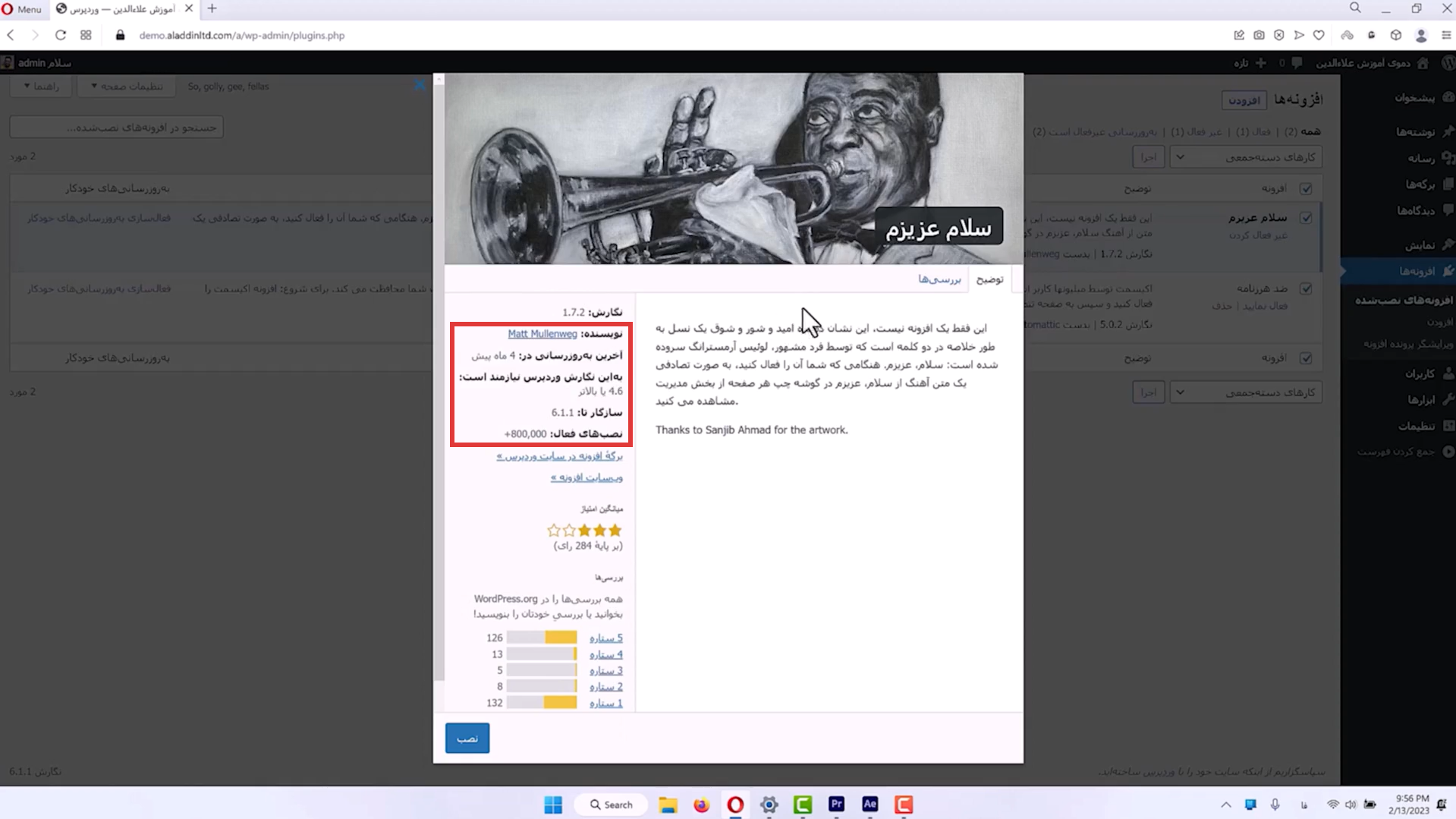
شما میتونید یه سری اطلاعات اولیه رو درباره افزونه توی این بخش ببینید.
شما از بخش “وبسایت افزونه” میتونید سایت شرکت سازنده این افزونه رو ببینید.
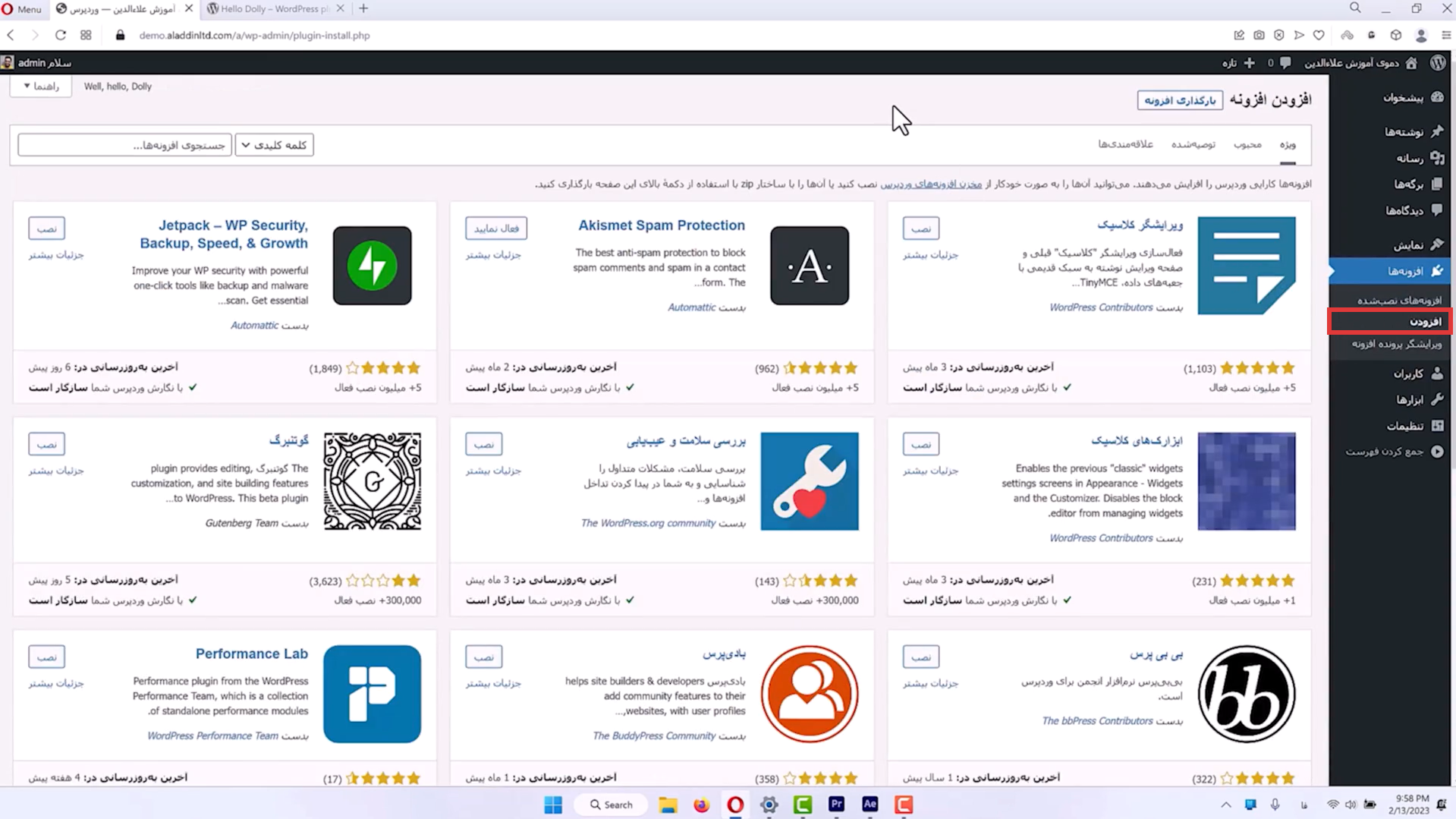
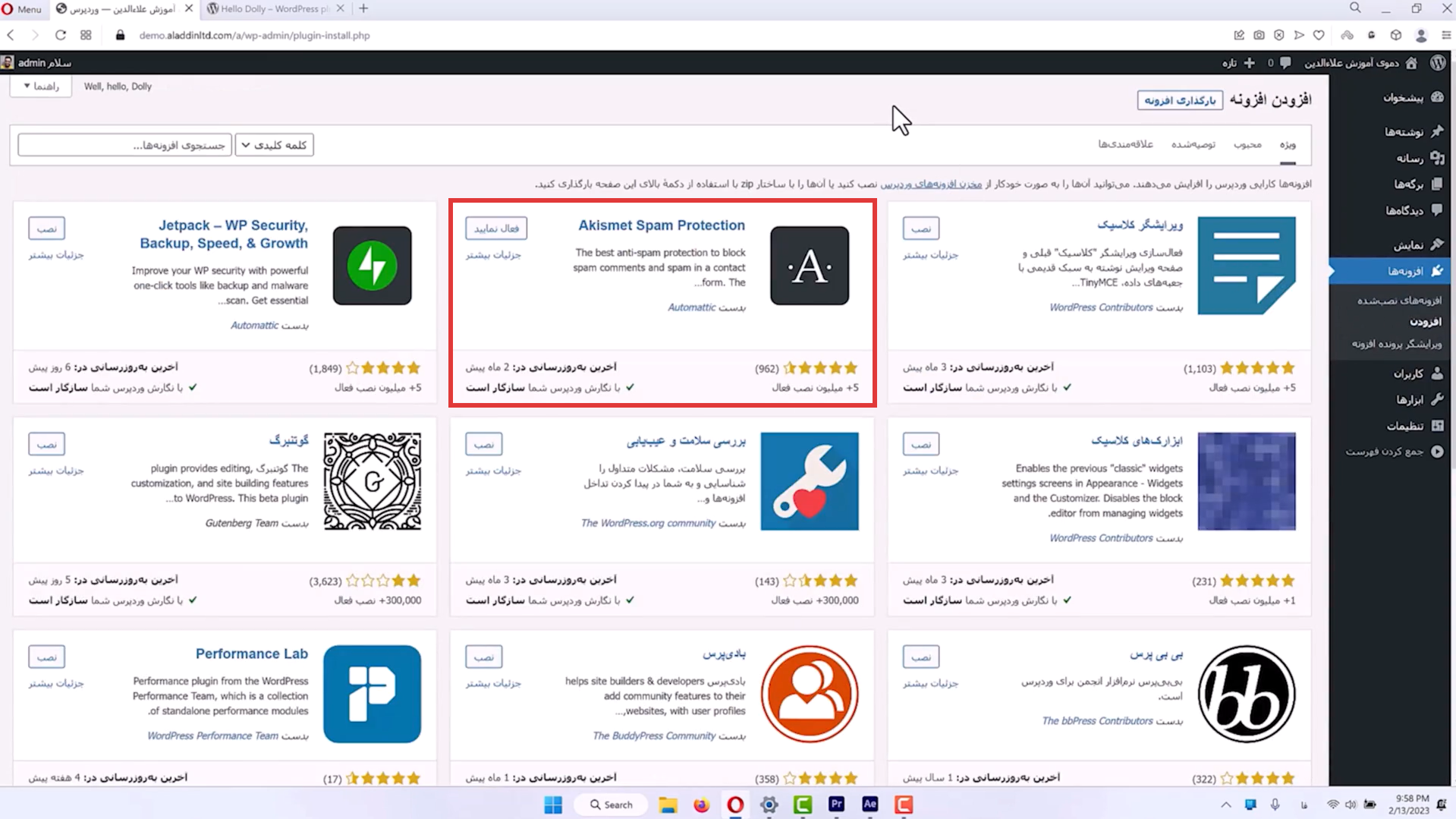
برای اضافه کردن افزونه باید در پنل مدیریتی قسمت “افزودن” رو انتخاب کنید. افزودن افزونه به دو صورت خودکار و فایلی قابل اجرا هستش.
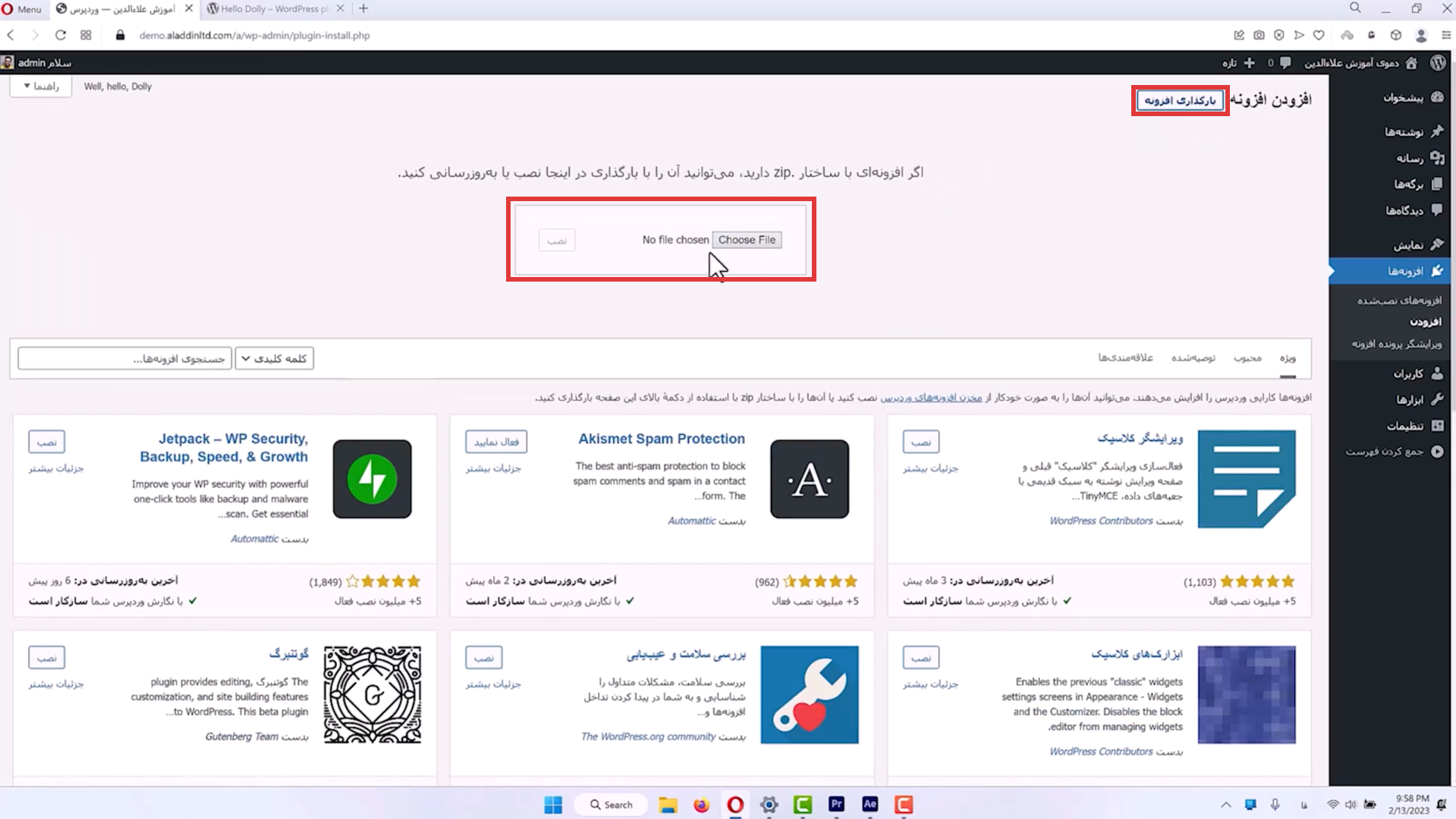
اگه فایل افزونه ای رو بصورت ZIP دارید میتونید از این بخش افزونه خودتون رو وارد کنید.
شما از این بخش میتونید به دنبال افزونه مورد نظرتون باشید و بعد از پیدا کردنش اون رو وارد وردپرس خودتون کنید.
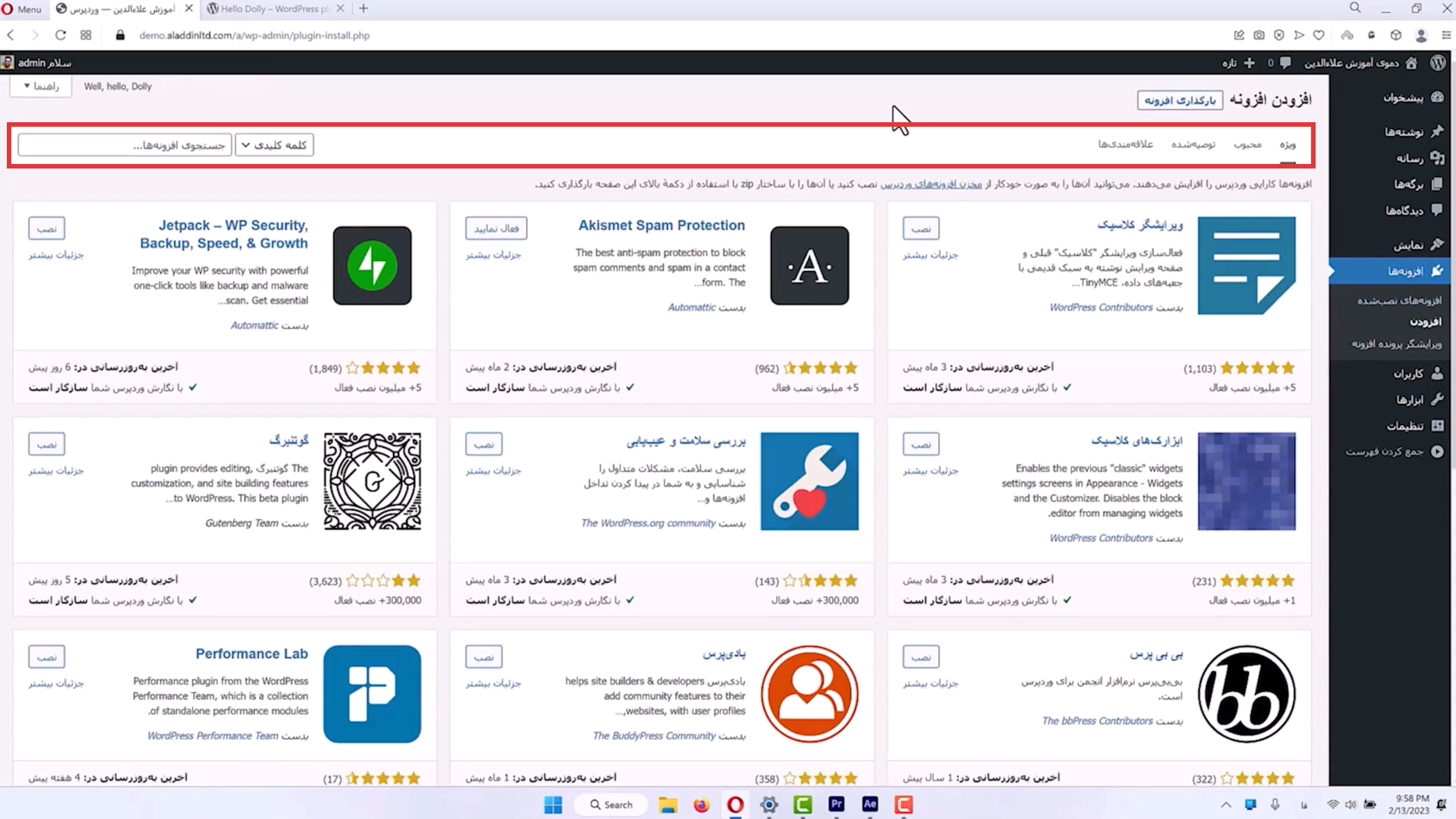
در هر یک از این بخش ها میتونید اطلاعات مختلفی مثل : تعداد نصب فعال ، زمان آخرین به روزرسانی اون افزونه و اینکه آیا با ورژن وردپرس شما سازگار هست یا نه و … رو ببینید.
به این مورد توجه کنید که اگه زمان آخرین به روزرسانی یه افزونه بیشتر از 6 ماه یا 1 سال بود ، اون افزونه رو نصب نکنید چون به احتمال زیاد دیگه تیم پشتیبانی نداره.
قسمت “ویرایشگر پرونده افزونه” رو اگه از برنامه نویسی اطلاعات ندارید به هیچ وقت دستکاری نکنید.
















یک پاسخ
مثل همیشه پر جزئیات و پر نکته خیلی ممنون
بخش مدیریت افزونه ها و اینکه اگه باهم تداخل داشتن چیکار کنیم و … عالی بود آموزش منتظر جلسههای بعدی هستم