

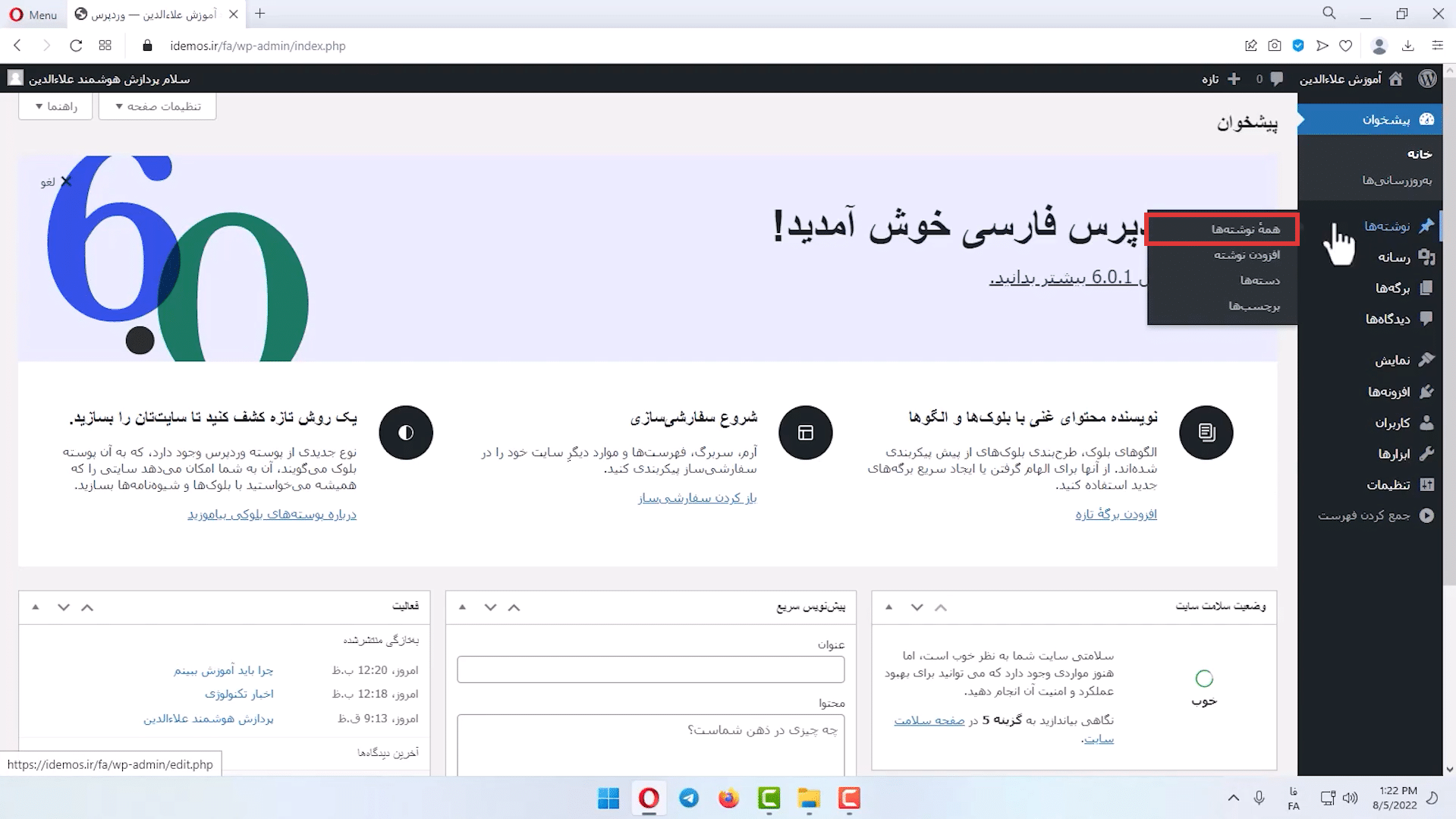
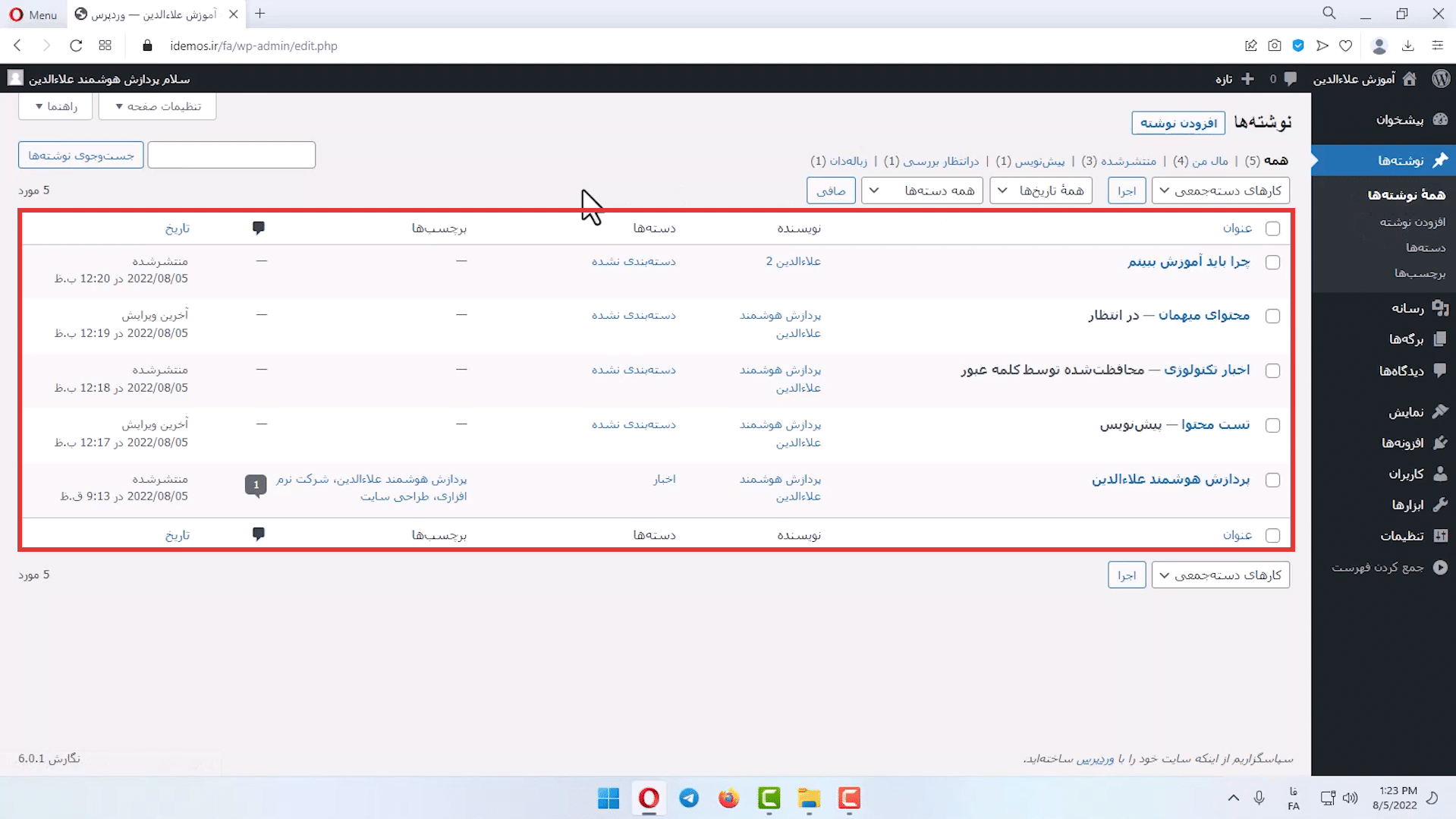
مدیریت نوشتههای وردپرس یعنی پیدا کردن مطلب درست و تغییر فقط اطلاعات موردنظر. در بخش همه نوشتهها، وضعیت، نویسنده و دسته به تشخیص محتوا کمک میکنند. پیش از اقدام گروهی، فهرست انتخابشده را دوباره ببینید؛ انتخاب چند نوشته میتواند تغییر را به مطالب نامرتبط هم اعمال کند.
نوشته را با فیلتر پیدا کنید
عنوان را جستوجو و وضعیت، تاریخ یا دسته را بررسی کنید. پیشنویس، نوشته زماندار و منتشرشده را از هم تشخیص دهید. نام مشابه برای انتخاب مطمئن کافی نیست؛ عنوان و نشانی را تطبیق دهید.
ویرایش سریع و کامل را جدا استفاده کنید
ویرایش سریع برای برخی اطلاعات فهرست مناسب است؛ برای بررسی متن، رسانه و لینکها وارد ویرایش کامل شوید. گزینههای موجود به نقش حساب و نصب سایت وابستهاند. تغییر را قبل از ذخیره با هدف اصلی مقایسه کنید.
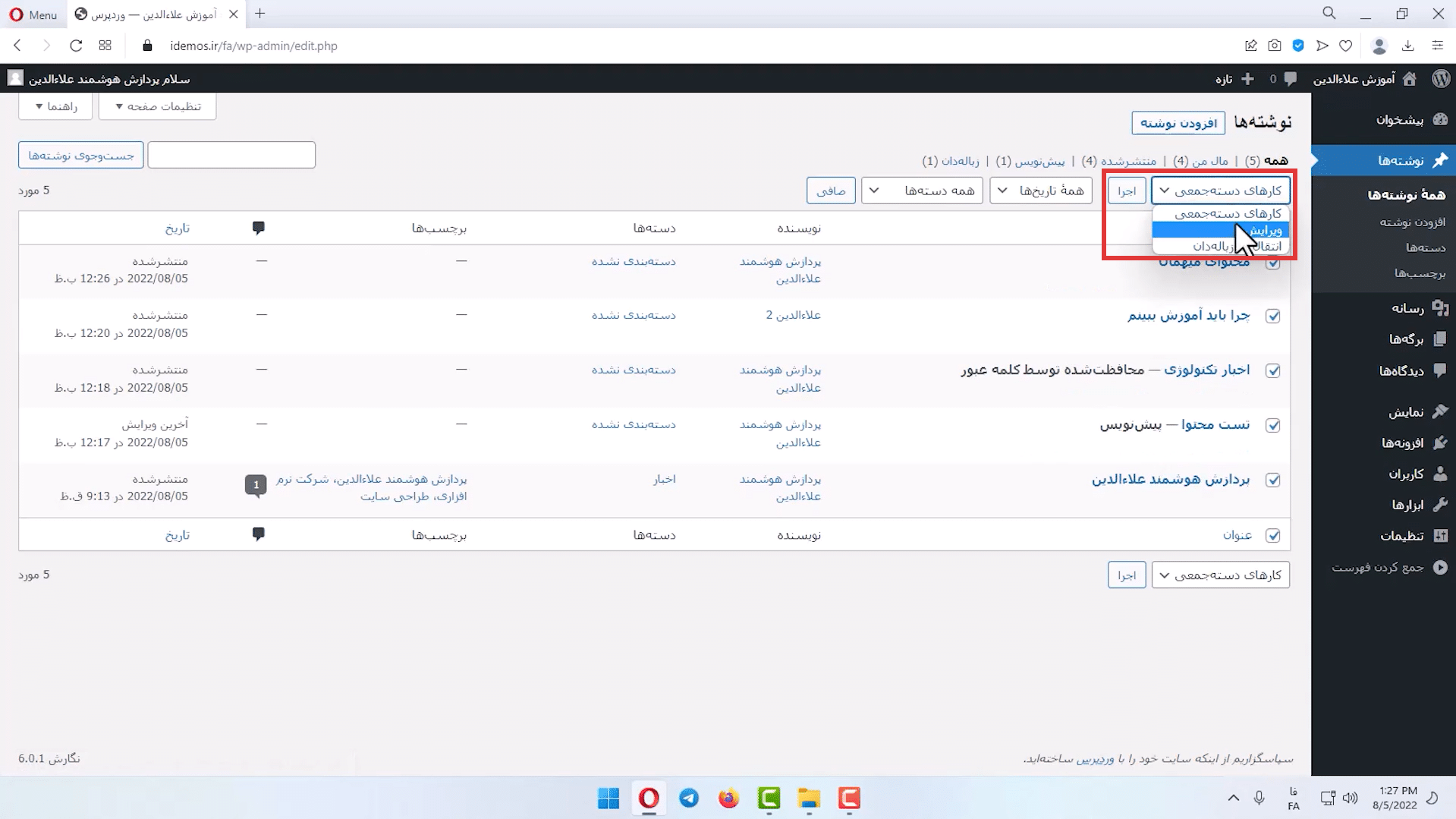
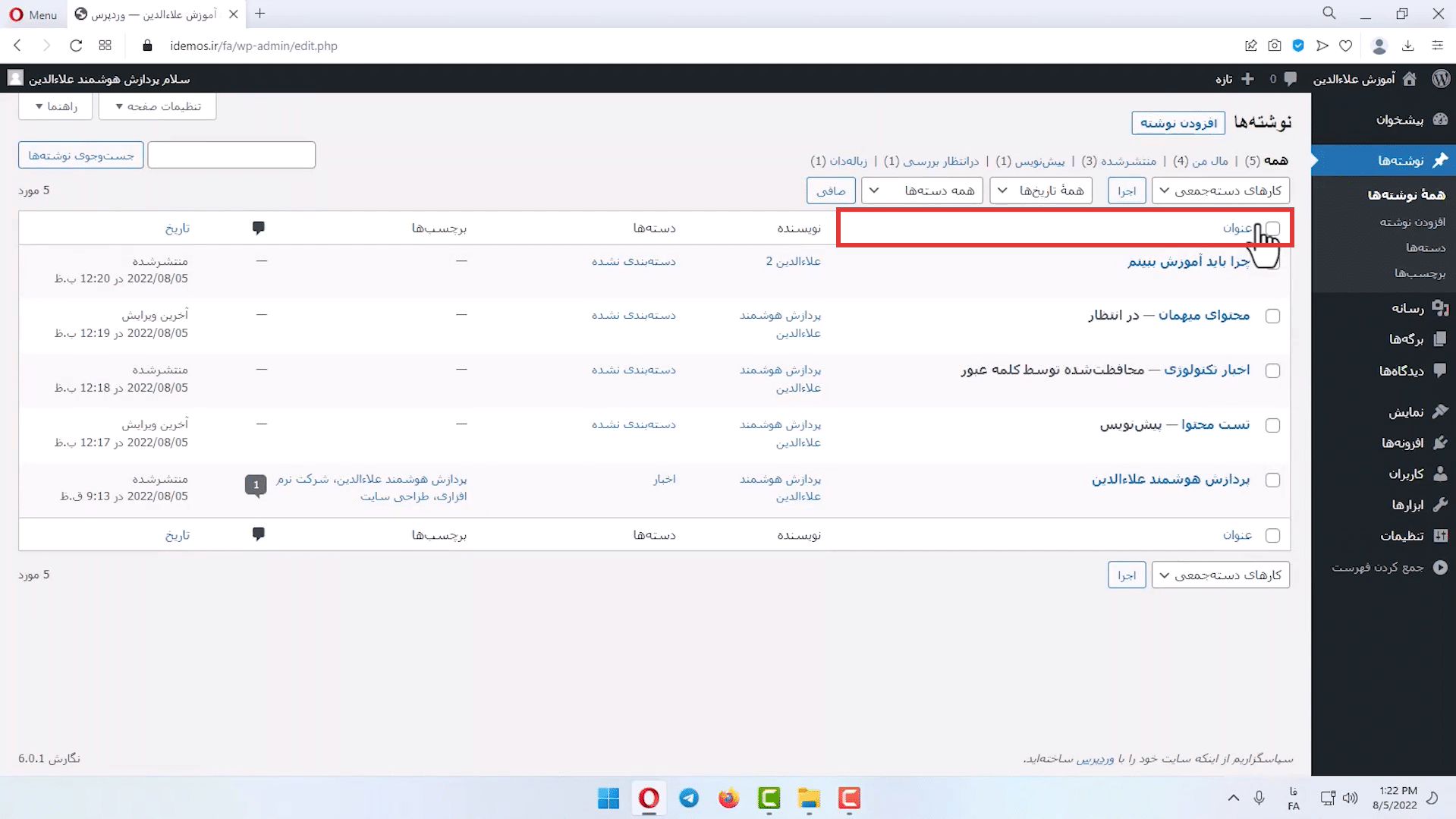
ویرایش گروهی را محدود انجام دهید
تنها نوشتههای لازم را انتخاب کنید و نوع تغییر را روشن نگه دارید. حذف یا تغییر وضعیت را با ویرایش متن یکسان نگیرید. برای مطالب عمومی، از بین رفتن صفحه میتواند به بررسی لینکهای ورودی نیاز داشته باشد.
نتیجه و تاریخ را کنترل کنید
پس از ذخیره، نمایش عمومی و اطلاعات مرتبط را بررسی کنید. تاریخ انتشار را صرفاً برای تازه نشان دادن مطلب تغییر ندهید. اگر مقاله نیاز به بهبود دارد، متن و شواهد آن را واقعاً اصلاح کنید.
تمرین و کنترل نتیجه
دو نوشته تمرینی را با دسته پیدا کنید؛ اطلاعات یکی را ویرایش و سپس نشانی و وضعیت هر دو را کنترل کنید.
پرسشهای رایج
آیا ویرایش سریع متن کامل را تغییر میدهد؟
برای ویرایش بدنه و کنترل رسانه، از ویرایش کامل استفاده کنید.
چرا همه نوشتهها را نمیبینم؟
نقش حساب، فیلتر فعال یا دسترسیهای سایت ممکن است نمایش را محدود کند.
مطالعه مرتبط
جلسه هفتم – افزودن نوشته؛ جلسه پنجم – مدیریت تگ نوشتهها؛ جلسه بیستم – مدیریت تنظیمات.
تصاویر مرجع آموزش
تصاویر این درس برای مرور مراحل در دسترساند؛ نام و محل گزینهها را با نسخه نصبشده خود تطبیق دهید.
















۴ پاسخ
فوقالعاده عالی بود 🌹🙏✨️
چفدر نکات گفته شده عالی بود
واقعا نکات خیلی خوبی بود تو این قسمت 🙏👏😍
عالی هستید 👏
نکات کاربردی و خوبی بود